
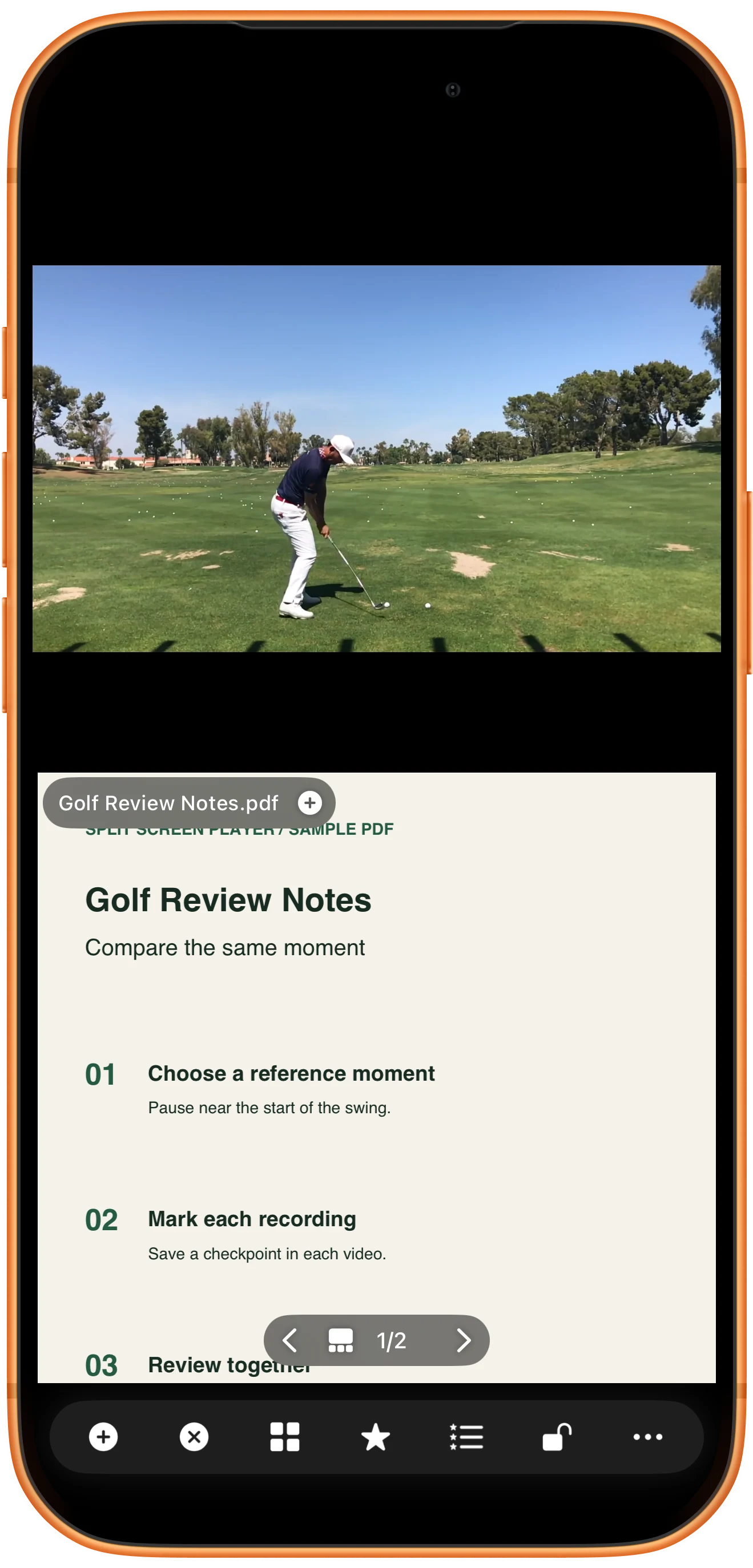
Scrollen Sie im Dokument ein wenig, um Dateiname und schwebende Seitensteuerung einzublenden. Die erste Seite zeigt 1/2. Das Video darüber hat eigene Wiedergabeschaltflächen.
Dokumentbereich öffnen
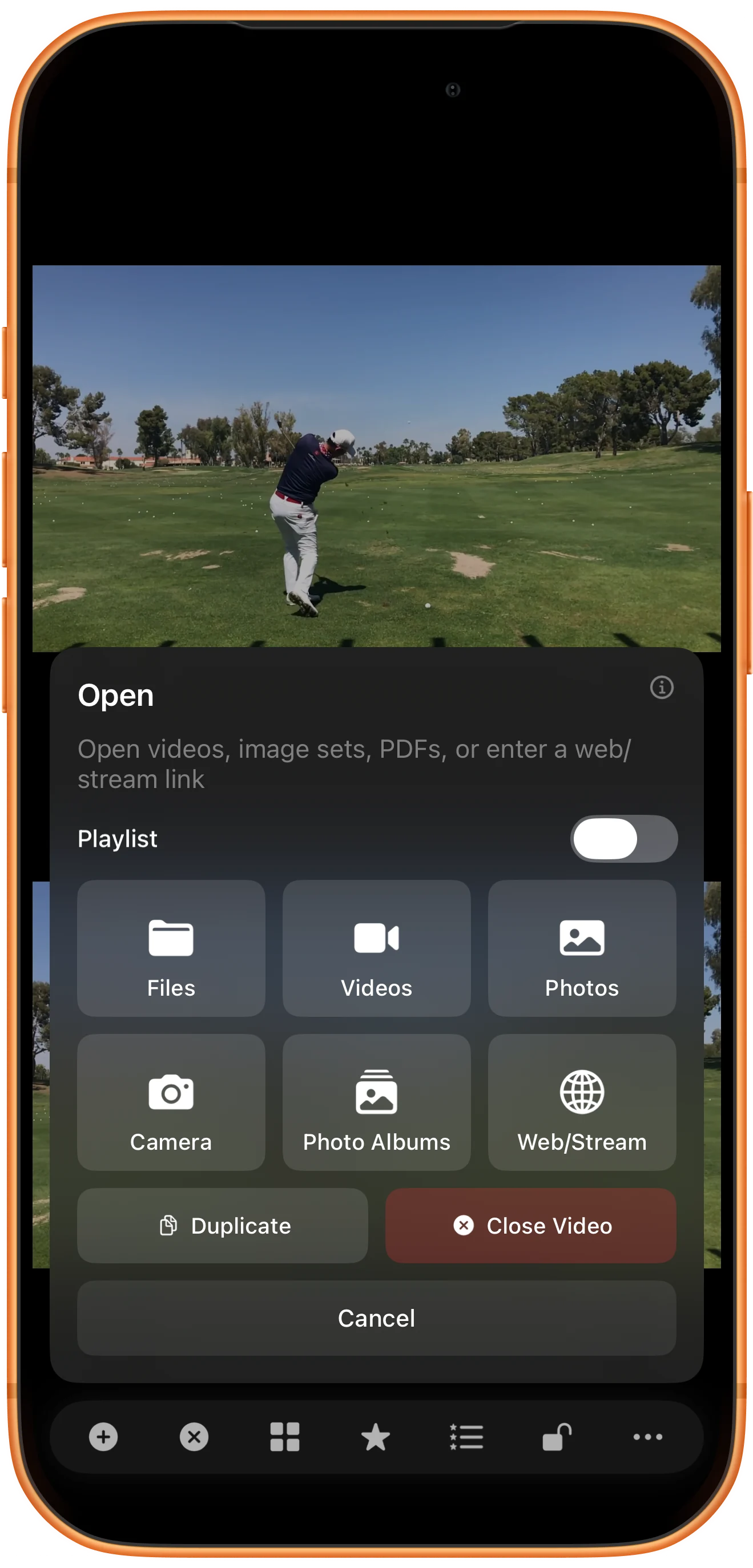
Lassen Sie das Video in einem Bereich. Öffnen Sie im anderen mit + das Menü Open, schalten Sie Playlist aus und wählen Sie Files. Die Schaltfläche im Bereich ersetzt nur dessen Inhalt.
Lokales PDF auswählen
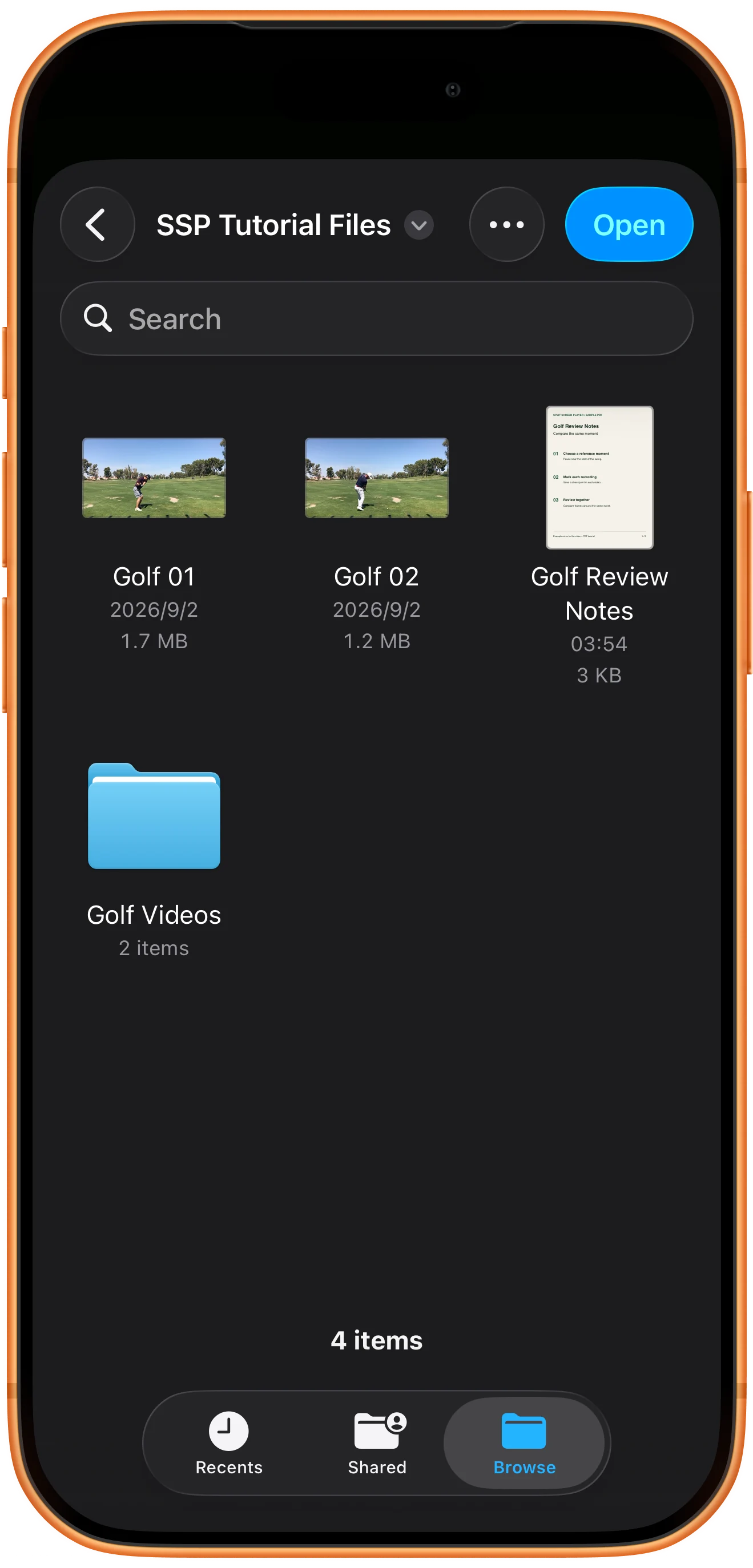
Wechseln Sie in der iPhone oder iPad-Dateiauswahl zum Dokumentordner und tippen Sie auf das PDF. Hier heißt es Golf Review Notes.pdf. Warten Sie auf die Anzeige der ersten Seite.
Seitensteuerung einblenden
Scrollen Sie im Dokument ein wenig, um Dateiname und schwebende Seitensteuerung einzublenden. Die erste Seite zeigt 1/2. Das Video darüber hat eigene Wiedergabeschaltflächen.
Während der Wiedergabe blättern
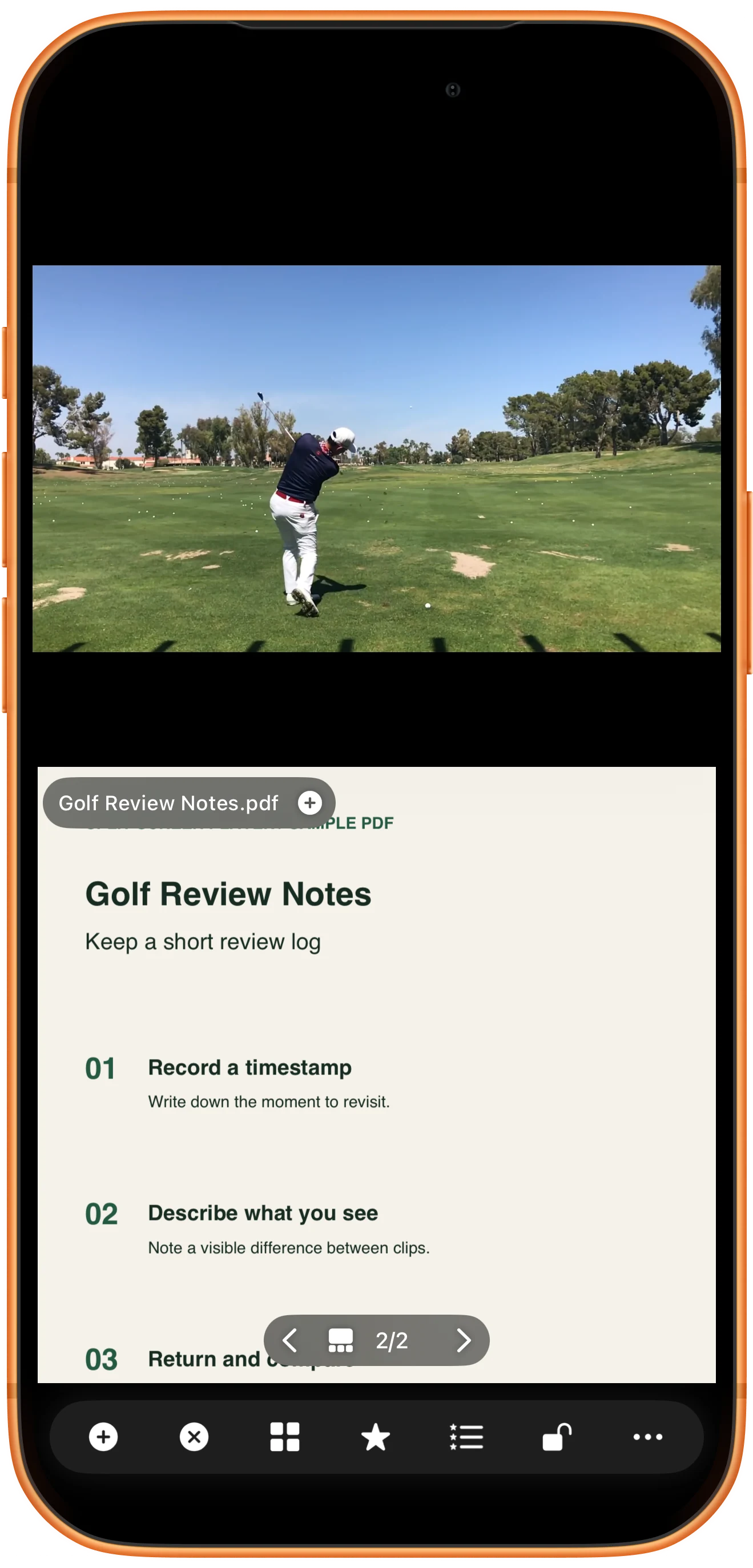
Der rechte Pfeil führt zu Seite 2, der linke zurück. Beim Lesen und Blättern läuft das Video in seinem Bereich weiter.
Weitere Möglichkeiten
Nützliche Hinweise
Beachten Sie während der einzelnen Schritte auch diese Hinweise.
Notizen vergrößern
Tippen Sie doppelt auf das Dokument und ziehen Sie es, um einen anderen Ausschnitt zu sehen. Erneutes Doppeltippen führt zur Seitenansicht zurück. Der Zoom betrifft nur das Dokument.
Ein Referenzbild verwenden
Wählen Sie bei Bildnotizen Photos im gewünschten Bereich. Das Video bleibt im anderen Bereich, während Sie die Referenz im Bildbetrachter ansehen.
Häufige Fragen
Wird das Video beim Blättern angehalten?
Im getesteten Arbeitsbereich hielten weder Seitenwechsel noch Zoom per Doppeltipp das lokale Video an. Nutzen Sie dessen Pausentaste, wenn Sie einen bestimmten Moment prüfen möchten.
Kann ich das PDF hier bearbeiten oder kommentieren?
Diese Anleitung behandelt Anzeige, Seitenwechsel und Zoom. Änderungen am Originaldokument benötigen einen PDF-Editor; der Player ist kein Werkzeug für Anmerkungen.
Split Screen Player
Mit eigenen Medien ausprobieren
Öffnen Sie Split Screen Player, wählen Sie Ihre Dateien und folgen Sie der Anleitung.

