
Öffnen Sie Export Split-Screen Video in der Werkzeugleiste. Prüfen Sie Bereich, Bildausschnitte und Ausgabe, starten Sie Start Export und speichern Sie in Album oder Files.
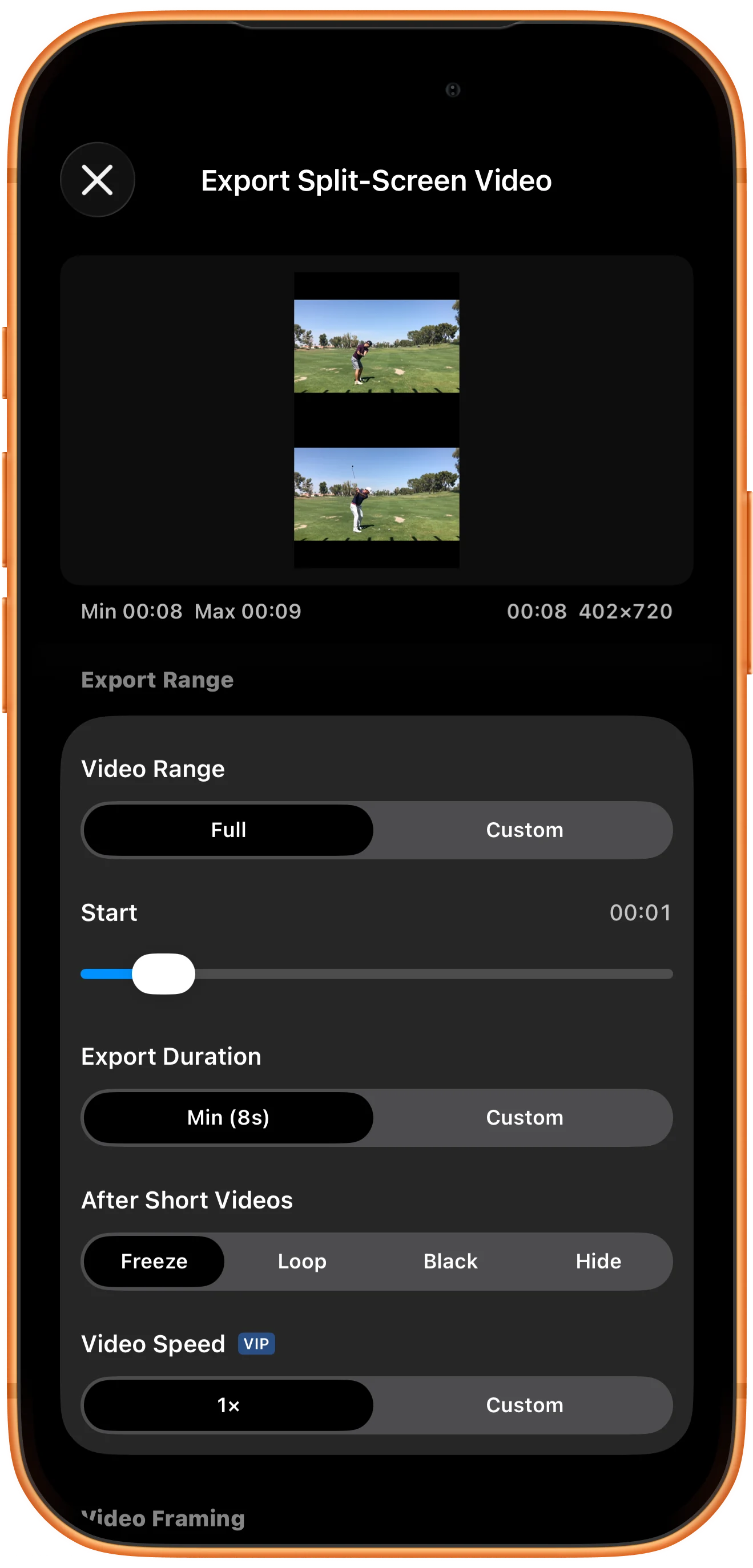
Start und Dauer prüfen
Öffnen Sie nach dem Anordnen den Export. Kontrollieren Sie Start und Duration auch bei gewähltem Full: Die aktuelle Wiedergabeposition kann den verfügbaren Bereich beeinflussen.
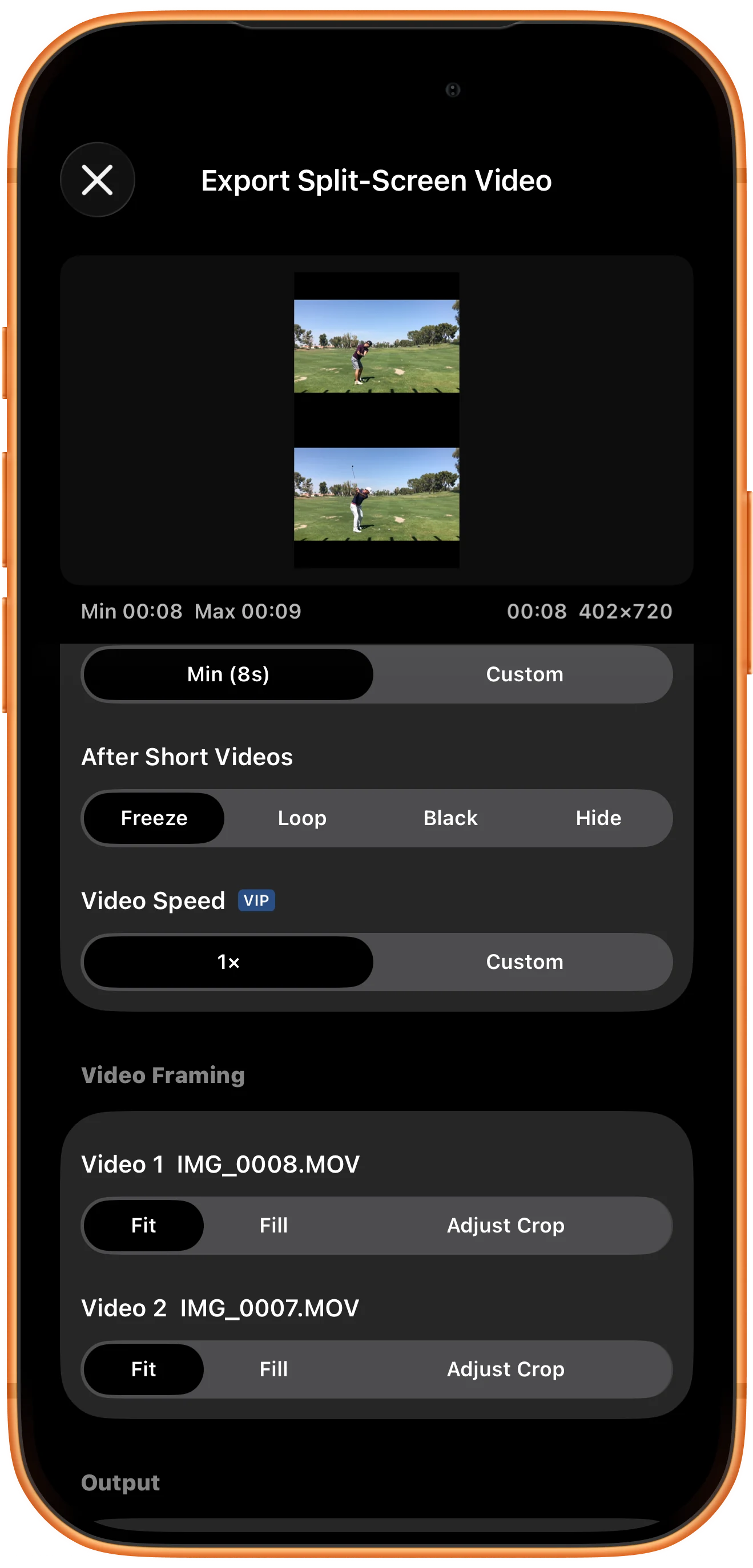
Die Bildausschnitte kontrollieren
Fit erhält das vollständige Bild, Fill füllt den Bereich durch Beschneiden. Nutzen Sie bei Bedarf Adjust Crop und wählen Sie das Verhalten nach dem Ende eines kürzeren Clips.
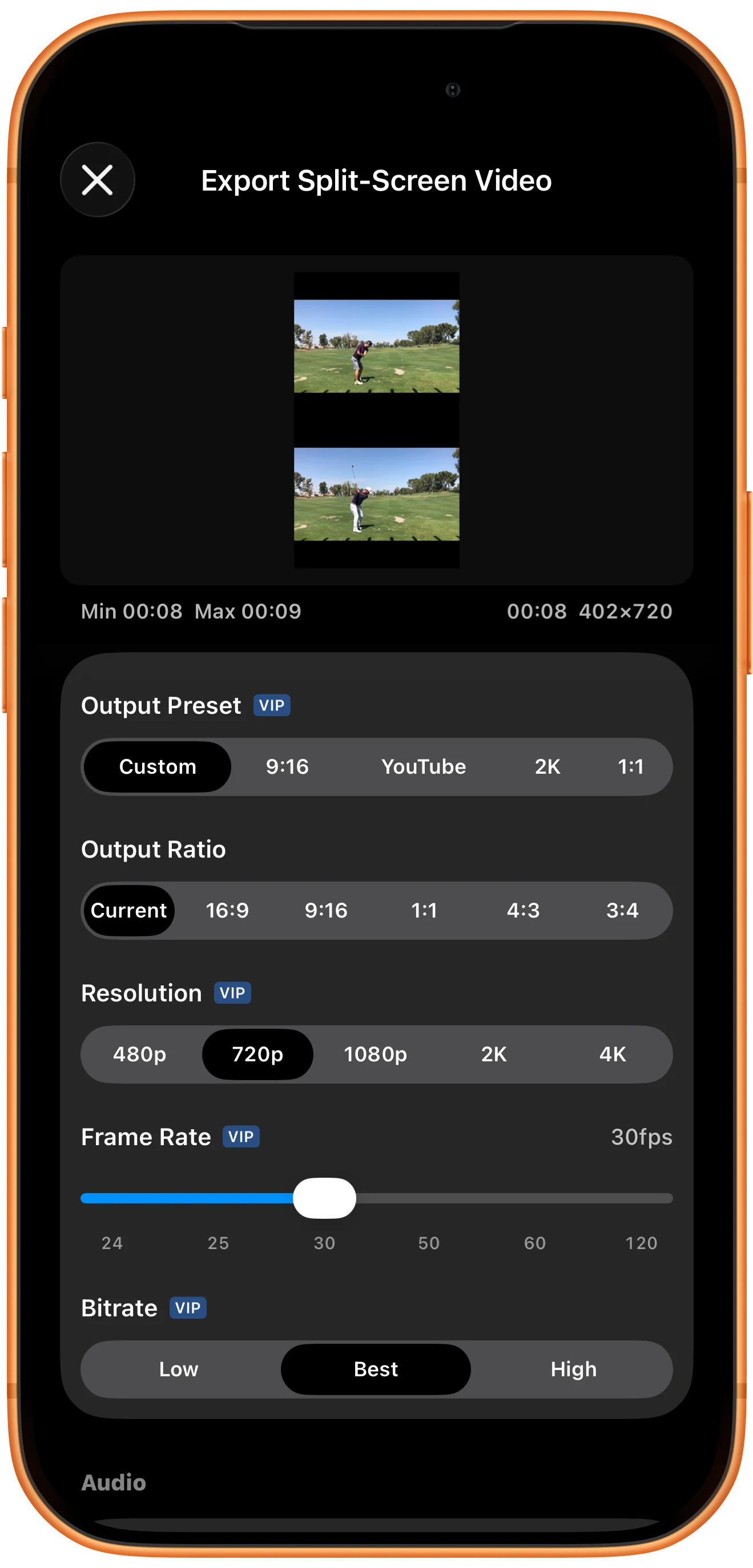
Ausgabe und Audio wählen
Behalten Sie unter Output Ratio die Auswahl Current bei. Das Beispiel nutzt 720p, 30fps, Bitrate Best und Audio All. Die Bestätigung weist darauf hin, dass die Golfvideos keine lesbaren Tonspuren enthalten.
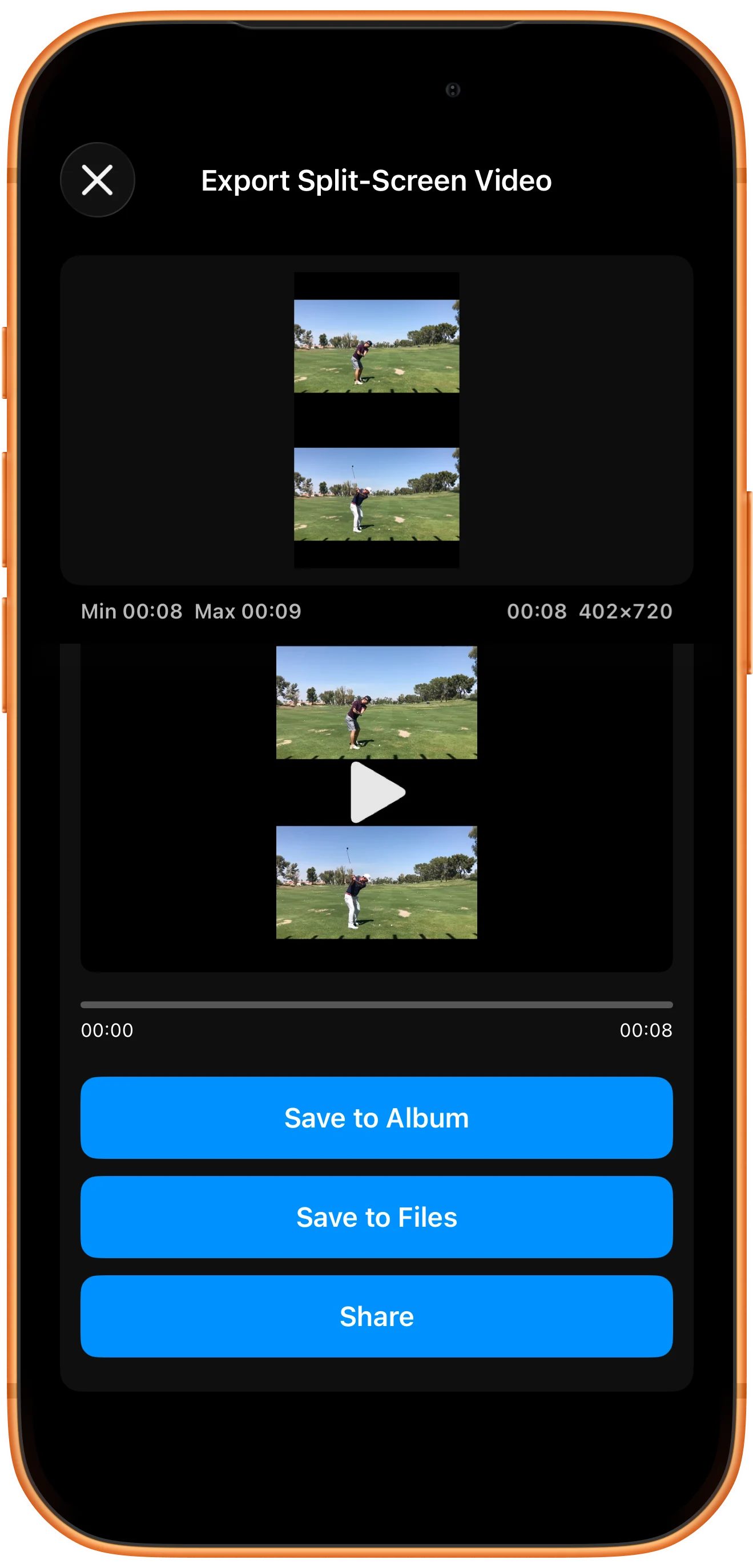
Exportieren, prüfen und speichern
Tippen Sie auf Start Export, lesen Sie die Bestätigung und warten Sie auf Split-screen video generated. Prüfen Sie die Vorschau, wählen Sie Save to Album oder ein anderes Ziel und öffnen Sie die Datei zur Kontrolle.
Weitere Möglichkeiten
Nützliche Hinweise
Beachten Sie während der einzelnen Schritte auch diese Hinweise.
Die Auflösung folgt dem Seitenverhältnis
Das Beispiel erzeugt wegen der hohen Leinwand ein Video mit 402 × 720 Pixeln. Die Wahl von 720p zwingt nicht jedes Layout in 16:9.
Stumme Quellen bleiben ohne Ton
All kann nur vorhandenes Quellaudio verwenden. Stummschaltung und Audioauswahl erzeugen keine fehlende Tonspur.
Häufige Fragen
Ist ein Arbeitsbereich-Lesezeichen ein Export?
Nein. Ein Lesezeichen stellt die veränderbare Anordnung wieder her. Der Export erstellt eine neue Videodatei für andere Player.
Welche Einstellungen benötigen Premium?
Achten Sie auf VIP-Markierungen bei erweiterten Optionen und lesen Sie vor der Auswahl den Hinweis der App. Dieses Tutorial wurde mit aktiviertem Premium aufgenommen.
Split Screen Player
Mit eigenen Medien ausprobieren
Öffnen Sie Split Screen Player, wählen Sie Ihre Dateien und folgen Sie der Anleitung.

