
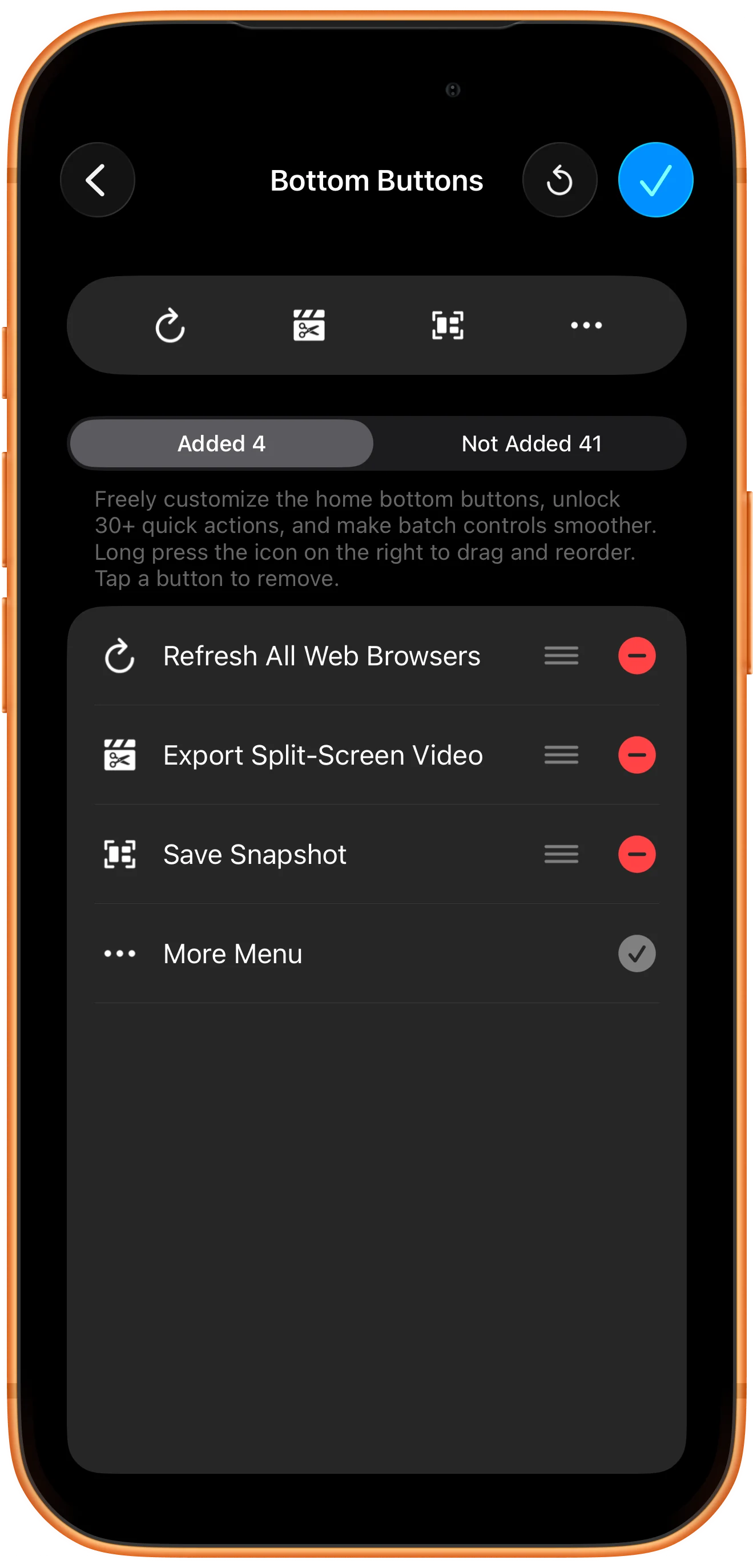
Fügen Sie Save Snapshot zur unteren Werkzeugleiste hinzu und pausieren Sie beide Videos. Wählen Sie Save Snapshot → Save Image und prüfen Sie das JPEG in Fotos.
Die Schaltfläche hinzufügen
Öffnen Sie More → Customize Home Bottom Buttons. Fügen Sie Save Snapshot aus den verfügbaren Aktionen hinzu und kehren Sie zum Arbeitsbereich zurück.
Den Vergleich vorbereiten
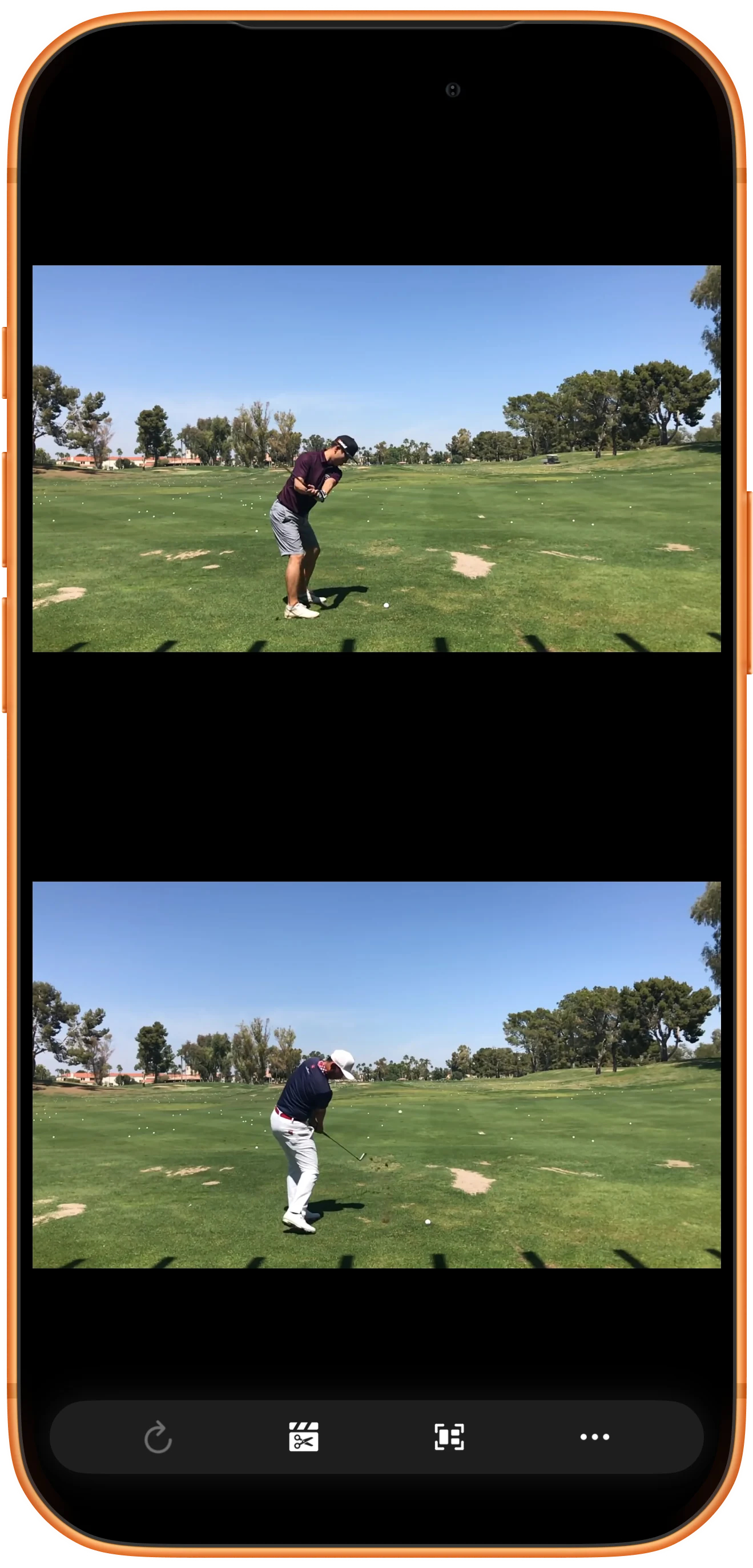
Laden Sie beide Clips, wählen Sie das Layout und pausieren Sie an den gewünschten Stellen. Prüfen Sie Ausschnitt und Ausrichtung; das Bild übernimmt die aktuelle Anordnung.
Über das Teilen-Menü speichern
Tippen Sie auf Save Snapshot und anschließend im Freigabemenü auf Save Image. Die verfügbaren Ziele hängen vom Gerät und den installierten Apps ab.
JPEG öffnen und prüfen
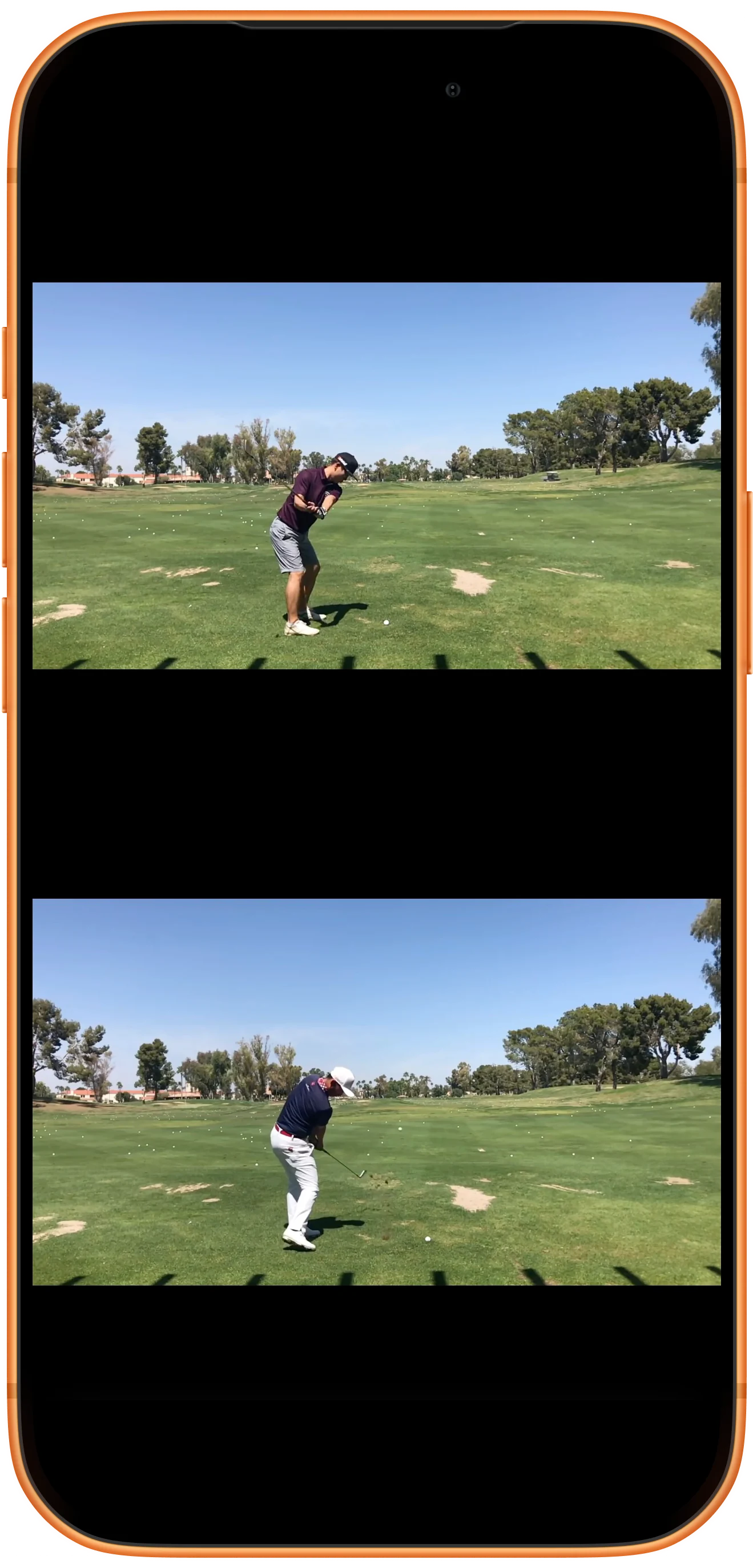
Öffnen Sie das Bild in Fotos und blenden Sie die Bedienelemente mit einem Tippen aus. Beide Videobilder sollten ohne Player-Schaltflächen erscheinen. Das Beispiel ergibt ein JPEG mit 1206 × 2160 Pixeln.
Weitere Möglichkeiten
Nützliche Hinweise
Beachten Sie während der einzelnen Schritte auch diese Hinweise.
Vor der Aufnahme pausieren
So lässt sich eine bestimmte Körperhaltung auswählen. Für feine Zeitkorrekturen helfen Einzelbildsteuerung oder Prüfpunkte.
Den Arbeitsbereich separat speichern
Das Bild ist ein fertiges Standbild. Wenn Sie später Clips ändern oder weiter abspielen möchten, speichern Sie zusätzlich ein Arbeitsbereich-Lesezeichen.
Häufige Fragen
Erstellt diese Aktion ein Video?
Nein. Sie erstellt ein statisches Vergleichsbild. Für eine abspielbare Datei verwenden Sie Export Split-Screen Video.
Wo finde ich das gespeicherte Bild?
Nach Save Image finden Sie es in Fotos. Haben Sie ein anderes Freigabeziel gewählt, prüfen Sie dieses Ziel.
Split Screen Player
Mit eigenen Medien ausprobieren
Öffnen Sie Split Screen Player, wählen Sie Ihre Dateien und folgen Sie der Anleitung.

