
Ouvrez Export Split-Screen Video dans la barre d’outils. Réglez la plage, le cadrage et la sortie, touchez Start Export puis enregistrez dans Album ou Files.
Vérifier le début et la durée
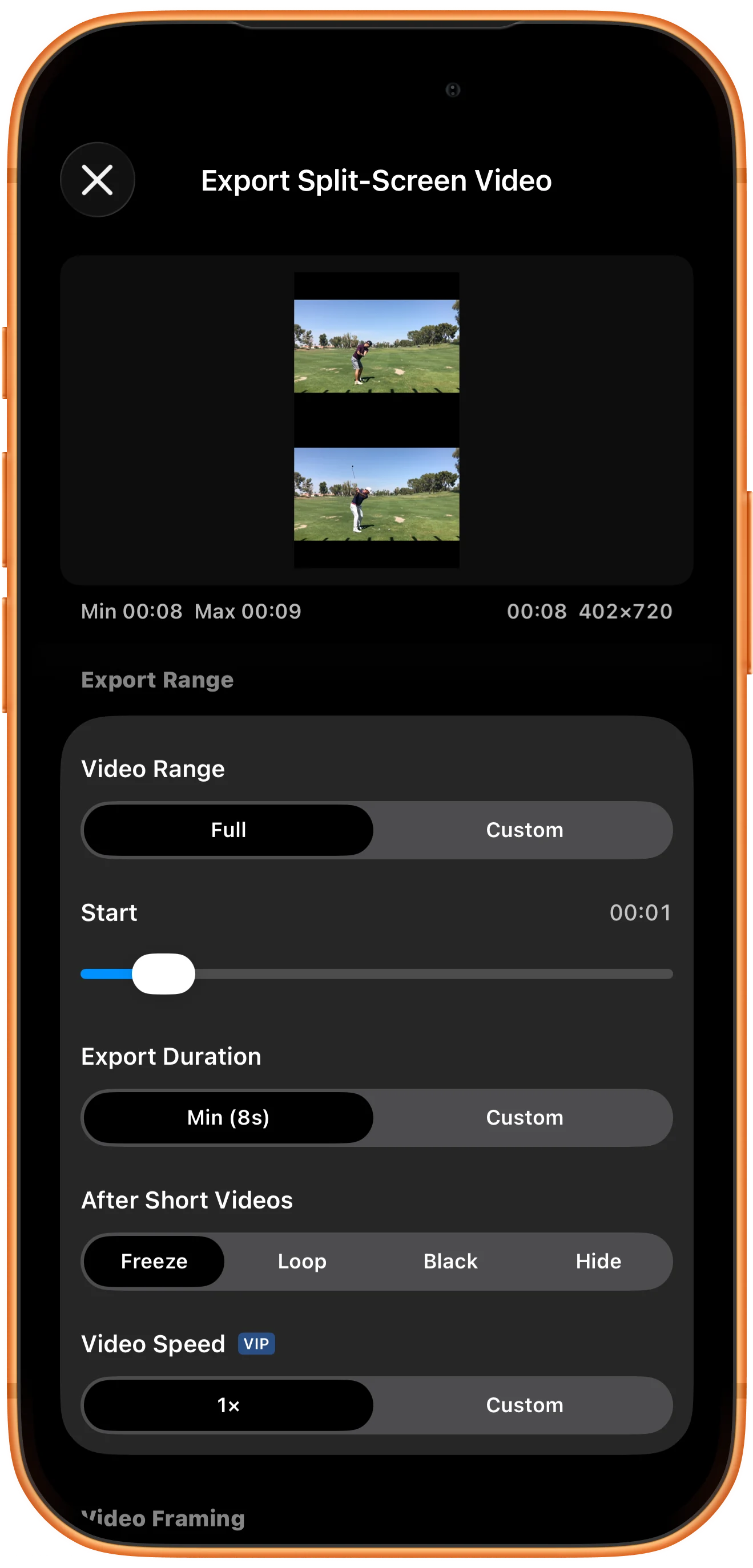
Après avoir disposé vos vidéos, ouvrez l’exportateur. Contrôlez Start et Duration même avec Full sélectionné : la position de lecture actuelle peut influencer la plage disponible.
Vérifier le cadrage de chaque vidéo
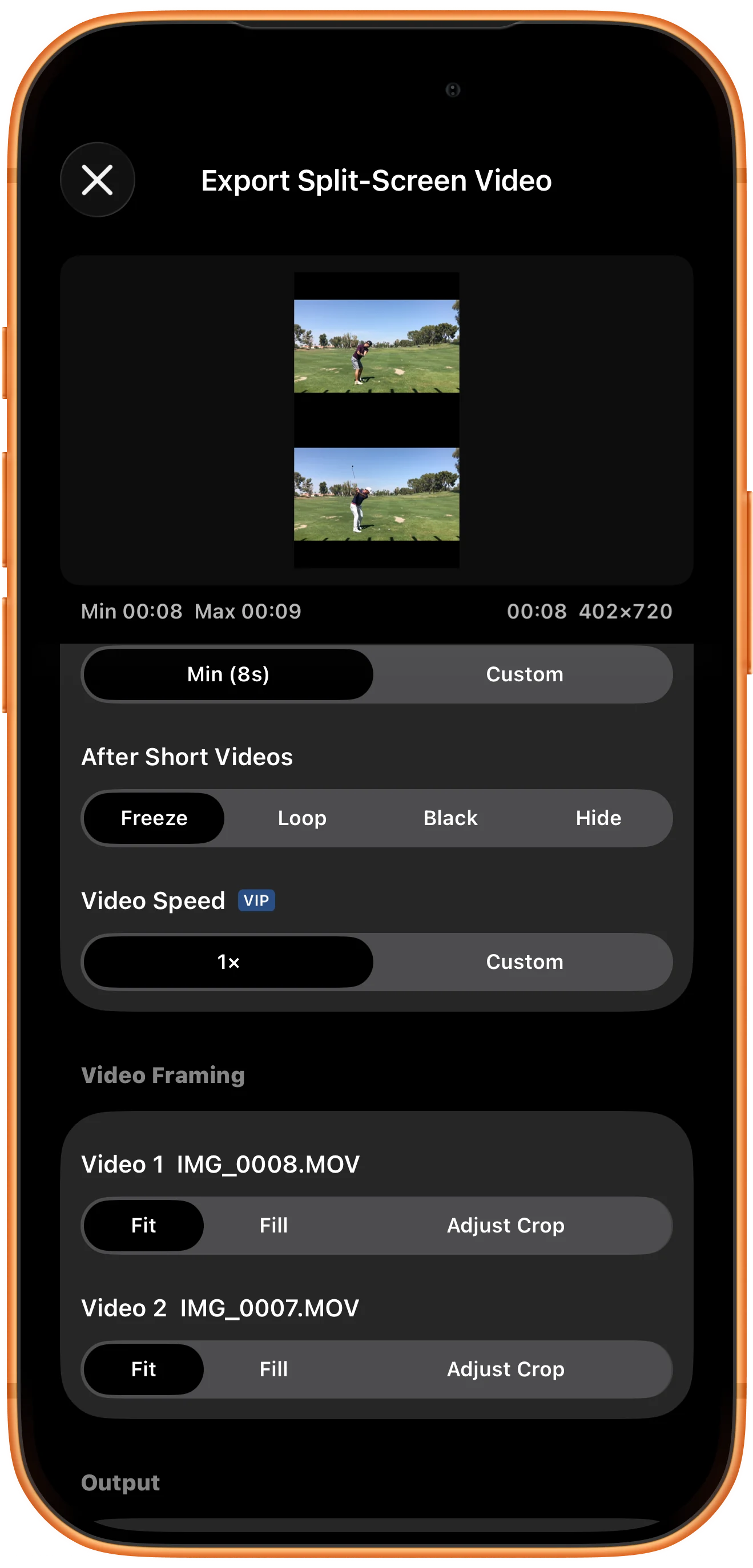
Choisissez Fit pour conserver l’image entière ou Fill pour remplir la zone en recadrant. Utilisez Adjust Crop si besoin et choisissez l’affichage après la fin d’un extrait plus court.
Choisir la sortie et le son
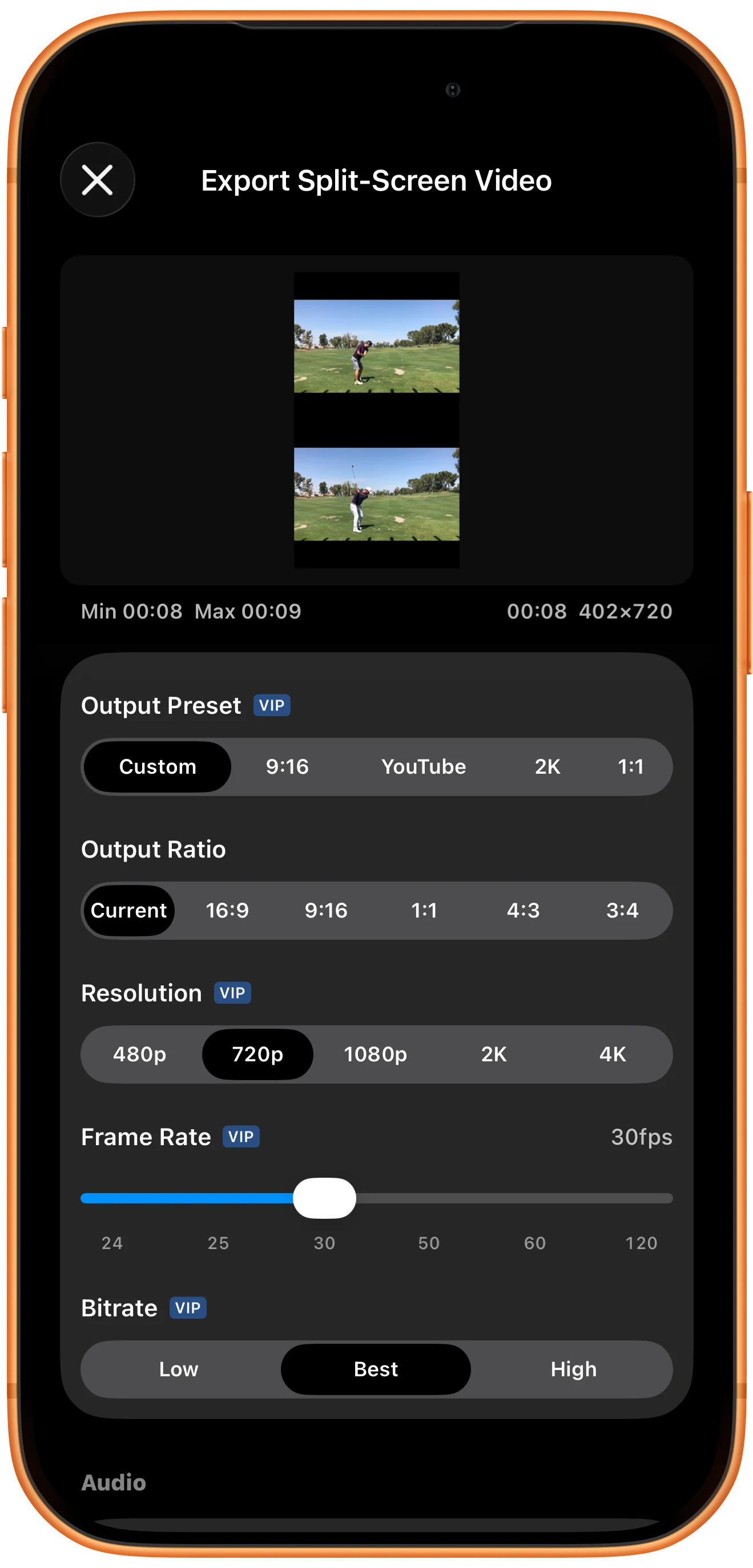
Gardez Output Ratio sur Current. L’exemple utilise 720p, 30fps, Bitrate Best et Audio All. La confirmation signale que les vidéos de golf ne possèdent pas de piste audio lisible.
Exporter, prévisualiser et enregistrer
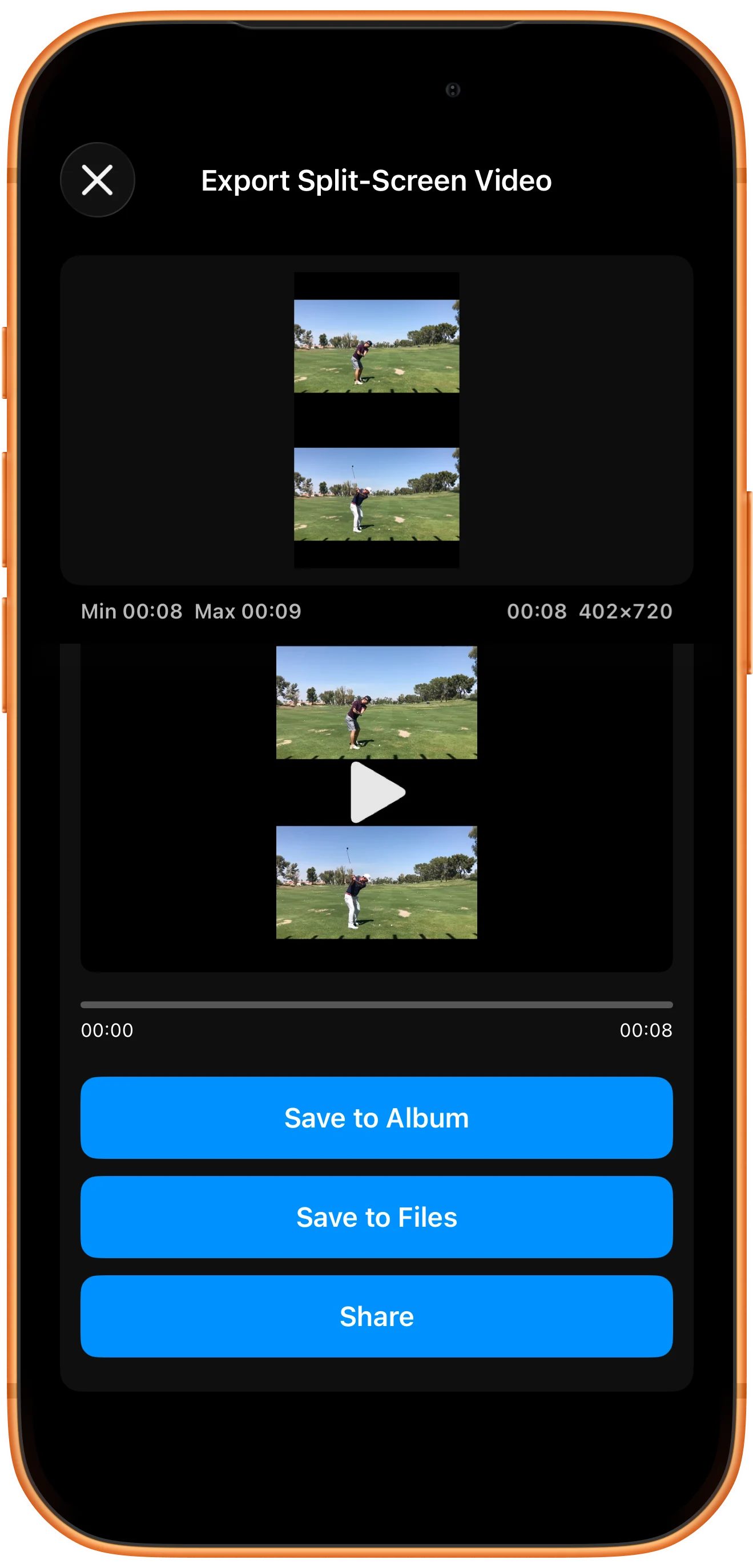
Touchez Start Export, lisez la confirmation et attendez Split-screen video generated. Prévisualisez, choisissez Save to Album ou une autre destination, puis ouvrez le fichier pour vérifier les deux zones et la durée.
Aller plus loin
Quelques précisions utiles
Gardez ces précisions à l’esprit pendant les manipulations.
La résolution suit la forme du canevas
L’exemple produit une vidéo de 402 × 720, car la composition est verticale. Choisir 720p ne force pas toutes les dispositions au format 16:9.
Des sources muettes restent muettes
All utilise uniquement l’audio présent dans les sources. Les réglages de son ne créent pas de bande-son absente.
Questions fréquentes
Enregistrer un espace équivaut-il à exporter ?
Non. Un signet restaure une disposition modifiable. L’exportation génère un nouveau fichier vidéo utilisable dans d’autres lecteurs.
Quels réglages nécessitent Premium ?
Repérez les badges VIP des options avancées et lisez l’invite avant de les choisir. Ce tutoriel a été réalisé avec Premium activé.
Split Screen Player
Essayez avec vos propres fichiers
Ouvrez Split Screen Player, choisissez vos fichiers et suivez les étapes.

