
在底部工具欄新增 Save Current Split Screen,排列並暫停影片後點按該按鈕。在 Android 分享面板選擇儲存位置,再開啟圖片檢查。
新增儲存圖片按鈕
開啟 More → Customize Home Bottom Toolbar,在可用操作中新增 Save Current Split Screen,然後返回工作區。
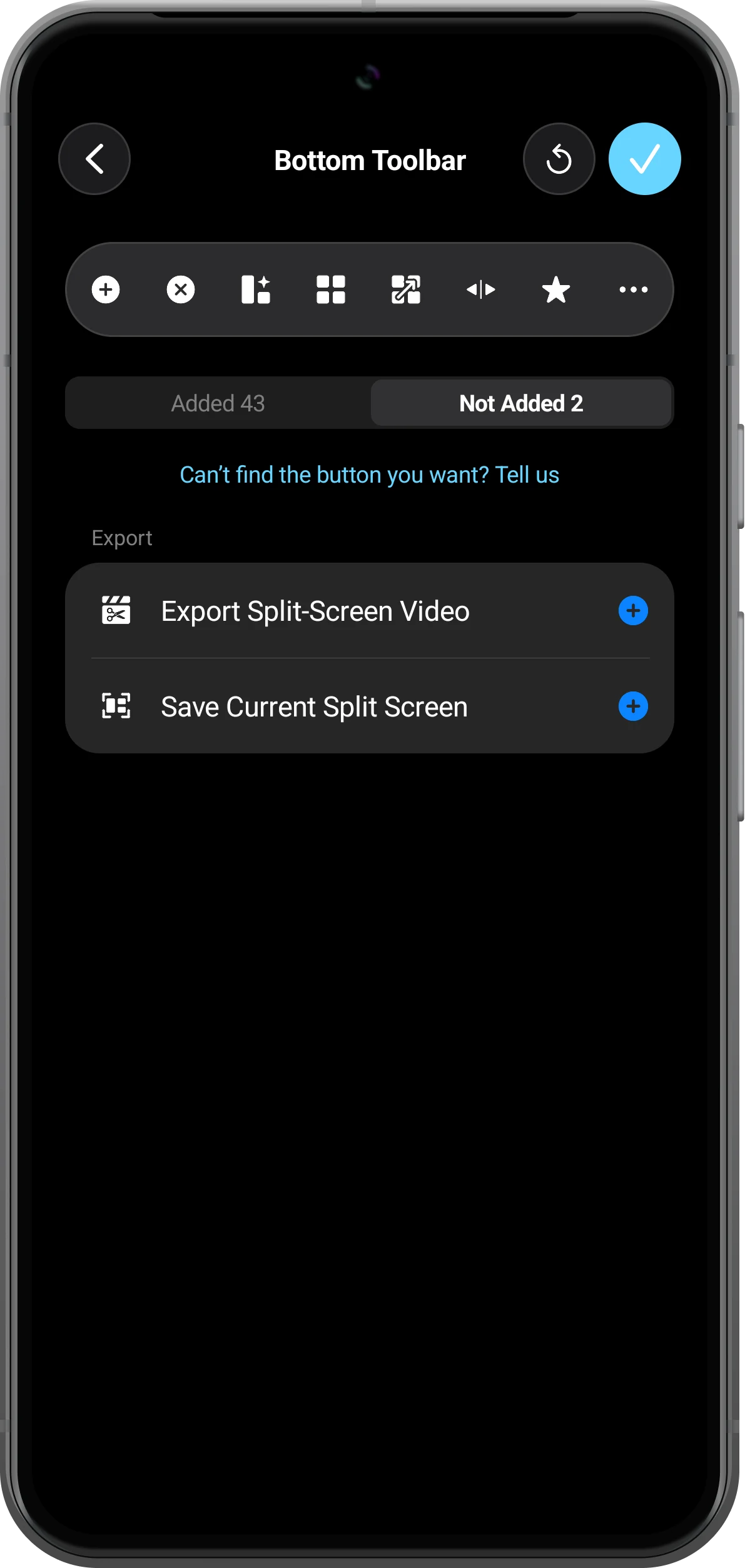
準備對比畫面
載入兩段影片,選擇佈局,在要比較的時刻暫停。儲存前檢查裁剪和方向,生成的圖片會採用當前分屏構圖。
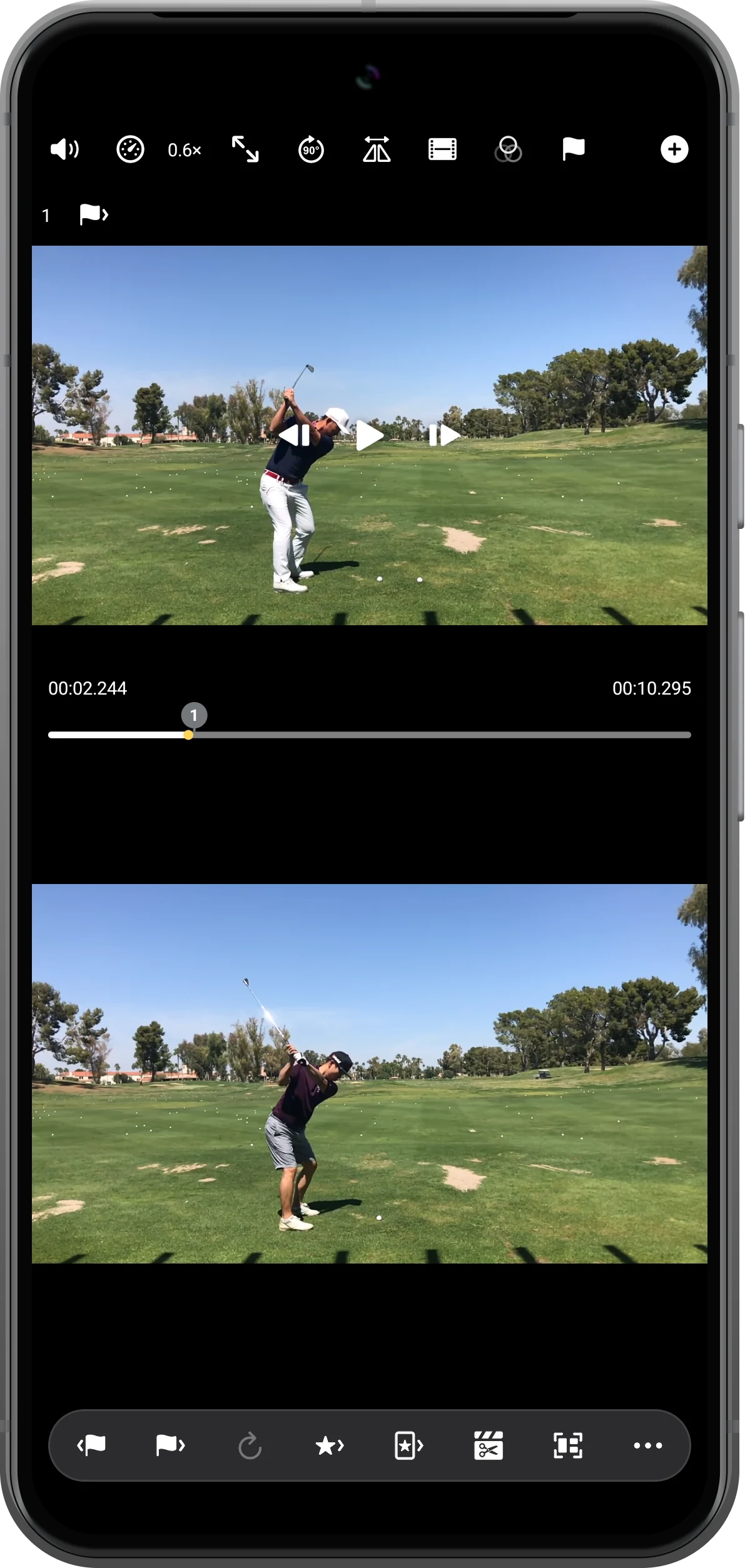
通過分享面板儲存
點按 Save Current Split Screen,選擇合適的儲存或分享應用。本例用 Files by Google 儲存到 Download;可選目標取決於手機安裝的應用。
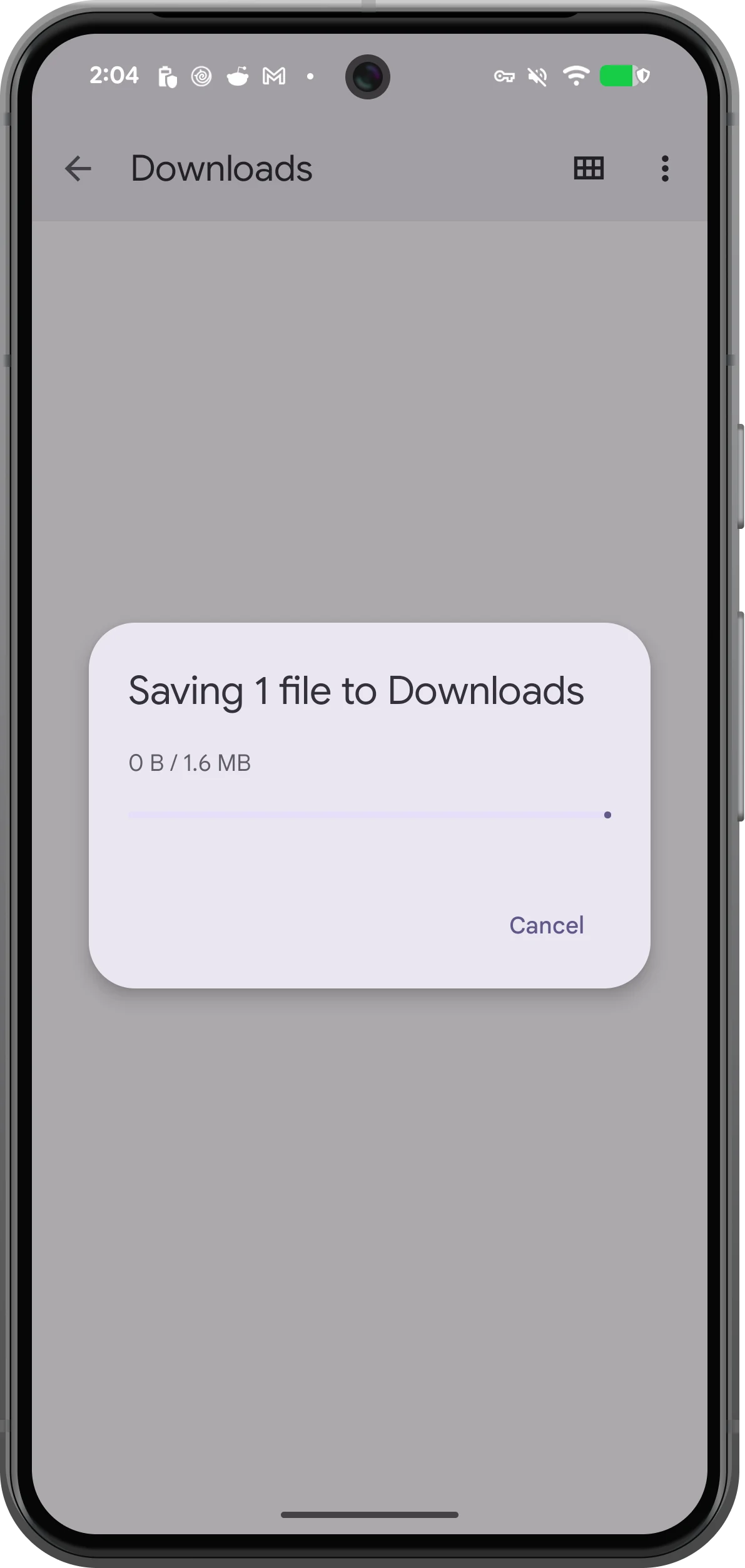
開啟並檢查 PNG
從儲存位置開啟檔案,檢查兩段影片畫面是否齊全、播放器按鈕是否已排除。可將 PNG 用於課程、復盤筆記或訊息分享。
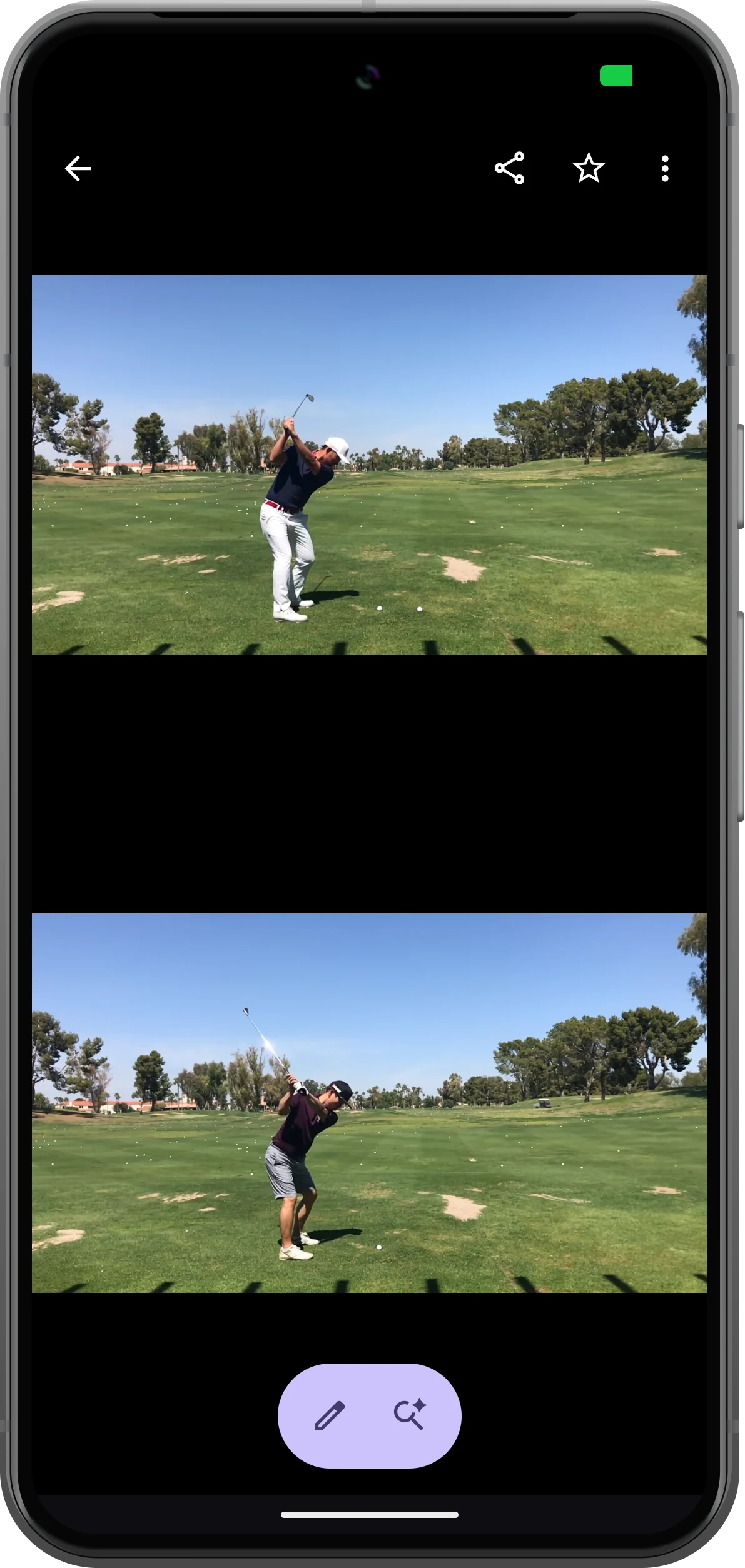
更多使用方式
操作補充
按步驟操作時,還可以留意以下細節。
144種預設版面配置
36部影片,最多同時播放
自由調整位置、大小與分隔線
先暫停再儲存
暫停後更容易選定兩段影片的具體姿態。需要精確定位時,可先使用逐幀控制或檢查點。
工作區需要另外儲存
圖片是最終的靜態結果。若要下次更換素材或繼續播放,還應儲存工作區書籤。
常見問題
這個按鈕會生成影片嗎?
不會,它生成靜態對比圖片。需要可播放的檔案時,使用 Export Split-Screen Video。
為什麼我的儲存位置和截圖不同?
Android 分享面板會隨已安裝應用變化。選擇可用的儲存目標後,確認圖片確實寫入該位置。
Split Screen Player
用自己的素材試一試
開啟 Split Screen Player,選擇要使用的素材,按照步驟完成操作。

