
도구 모음에서 Export Split-Screen Video를 여세요. 범위와 화면 구성, 출력 설정을 확인하고 Start Export를 누른 뒤 Gallery 또는 Files에 저장합니다.
시작 위치와 길이 확인하기
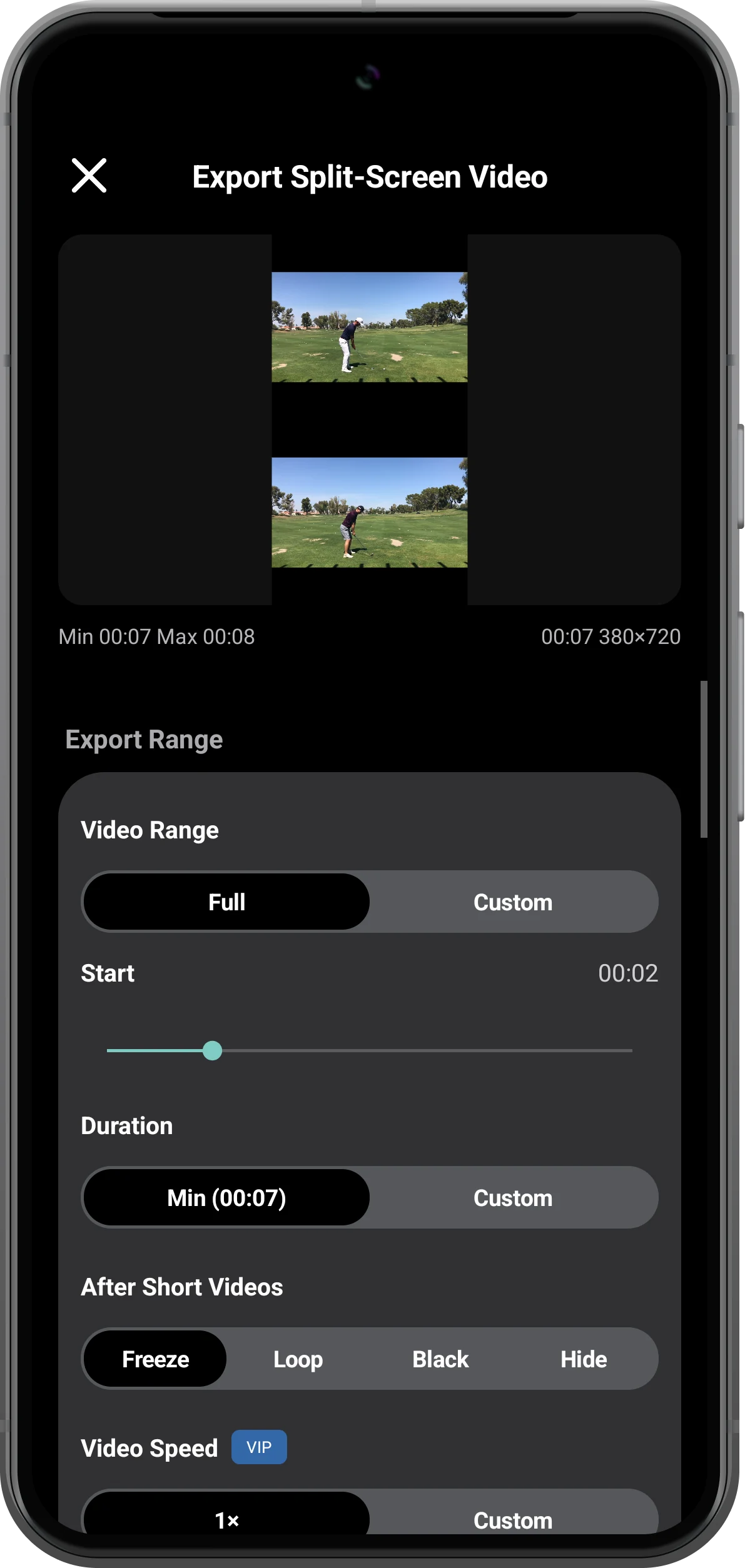
영상을 배치한 뒤 내보내기를 여세요. Full을 선택했어도 Start와 Duration을 확인해야 합니다. 현재 재생 위치가 가능한 범위에 영향을 줄 수 있습니다.
각 영상의 화면 구성 확인하기
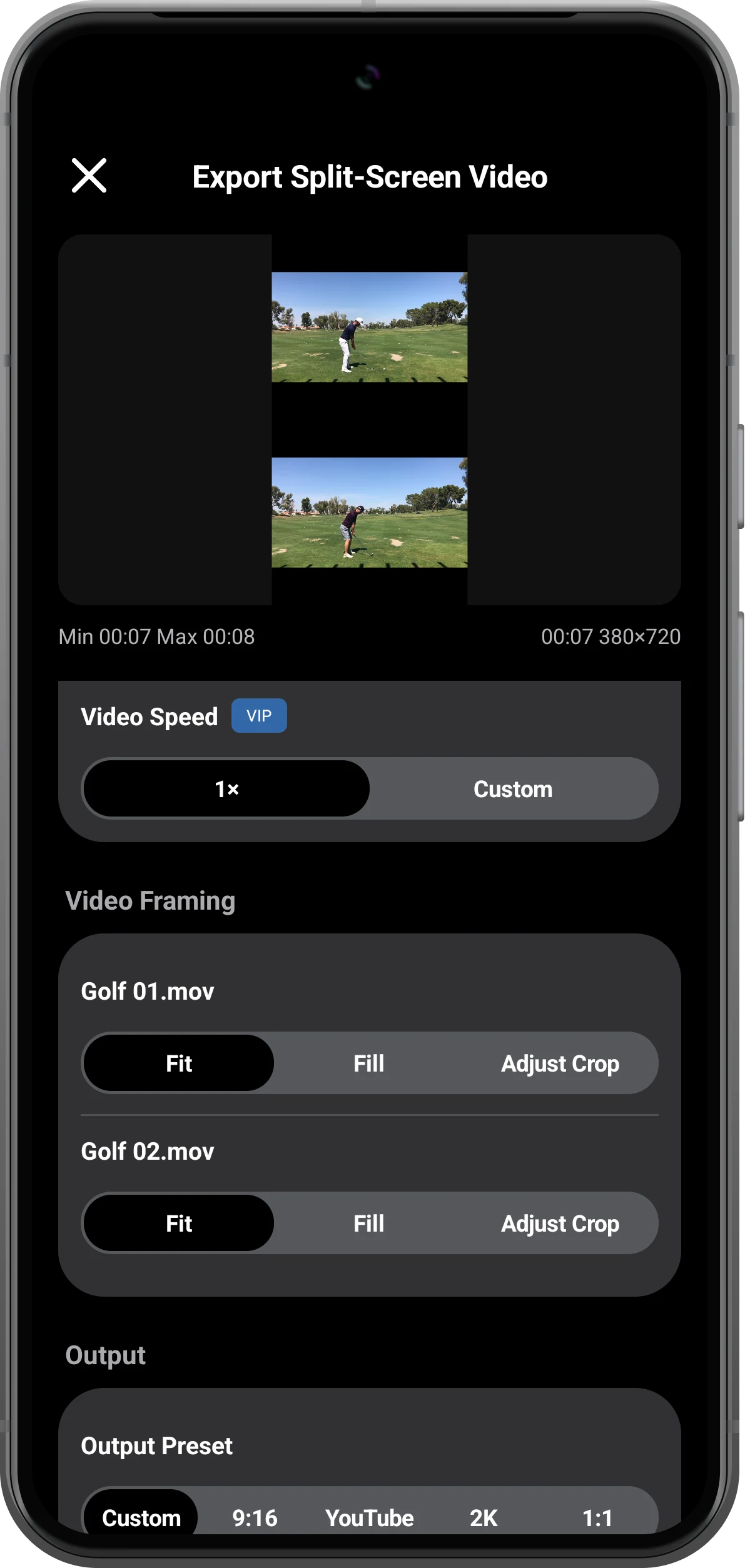
전체 영상을 유지하려면 Fit, 영역을 채우며 자르려면 Fill을 선택하세요. 필요하면 Adjust Crop을 사용하고 짧은 영상이 끝난 뒤의 표시 방법도 고릅니다.
출력과 오디오 설정하기
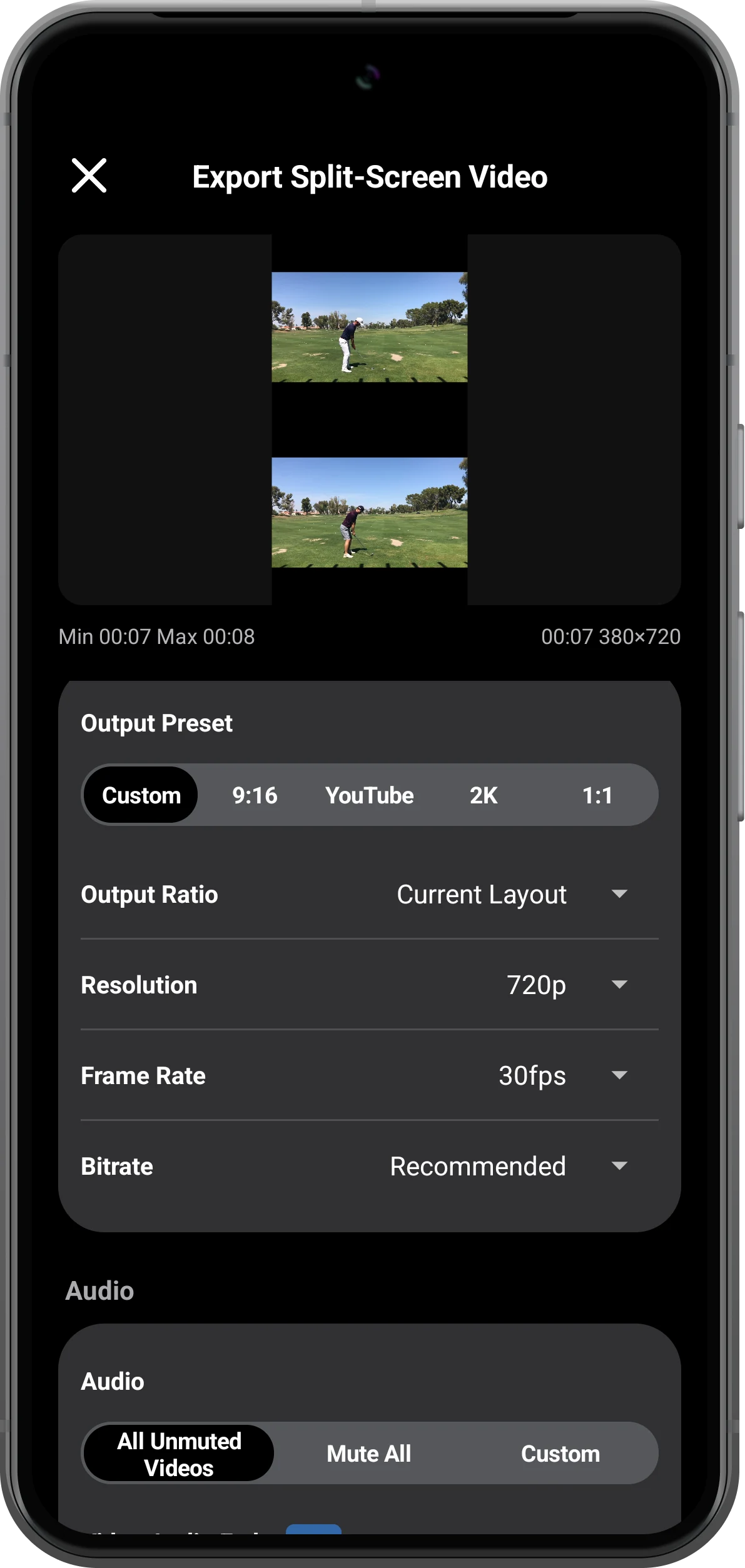
Current Layout으로 현재 배치를 유지하세요. 예시는 720p, 30 fps, 권장 비트레이트와 All Unmuted Videos를 선택합니다. 골프 파일에 소리가 없다는 오디오 안내도 확인하세요.
내보내고 확인한 뒤 저장하기
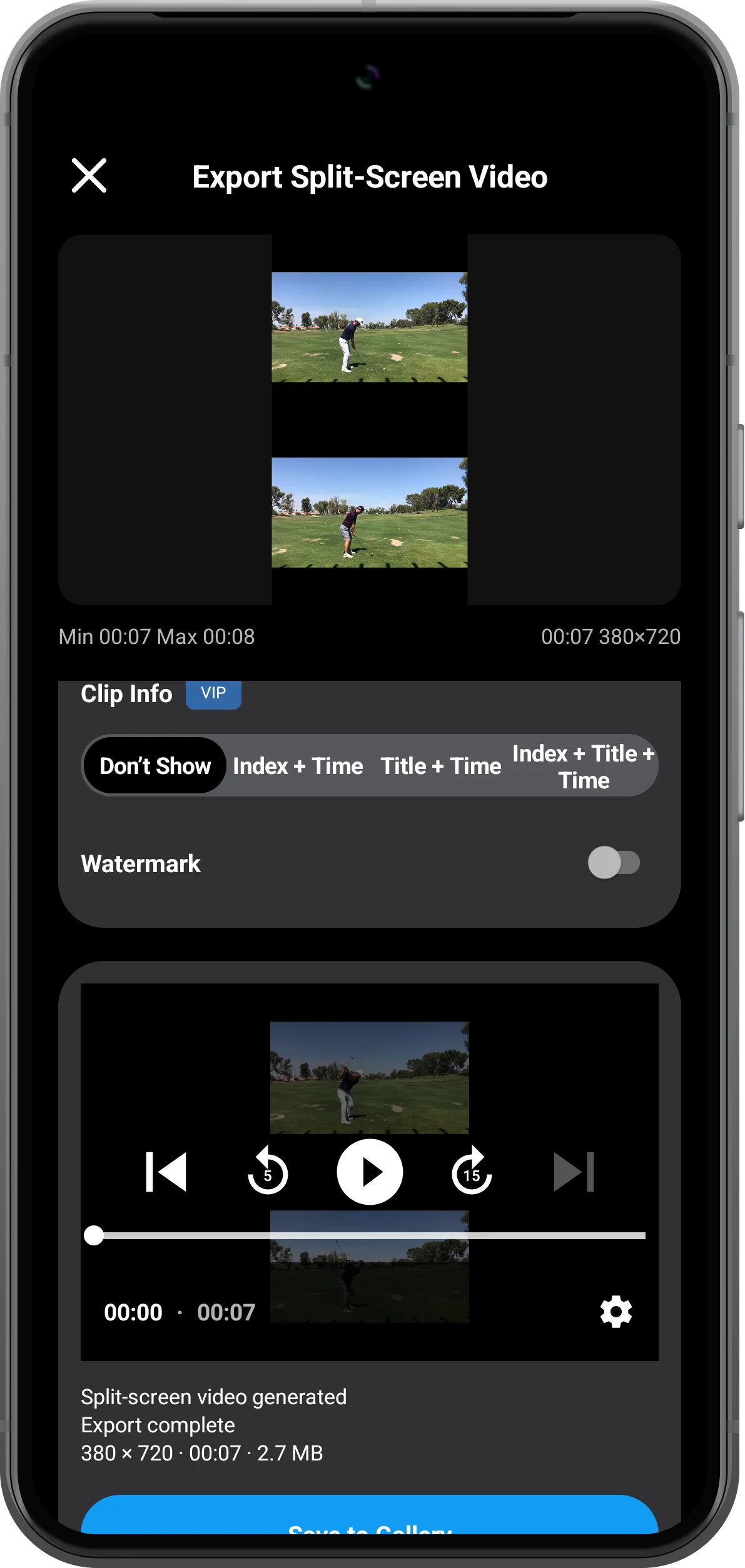
Start Export를 누르고 확인 내용을 검토한 뒤 Export complete를 기다리세요. 미리 보기 후 Save to Gallery 등으로 저장하고 파일을 열어 두 영역과 길이를 확인합니다.
더 다양한 활용법
알아두면 좋은 점
단계를 따라 하며 다음 사항도 확인하세요.
출력 크기는 화면 비율을 따릅니다
예시는 세로로 긴 화면이어서 380 × 720 영상이 만들어졌습니다. 720p를 선택해도 모든 배치가 16:9로 바뀌지는 않습니다.
무음 원본에서 소리가 생기지는 않습니다
All Unmuted Videos는 원본에 존재하는 오디오만 사용합니다. 음소거와 오디오 선택은 무음 영상에 배경 음악을 만들지 않습니다.
자주 묻는 질문
작업 공간 저장과 영상 내보내기는 같은가요?
아니요. 북마크는 조작 가능한 배치를 복원하고, 내보내기는 다른 플레이어에서 열 수 있는 새 영상 파일을 만듭니다.
모든 내보내기 설정에 Premium이 필요한가요?
아니요. 기본 출력과 고급 옵션은 구분됩니다. 높은 해상도, 프레임 속도나 사용자 지정 오디오를 선택하기 전에 앱의 제한 표시를 확인하세요.
Split Screen Player
내 미디어로 사용해 보세요
Split Screen Player를 열고 사용할 파일을 선택한 다음 안내에 따라 진행하세요.

