
Abre Split Screen Player en un móvil o una tablet Android y elige un diseño con dos zonas. Abre un vídeo local en una y una URL mediante “Web/stream” en la otra. Podrás ver el vídeo y consultar la página al mismo tiempo.
Elegir un diseño con dos zonas
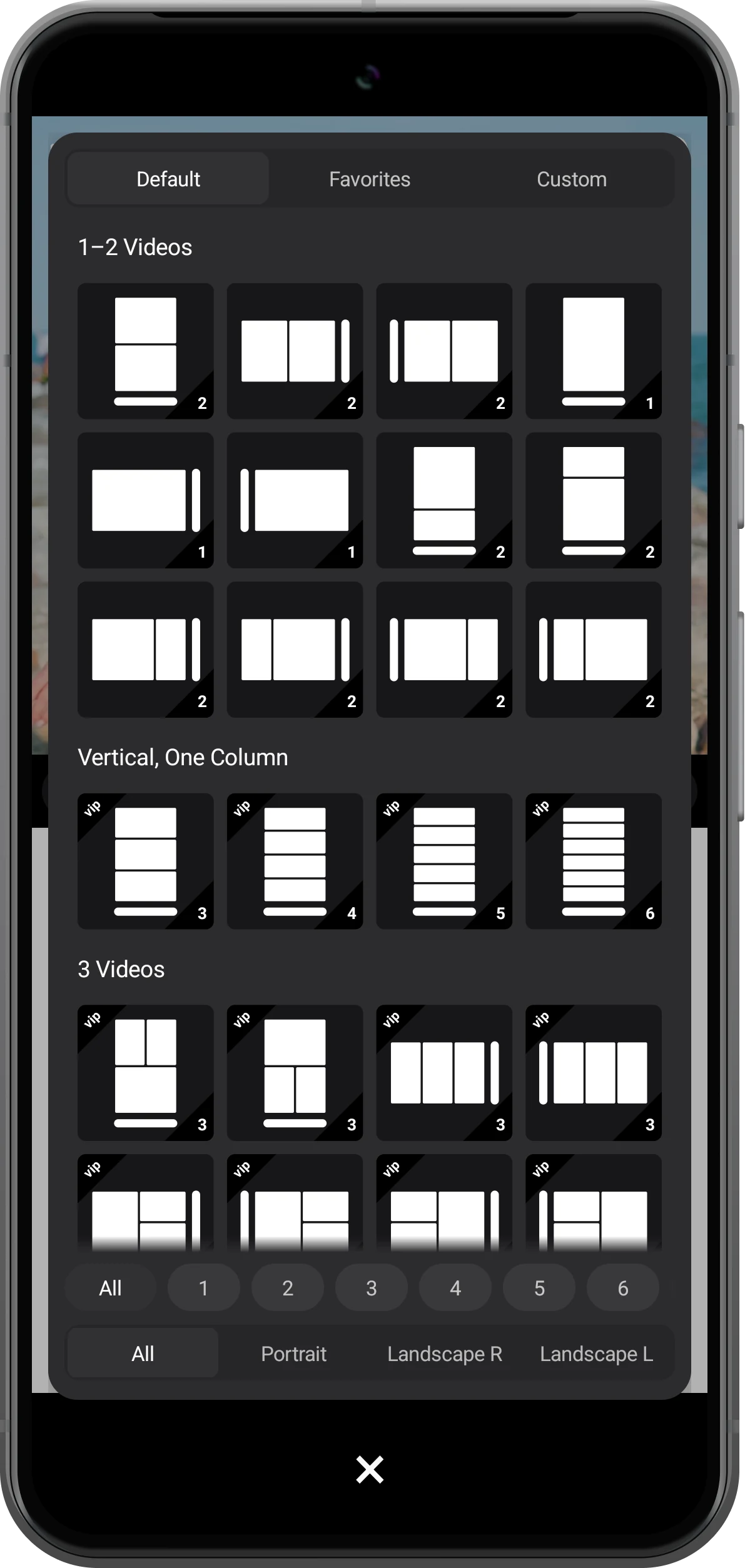
Abre la lista de diseños en la barra de herramientas y selecciona el marcado, con dos zonas una encima de la otra. En vertical, cada zona conserva el ancho del móvil para facilitar la lectura.
Elige un diseño horizontal para verlas una al lado de la otra. En “Custom” también puedes ampliar la zona que quieras leer con más detalle.
Abrir un vídeo en la zona superior
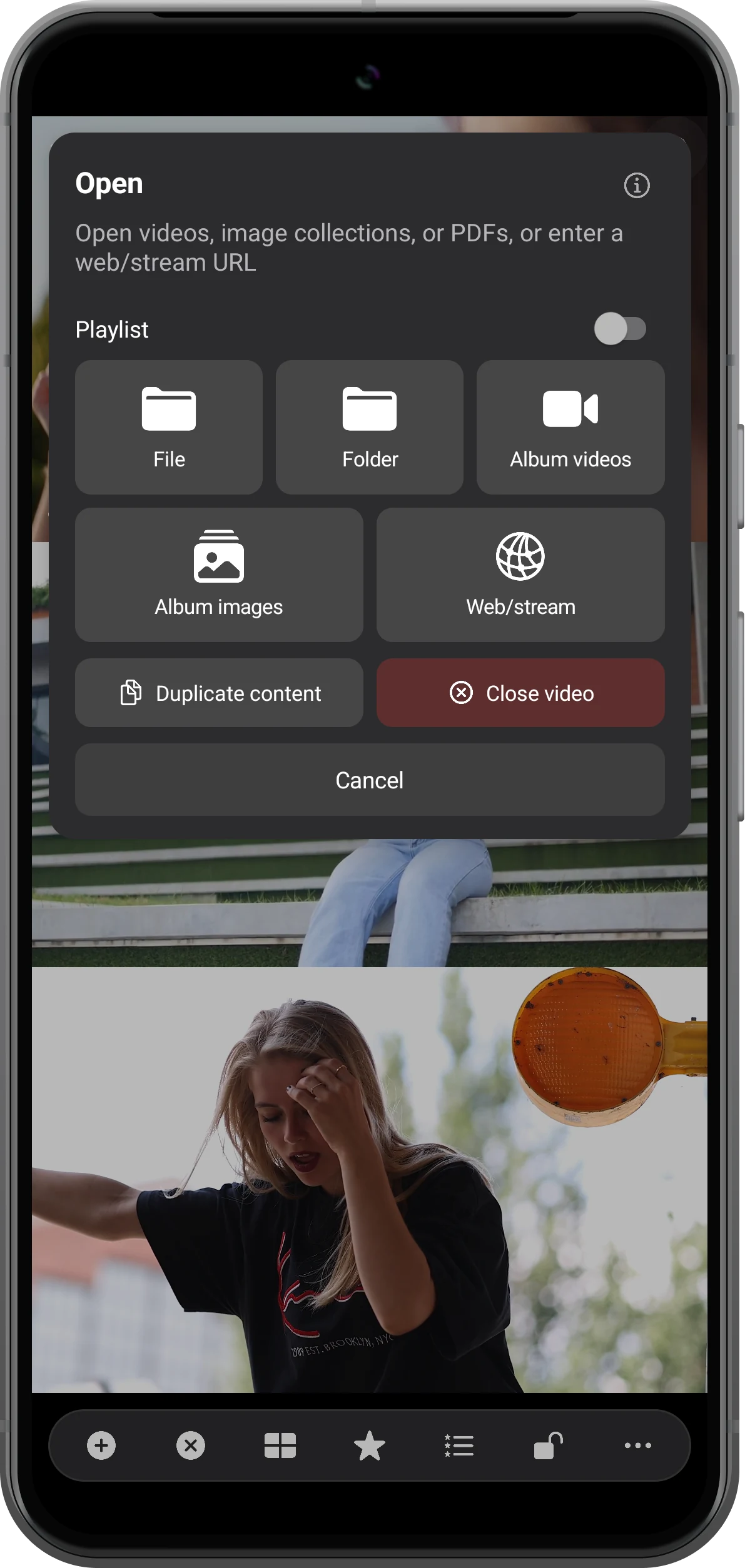
Toca el botón más de la zona superior y elige un vídeo en “Album videos”. Usa “File” si está guardado en una carpeta local.
Prueba con una clase guardada, una grabación de práctica o un vídeo de viaje: la imagen sigue visible mientras buscas información debajo.
Abrir una página web en la zona inferior
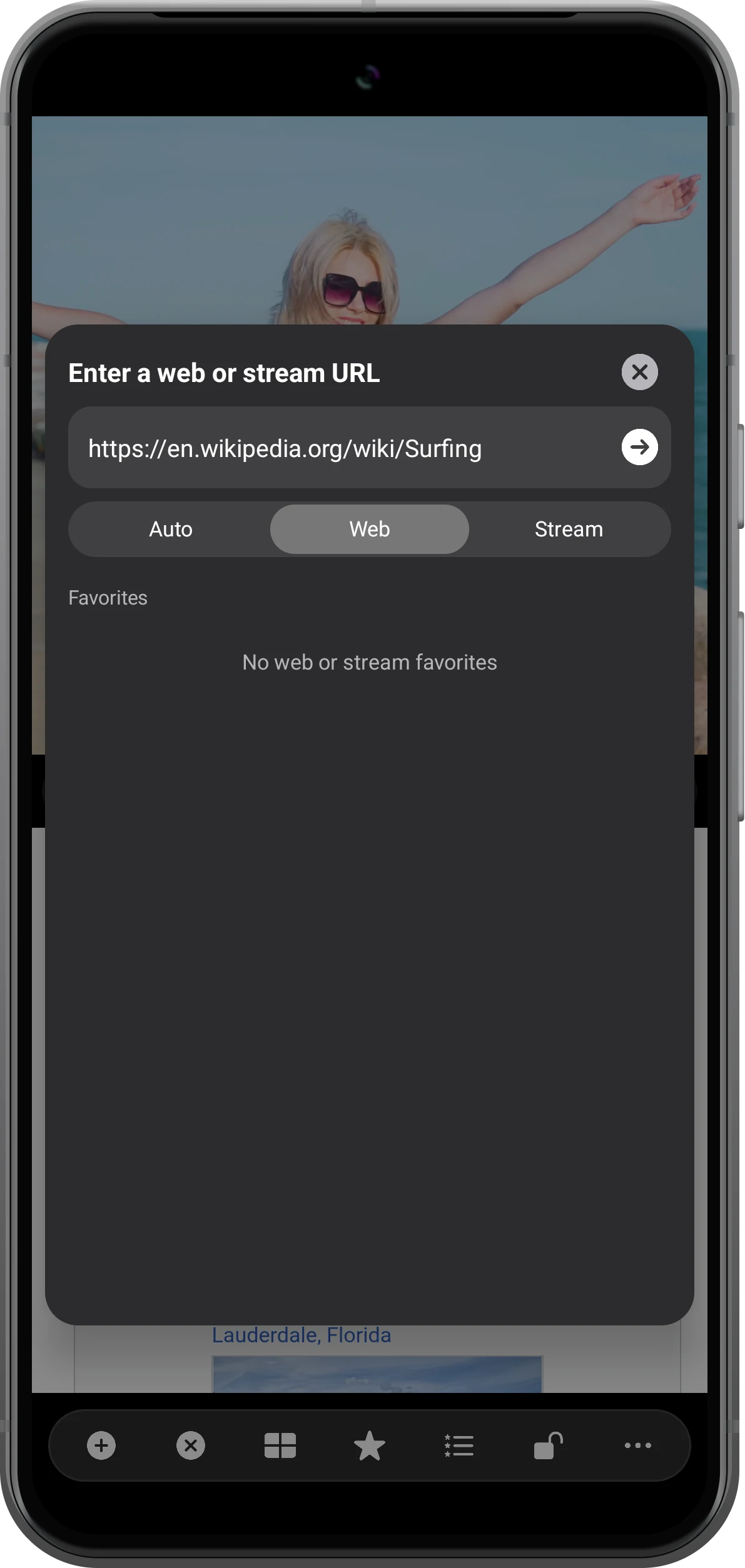
Toca el botón más de la zona inferior, selecciona “Web/stream” e introduce la URL. Elige “Web” y toca la flecha para abrirla.
Puedes abrir apuntes, un tutorial, un artículo o resultados de búsqueda. El vídeo y la página tienen su propia zona, así que puedes leer sin salir del reproductor.
Reproducir el vídeo mientras lees la página
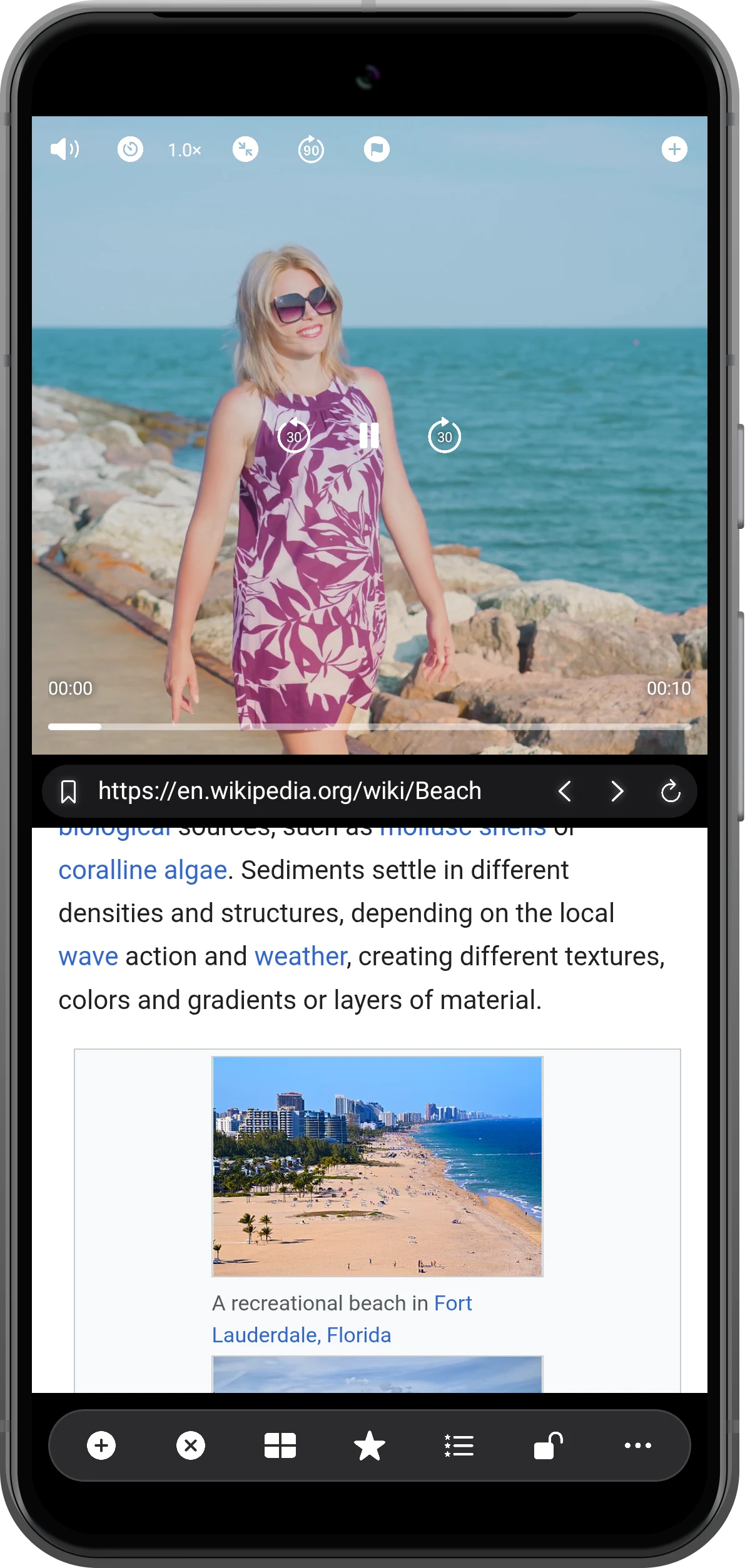
Toca el vídeo para mostrar sus controles y pulsa reproducir. Desplázate por la zona web para leer; vuelve a tocar el vídeo cuando quieras pausarlo o ajustar el sonido.
Guarda esta combinación con “Bookmark” en la barra de herramientas y vuelve a abrirla más adelante desde “Bookmarks”.
Más posibilidades
Adapta la pantalla a lo que estás consultando
Split Screen Player también abre vídeos, imágenes, PDF y audio en zonas separadas. Elige un diseño que deje espacio suficiente para cada contenido.
Dar a cada página el espacio que necesita
Hay 144 diseños predefinidos y hasta 36 zonas. Para leer, dos zonas suelen ser un buen punto de partida. En “Custom” puedes ajustar su posición y tamaño.
Cambiar el vídeo por otra página
Si necesitas comparar dos referencias en línea, abre otra página web en la zona del vídeo.
Ver el tutorialVer y comparar varios vídeos
También puedes usar todas las zonas para vídeos: tres filas en vertical o una cuadrícula de cuatro en horizontal permiten comparar distintas vistas, con controles de sonido independientes.
Ver la guía de varios vídeosPreguntas frecuentes
¿Esto abre dos aplicaciones diferentes?
Las zonas abren páginas web o contenido multimedia dentro de Split Screen Player. Puedes consultar dos sitios o combinar un vídeo local con una página web; no se insertan las interfaces de otras aplicaciones en estas zonas.
¿Pueden reproducirse a la vez los vídeos de dos páginas web?
Los reproductores web dependen de las normas del sitio, los ajustes de reproducción automática y la protección del contenido. No se garantiza la reproducción simultánea en dos sitios. Para varios archivos locales, utiliza un diseño de varios vídeos.
¿Puedo visitar sitios que requieren iniciar sesión?
Depende de su compatibilidad con el navegador integrado. Algunos servicios requieren su propia app o el navegador del sistema. La pantalla dividida no evita los requisitos de inicio de sesión, suscripción o protección del contenido.
¿Necesito VIP para navegar por la web?
La navegación web es una función VIP. Los diseños marcados como VIP también requieren un plan de pago. La app se descarga gratis; consulta las funciones incluidas y los precios actuales dentro de la app.
¿Puedo usarla sin conexión?
Los vídeos, imágenes y PDF guardados en el dispositivo pueden abrirse sin conexión. Las páginas web suelen necesitar internet; su disponibilidad sin conexión depende de cada página.
Split Screen Player
Reúne tu vídeo y tus referencias
Descarga Split Screen Player, elige un diseño con dos zonas y pruébalo con los contenidos que quieras mantener a la vista.

