
Sur smartphone ou tablette Android, choisissez une disposition prédéfinie d’au moins deux zones. Utilisez « Adjust Layout Size » pour déplacer les séparateurs jaunes, puis « Adjust Content Position » pour faire glisser une vidéo vers une autre zone et échanger leur position.
Choisir une disposition et ajouter les deux raccourcis
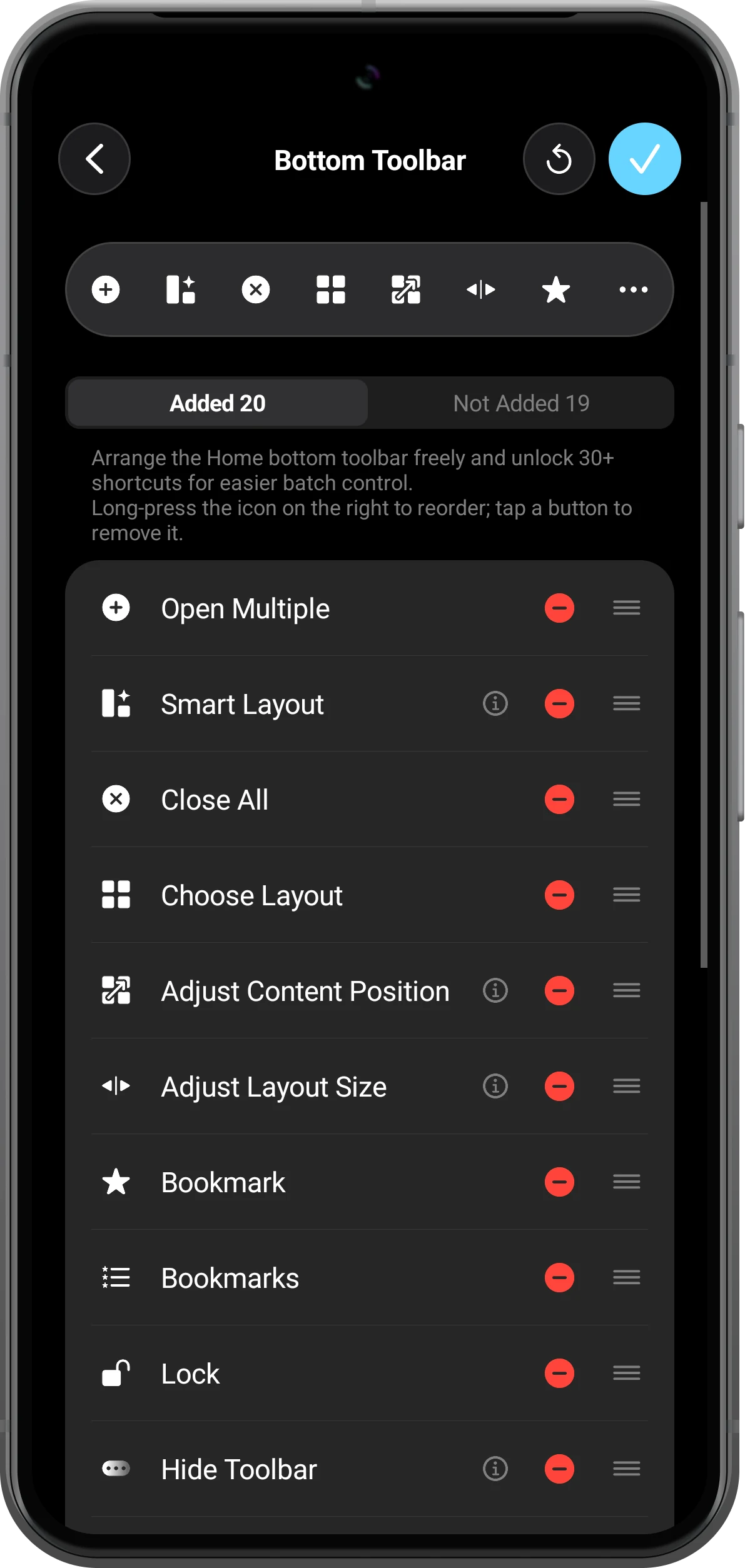
Dans « Choose Layout », sélectionnez une disposition prédéfinie avec au moins deux zones. Ouvrez ensuite « Customize Home Bottom Toolbar » et ajoutez « Adjust Content Position » ainsi que « Adjust Layout Size ».
Le redimensionnement des séparateurs fonctionne avec les dispositions prédéfinies. Il peut être indisponible avec une disposition personnalisée ou intelligente, une vue agrandie ou un mode de comparaison.
Faire glisser un séparateur jaune
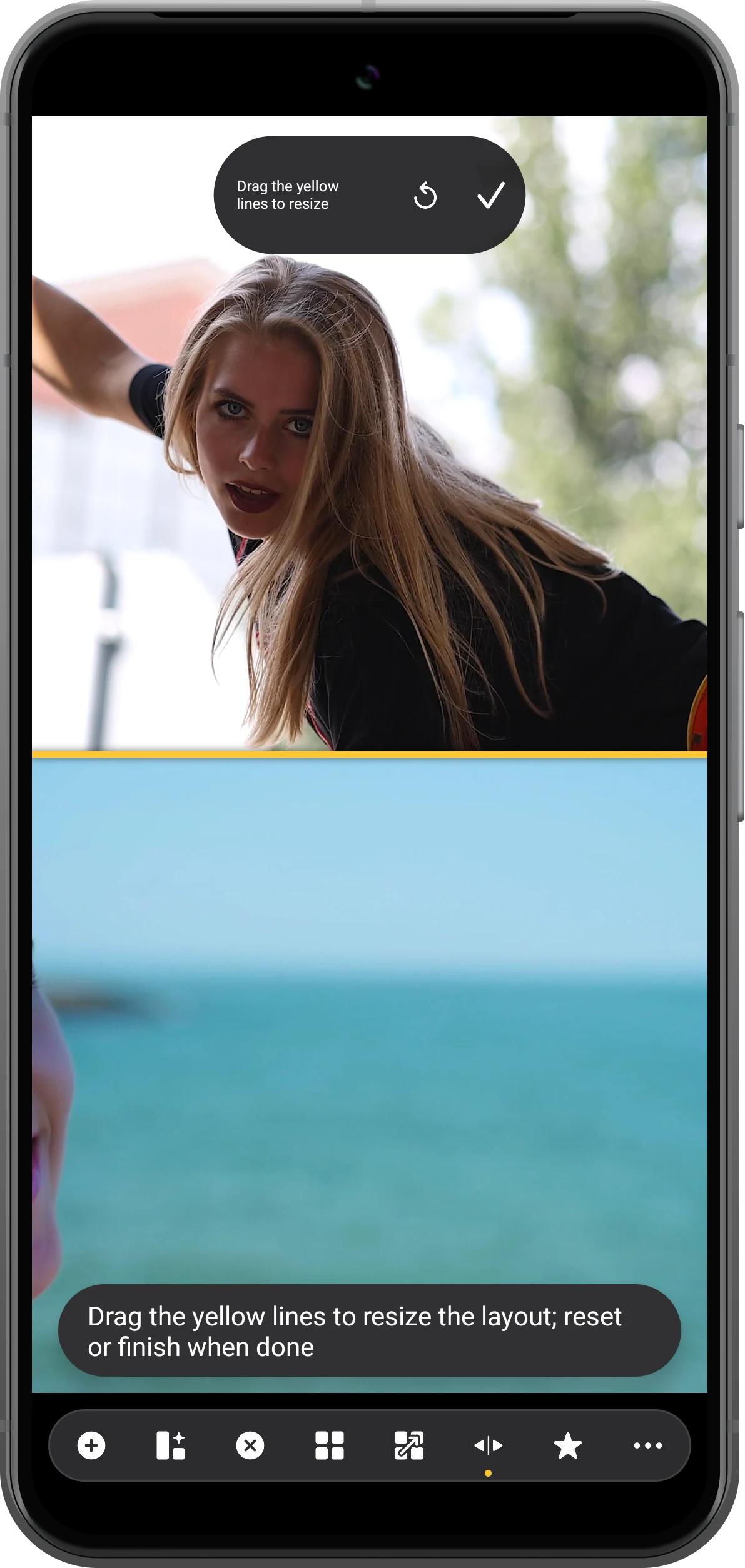
Touchez « Adjust Layout Size ». En mode édition, déplacez une ligne jaune horizontale ou verticale pour agrandir la vidéo importante, puis validez avec la coche.
Les dimensions sont enregistrées sur l’appareil par défaut et restaurées avec le même préréglage. Cette option peut être désactivée dans « General ».
Vérifier les nouvelles proportions
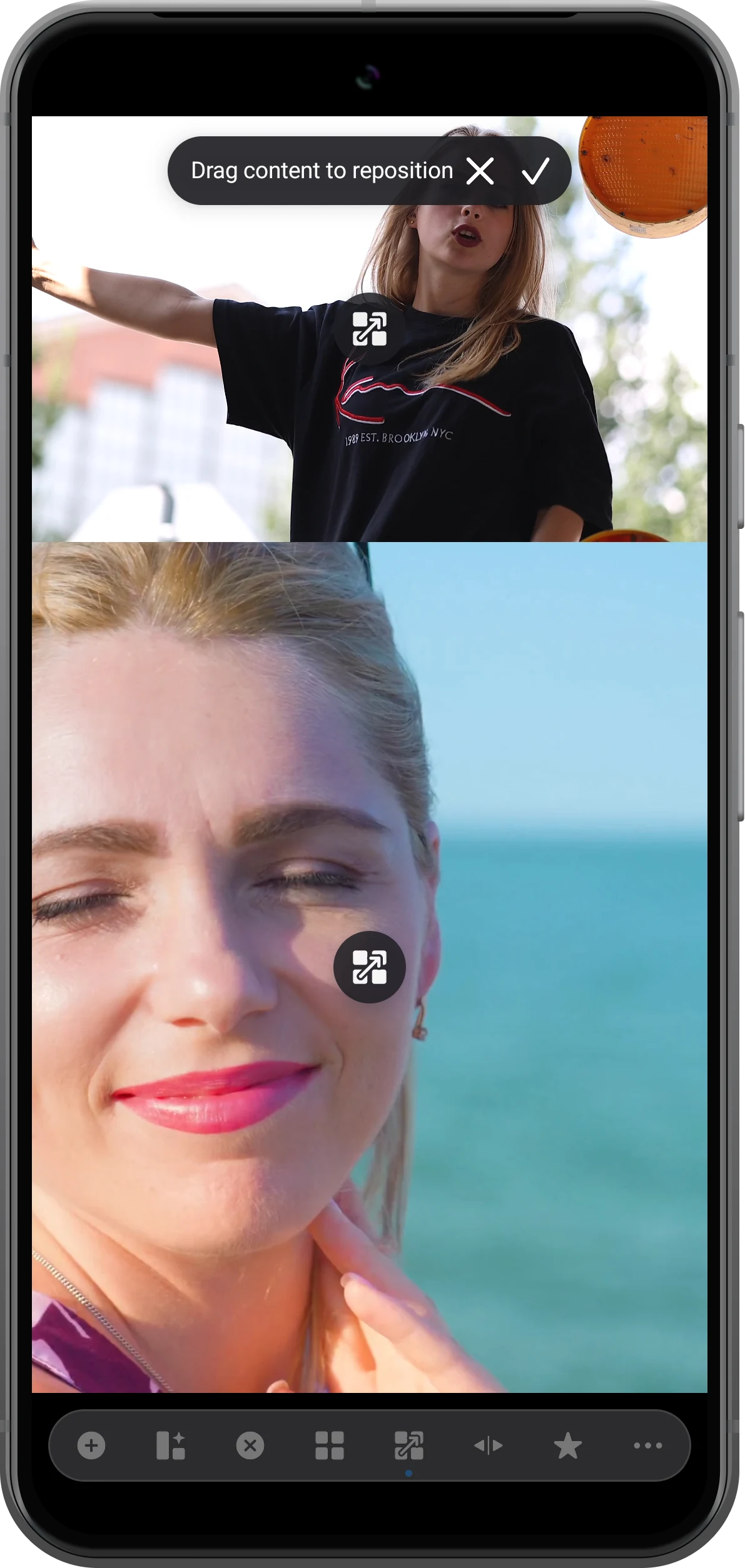
Après le déplacement, vérifiez que les deux zones montrent toujours le sujet souhaité. Le séparateur change uniquement l’affichage, jamais la vidéo d’origine.
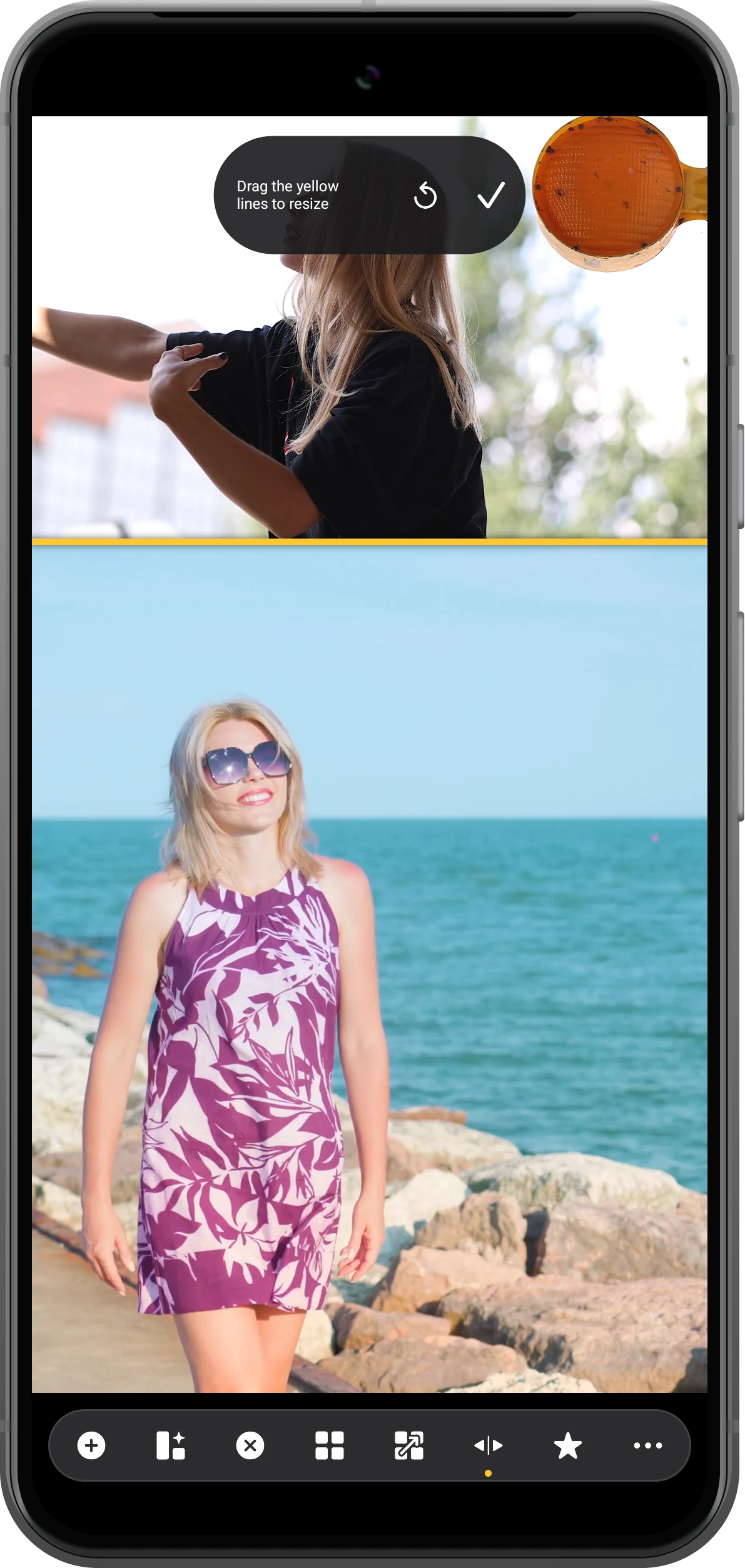
Déposez la vidéo dans une zone vide pour la déplacer, ou dans une zone occupée pour échanger les deux contenus.
Faire glisser une vidéo vers une autre zone
Touchez « Adjust Content Position », maintenez la poignée au centre de la vidéo et faites-la glisser vers la destination. Deux zones occupées échangent immédiatement leur contenu sans rouvrir les fichiers.
Chaque vidéo conserve ensuite ses propres commandes, ainsi que les actions de lecture, pause et son pour le groupe.
Aller plus loin
Mettre l’accent grâce à la taille et à la position
Les proportions ne changent pas seulement l’apparence : elles déterminent aussi ce qui reste lisible lors d’une comparaison, d’une présentation ou d’une diffusion sur écran externe.
Agrandir la vue principale sans perdre la référence
Donnez plus de place à la vidéo principale tout en gardant visibles un autre angle, une démonstration ou un repère temporel.
Échanger les positions sans rouvrir les fichiers
La réorganisation change uniquement la zone de destination. Déplacez rapidement la vue principale vers une position plus confortable ou mieux adaptée à un écran externe.
Commencer automatiquement, puis affiner
Avec des orientations mélangées, utilisez d’abord « Smart Layout » pour explorer les possibilités. Choisissez ensuite un préréglage proche si vous avez besoin de séparateurs réglables.
Voir le guide de la disposition intelligenteQuestions fréquentes
Pourquoi le bouton « Adjust Layout Size » est-il désactivé ?
Les causes courantes sont une disposition personnalisée ou intelligente, une seule zone, une vue agrandie ou un mode de comparaison par superposition ou balayage. Passez d’abord à un préréglage comportant plusieurs zones.
La taille modifiée est-elle enregistrée ?
Oui, par défaut sur l’appareil actuel. Elle est restaurée lorsque vous ouvrez à nouveau le même préréglage. L’enregistrement peut être désactivé dans « General ».
Le redimensionnement recadre-t-il le fichier vidéo d’origine ?
Non. Seule la zone d’affichage change. « Fit » peut faire apparaître des bandes et « Fill » peut recadrer l’image affichée, mais le fichier d’origine reste intact.
Puis-je dessiner des zones entièrement personnalisées ?
Oui, une disposition personnalisée permet une géométrie plus libre. Les séparateurs jaunes servent plutôt à modifier rapidement un préréglage existant.
Split Screen Player
Plus de place pour l’essentiel, sans perdre les références
Téléchargez Split Screen Player sur smartphone ou tablette Android, ouvrez deux vidéos et essayez de redimensionner puis d’échanger leurs zones.

