
Wählen Sie auf Android-Smartphone oder -Tablet ein Preset mit mindestens zwei Bereichen. Verschieben Sie mit „Adjust Layout Size“ die gelben Trennlinien und ziehen Sie anschließend über „Adjust Content Position“ ein Video auf einen anderen Bereich, um die Positionen zu tauschen.
Preset wählen und beide Kurzbefehle hinzufügen
Wählen Sie unter „Choose Layout“ ein Preset mit mindestens zwei Bereichen. Öffnen Sie danach „Customize Home Bottom Toolbar“ und fügen Sie „Adjust Content Position“ sowie „Adjust Layout Size“ hinzu.
Trennlinien lassen sich nur bei Preset-Layouts anpassen. Bei benutzerdefinierten oder intelligent erzeugten Layouts, maximierten Ansichten und Vergleichsmodi kann die Funktion deaktiviert sein.
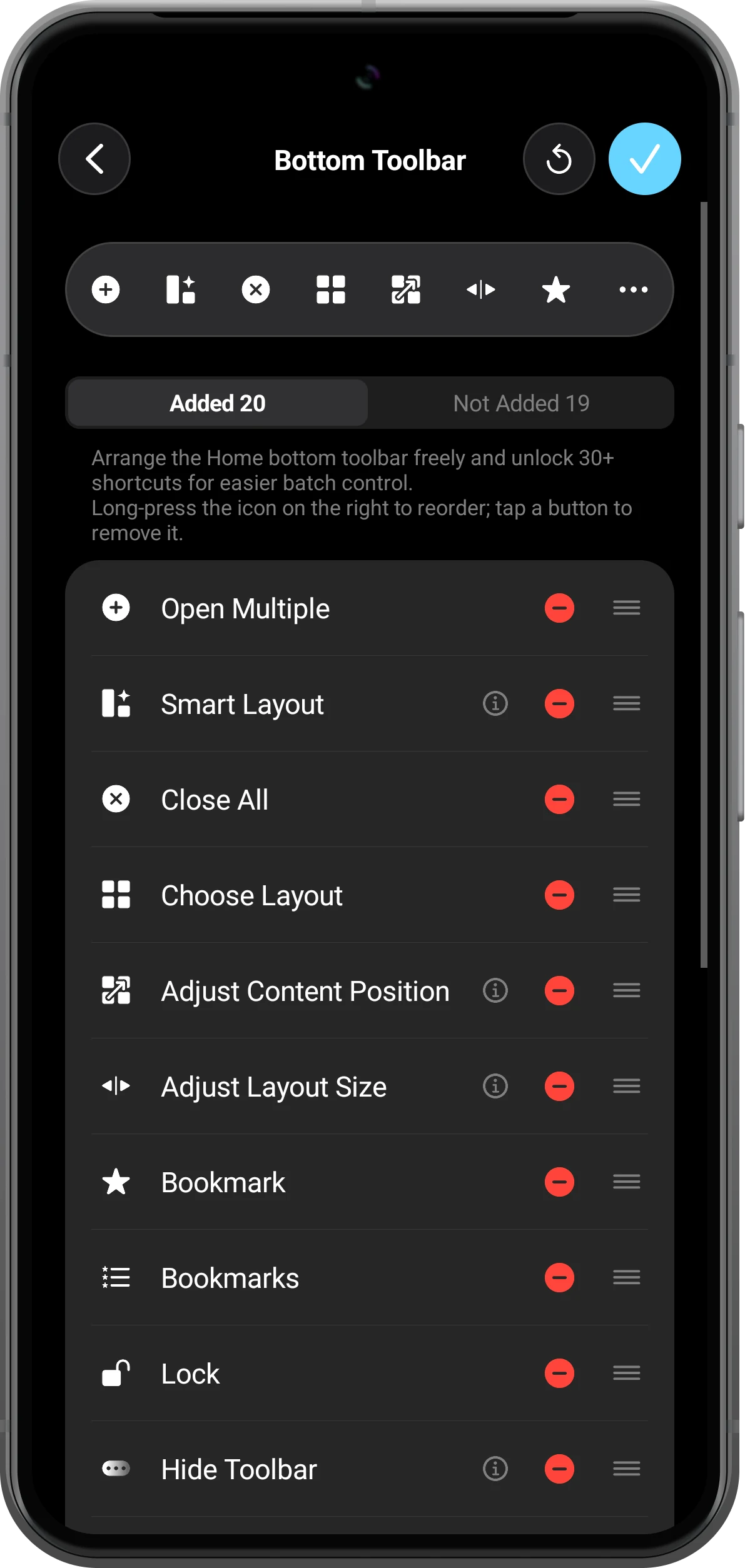
Gelbe Trennlinie verschieben
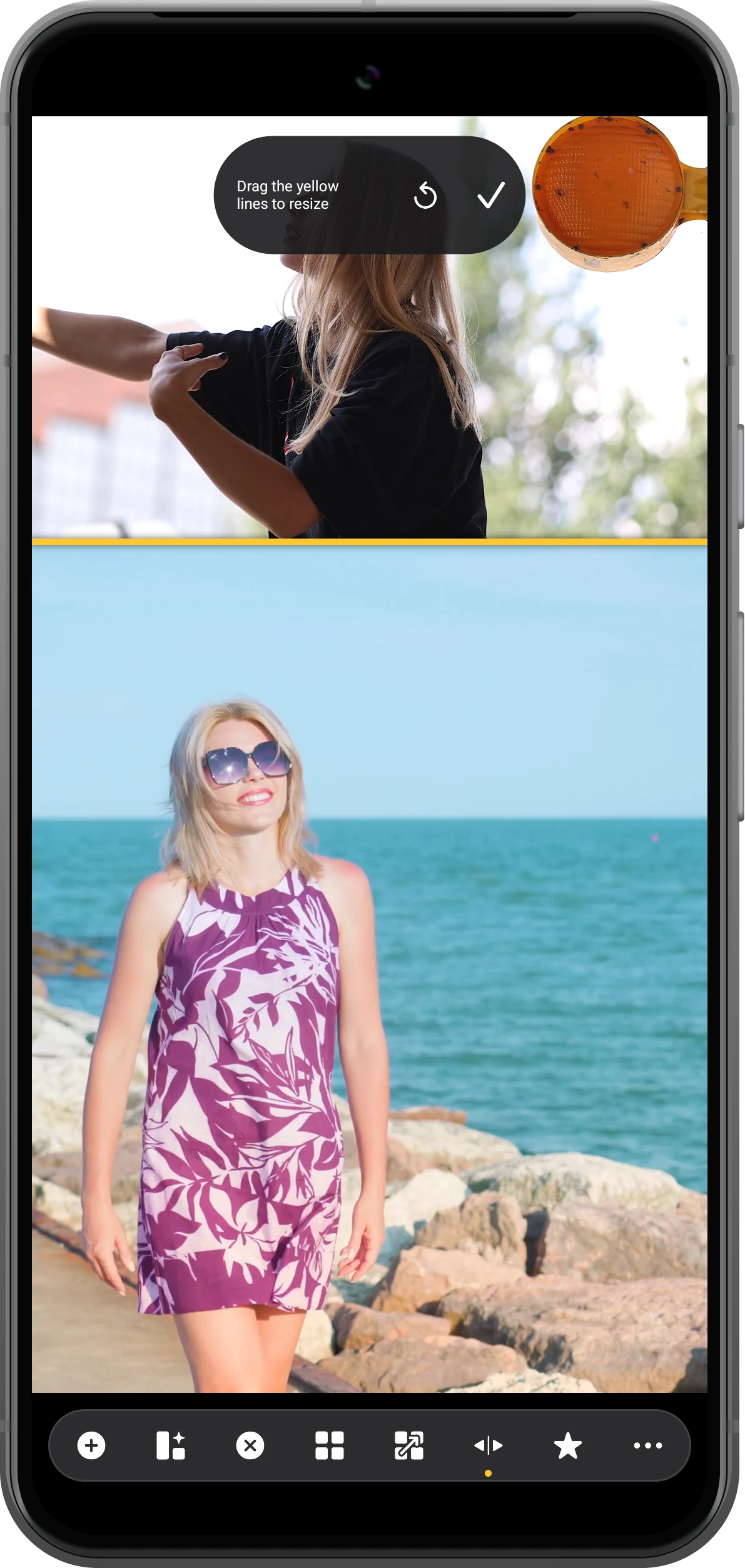
Tippen Sie auf „Adjust Layout Size“. Ziehen Sie im Bearbeitungsmodus eine gelbe horizontale oder vertikale Linie, damit das wichtige Video mehr Platz erhält, und bestätigen Sie mit dem Häkchen.
Die Größen werden standardmäßig auf dem Gerät gespeichert und beim selben Preset wiederhergestellt. Dies lässt sich unter „General“ deaktivieren.
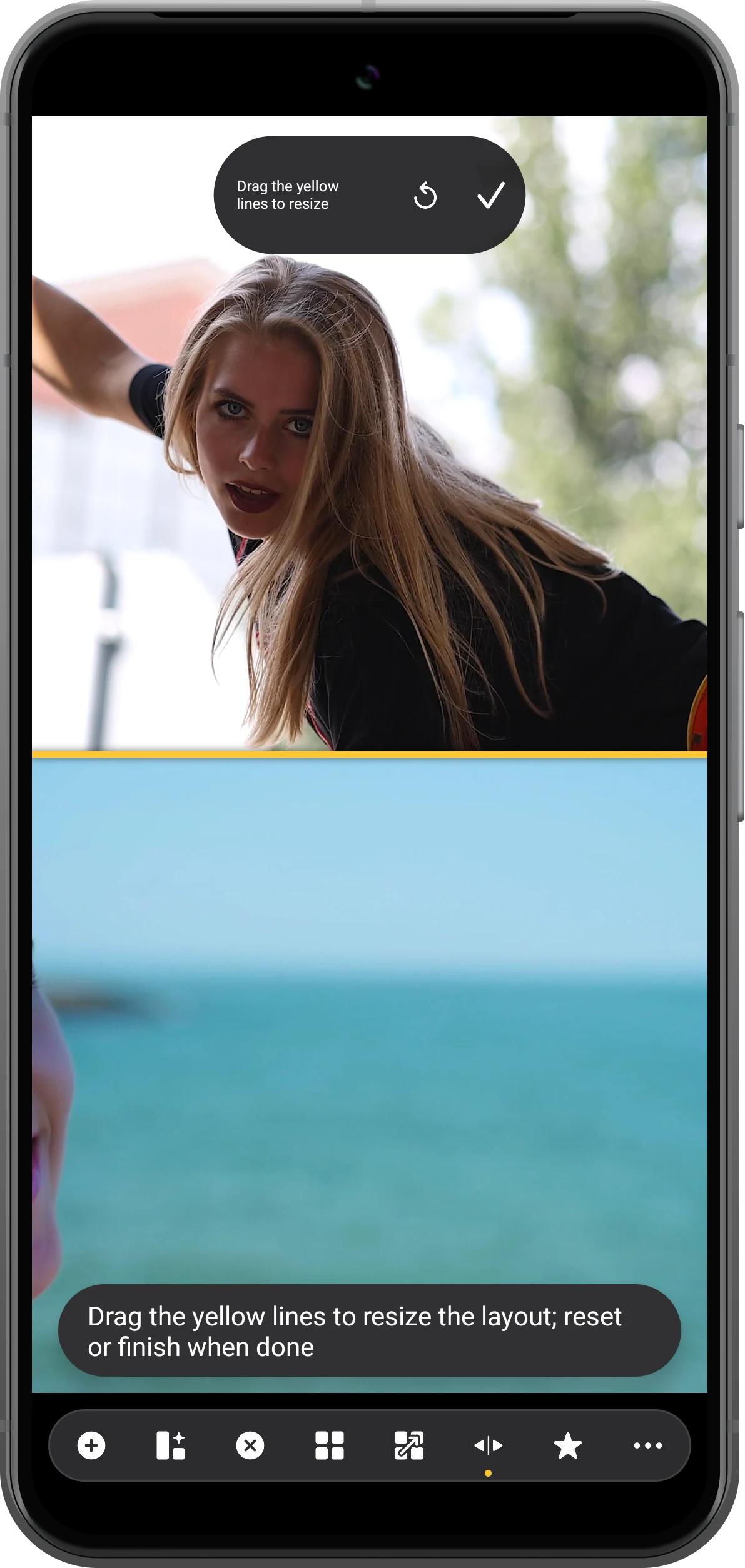
Neue Bereichsgrößen prüfen
Prüfen Sie nach dem Verschieben, ob in beiden Bereichen das gewünschte Motiv sichtbar bleibt. Die Trennlinie ändert nur die Anzeige, nicht die Originalvideos.
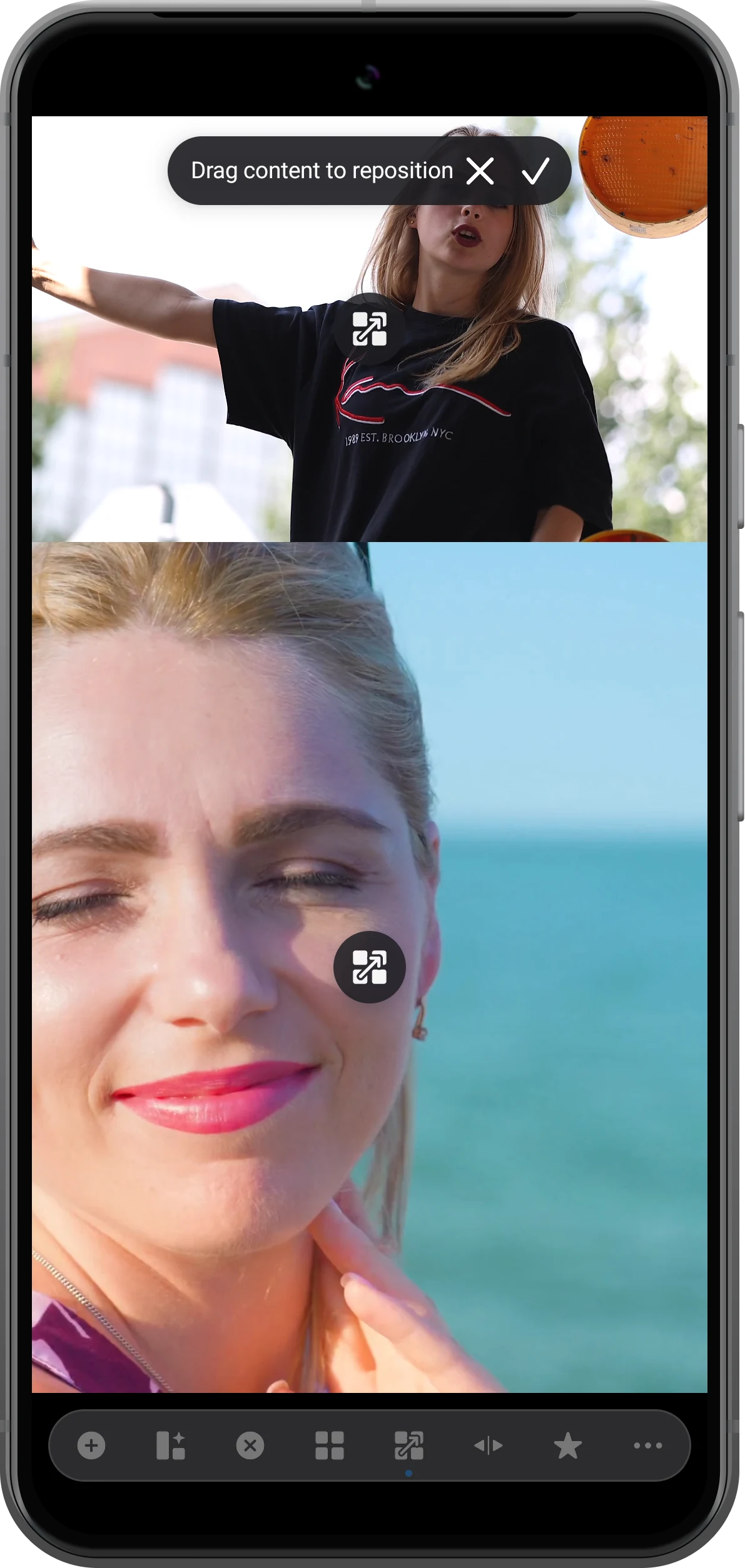
Ziehen Sie in einen leeren Bereich, um den Inhalt zu verschieben, oder auf einen belegten Bereich, um beide Inhalte zu tauschen.
Video in einen anderen Bereich ziehen
Tippen Sie auf „Adjust Content Position“, halten Sie den Ziehpunkt in der Videomitte und ziehen Sie ihn zum Ziel. Zwei belegte Bereiche tauschen sofort ihre Inhalte, ohne Dateien erneut zu öffnen.
Danach bleiben die Einzelsteuerung sowie gemeinsame Wiedergabe, Pause und Stummschaltung verfügbar.
Weitere Möglichkeiten
Mit Größe und Position den Schwerpunkt setzen
Bereichsgrößen verändern nicht nur das Erscheinungsbild. Sie bestimmen auch, was beim Vergleichen, Präsentieren und auf einem externen Bildschirm gut erkennbar bleibt.
Hauptansicht betonen und Referenz behalten
Vergrößern Sie das Hauptvideo, während ein zweiter Winkel, eine Anleitung oder eine zeitliche Referenz sichtbar bleibt.
Positionen ohne erneutes Öffnen tauschen
Die Inhaltsanordnung ändert nur den Zielbereich. So lässt sich die Hauptansicht schnell an eine angenehmere oder für die Ausgabe bessere Position verschieben.
Intelligent beginnen und mit einem Preset verfeinern
Nutzen Sie bei gemischten Ausrichtungen zuerst „Smart Layout“. Wählen Sie anschließend ein ähnliches Preset, wenn Sie verschiebbare Trennlinien benötigen.
Anleitung zum intelligenten Layout öffnenHäufige Fragen
Warum ist „Adjust Layout Size“ deaktiviert?
Häufige Gründe sind ein benutzerdefiniertes oder intelligent erzeugtes Layout, nur ein Bereich, eine maximierte Ansicht oder ein Überlagerungs-/Wischvergleich. Wechseln Sie zuerst zu einem Preset mit mehreren Bereichen.
Werden die geänderten Größen gespeichert?
Standardmäßig werden sie auf dem aktuellen Gerät gespeichert und beim erneuten Öffnen desselben Presets wiederhergestellt. Die Aufzeichnung kann unter „General“ deaktiviert werden.
Beschneidet die Größenänderung das Originalvideo?
Nein. Nur der Anzeigebereich im Arbeitsbereich ändert sich. „Fit“ kann Balken zeigen und „Fill“ kann die Anzeige beschneiden; die Originaldatei bleibt unverändert.
Kann ich Bereiche völlig frei zeichnen?
Ja, ein benutzerdefiniertes Layout ermöglicht freie Bereichsformen. Die gelben Trennlinien sind die schnellere Lösung, um ein vorhandenes Preset anzupassen.
Split Screen Player
Mehr Platz für das Wichtige, Referenzen weiter im Blick
Laden Sie Split Screen Player auf Android-Smartphone oder -Tablet, öffnen Sie zwei Videos und probieren Sie Größenänderung und Positionstausch aus.

