
Chargez deux vidéos dans des zones distinctes, ouvrez Swipe Comparison et alignez leur cadrage et leur action. Dans Divider Direction, choisissez une séparation verticale, horizontale ou diagonale. Réduisez le panneau pour observer le résultat, avec des repères si nécessaire.
Ouvrir les vidéos et lancer la comparaison
Choisissez une disposition à deux zones et ouvrez un clip par zone avec File. Si nécessaire, ajoutez Swipe Comparison via More (…) → Customize Home Bottom Toolbar → Not Added. Touchez ensuite son bouton dans le lecteur. Les vignettes A et B identifient les sources.
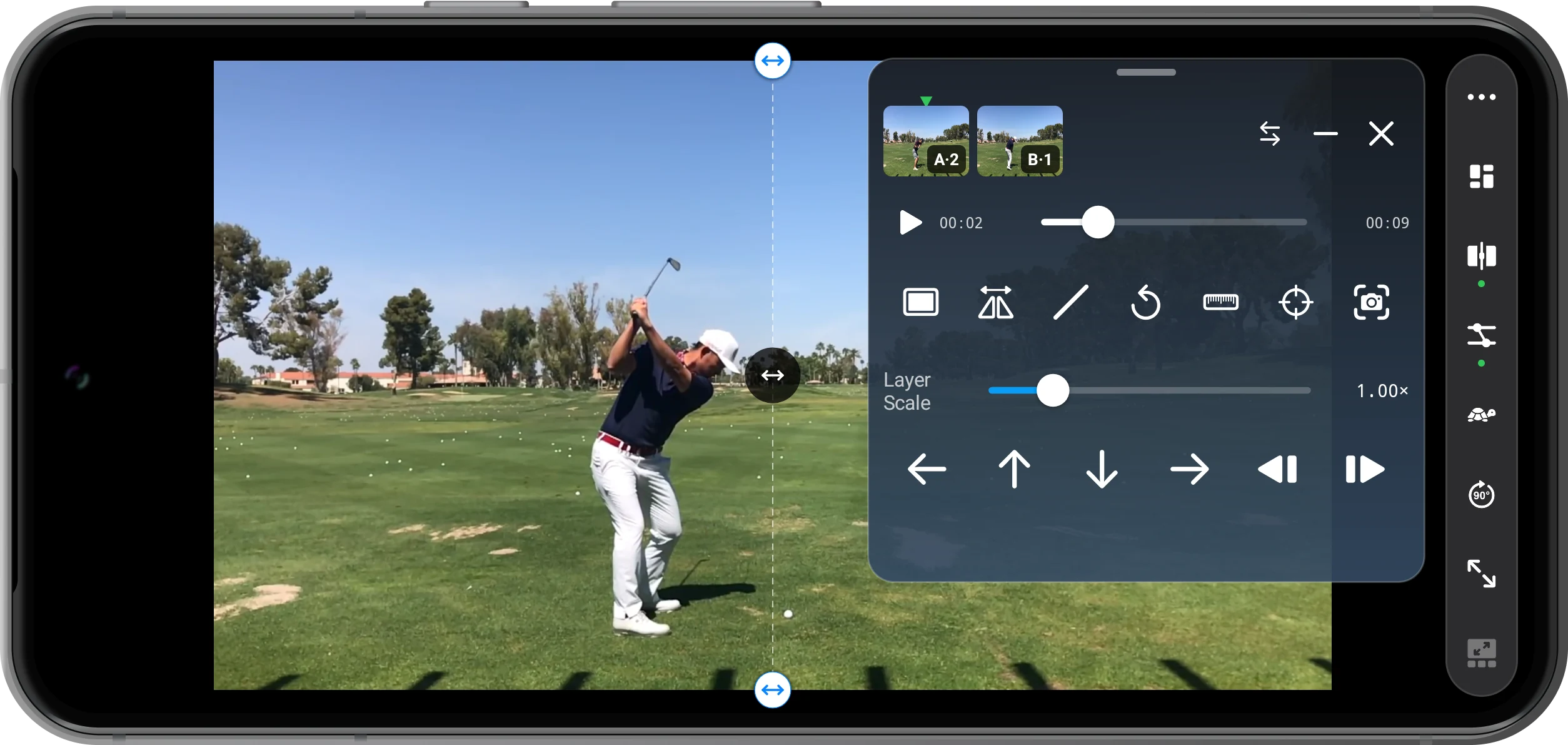
Aligner le cadrage et le geste
Sélectionnez chaque vignette et faites une pause à la même phase du swing. Affinez avec les boutons d’image précédente et suivante. Dans Alignment, partez de Center, puis utilisez Layer Scale, les flèches ou le miroir. Pour une lecture liée, définissez les points correspondants dans Time Sync et appliquez Sync Playback.
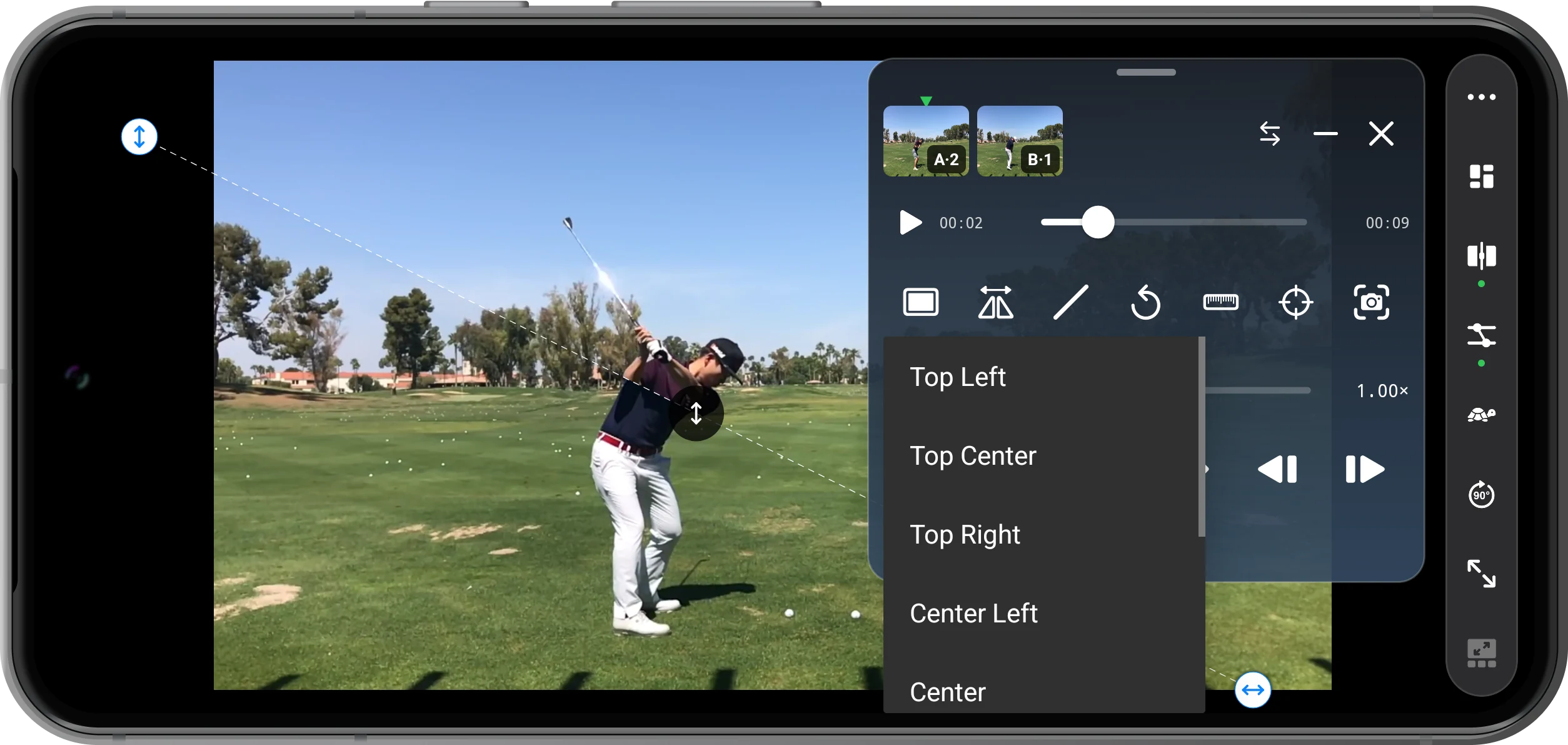
Choisir le sens de la séparation
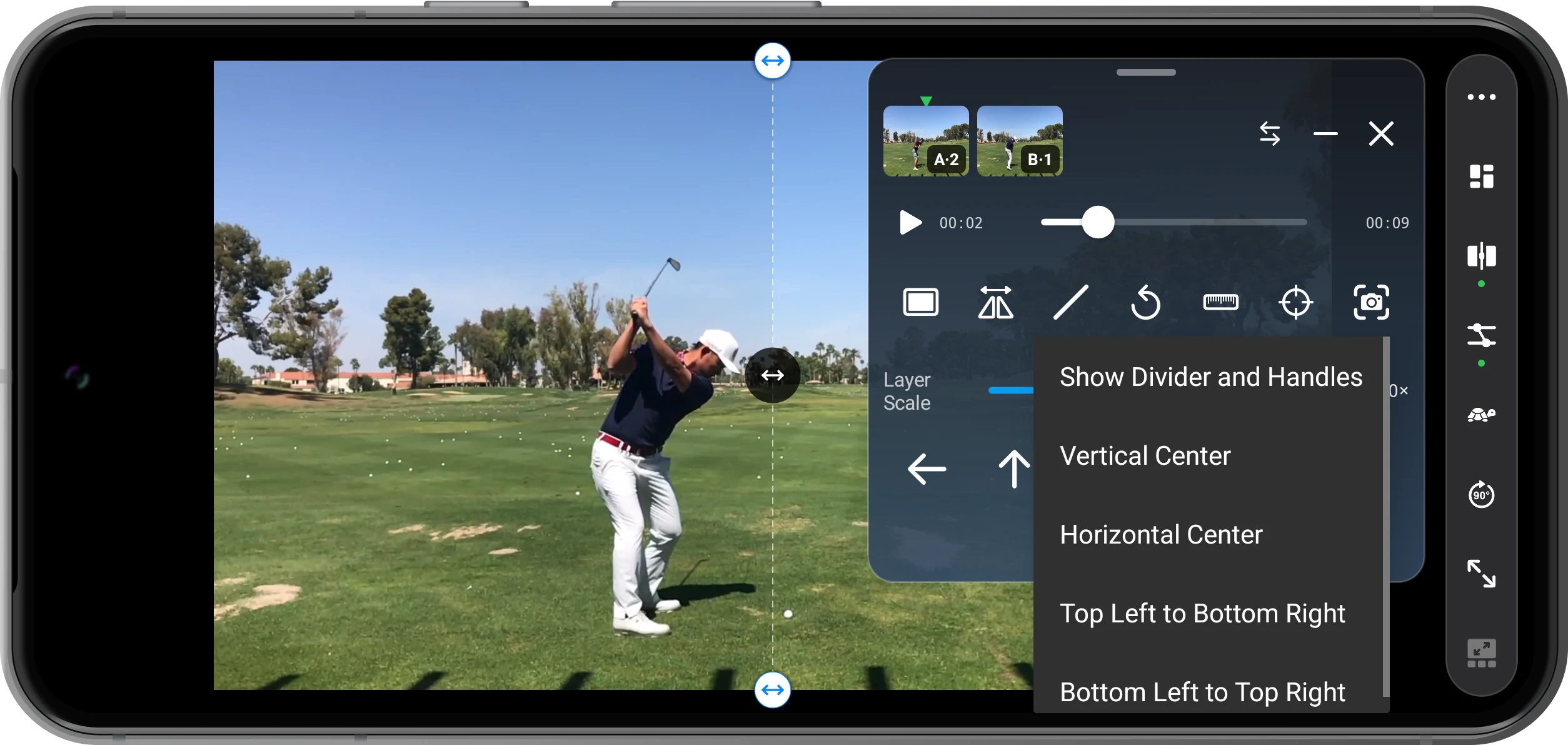
Dans Divider Direction, essayez Vertical Center, Horizontal Center ou Top Left to Bottom Right. Activez Show Divider and Handles pour voir les poignées. Faites glisser le milieu de la ligne pour la déplacer, ou ses extrémités pour changer l’angle. Le bouton d’échange inverse A et B.
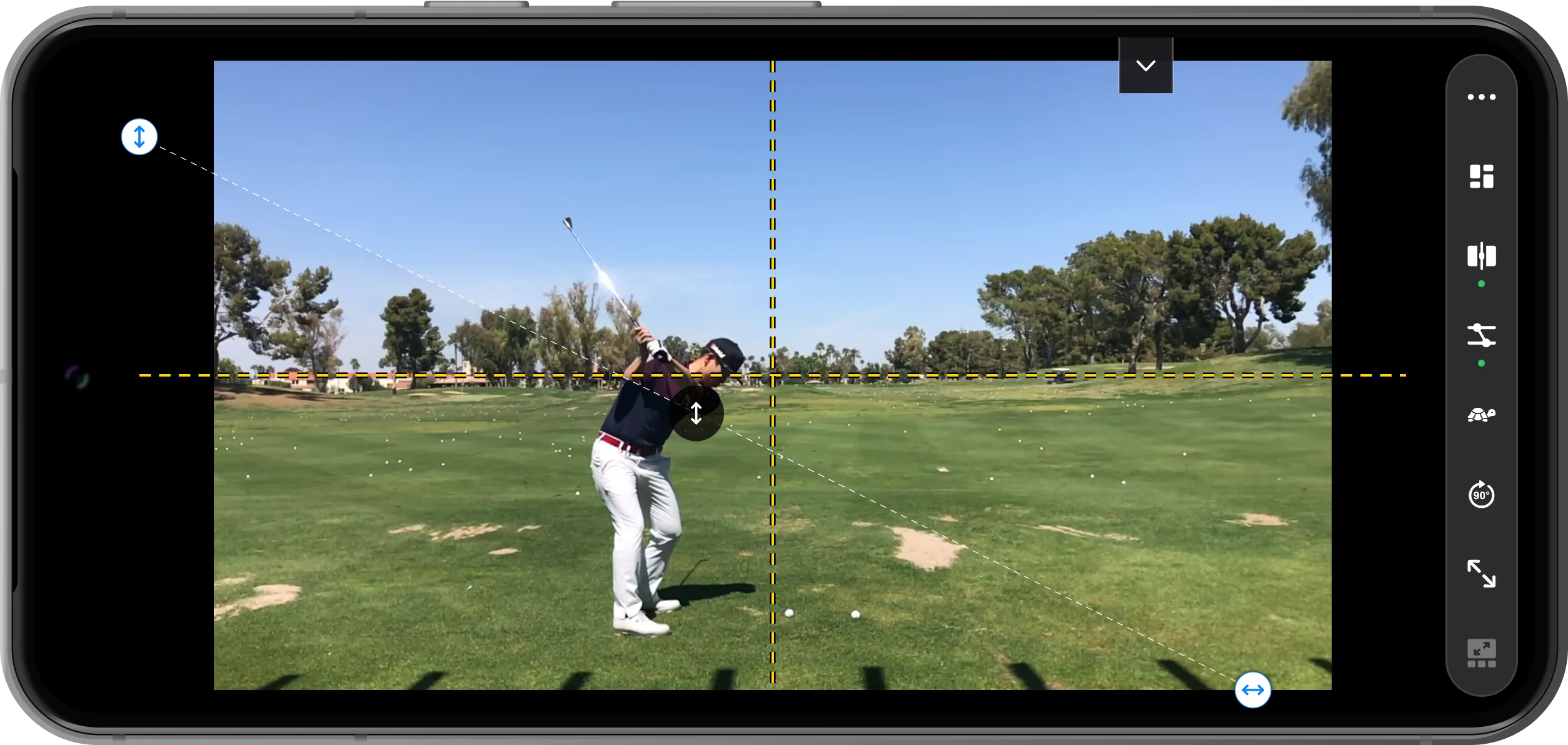
Ajouter des repères et observer les différences
Dans Guides, activez Show or Hide Guides et choisissez un repère horizontal, vertical ou en croix. Réduisez le panneau avec le bouton moins pour examiner le corps et le club ; rouvrez-le pour ajuster. Quittez Swipe Comparison pour retrouver votre disposition précédente.
Aller plus loin
Quelques précisions utiles
Gardez ces précisions à l’esprit pendant les manipulations.
Choisir des prises de vue comparables
Une hauteur de caméra, une distance et un cadrage similaires facilitent l’analyse. Position et échelle ne corrigent pas la perspective. Si les rythmes diffèrent, alignez à nouveau chaque phase à examiner.
Distinguer l’affichage de l’enregistrement
Déplacer la séparation ou les repères modifie cette vue sans écraser les clips. Afficher la comparaison ne revient pas à exporter un nouveau fichier vidéo combiné.
Questions fréquentes
Quelle différence avec Overlay Comparison ?
Swipe Comparison affiche une source différente de chaque côté d’une ligne. Overlay Comparison superpose des couches transparentes sur la même surface. Choisissez une séparation pour une frontière nette, et l’opacité pour voir les deux images au même endroit.
Des temps identiques garantissent-ils la synchronisation ?
Non. Les enregistrements peuvent commencer à des moments différents. Trouvez le même geste dans chaque vidéo et définissez des points correspondants pour une lecture liée. Un point synchronise un événement, pas automatiquement des swings de rythmes différents sur toute leur durée.
Split Screen Player
Essayez avec vos propres fichiers
Ouvrez Split Screen Player, choisissez vos fichiers et suivez les étapes.

