
Laden Sie in Split Screen Player auf dem iPhone oder iPad je ein Video in zwei Bereiche und öffnen Sie Overlay Comparison. Wählen Sie die obere Ebene, setzen Sie Opacity auf etwa 50 %, passen Sie Größe und Position an und suchen Sie in beiden Clips dieselbe Bewegungsphase.
Overlay Comparison zur Werkzeugleiste hinzufügen
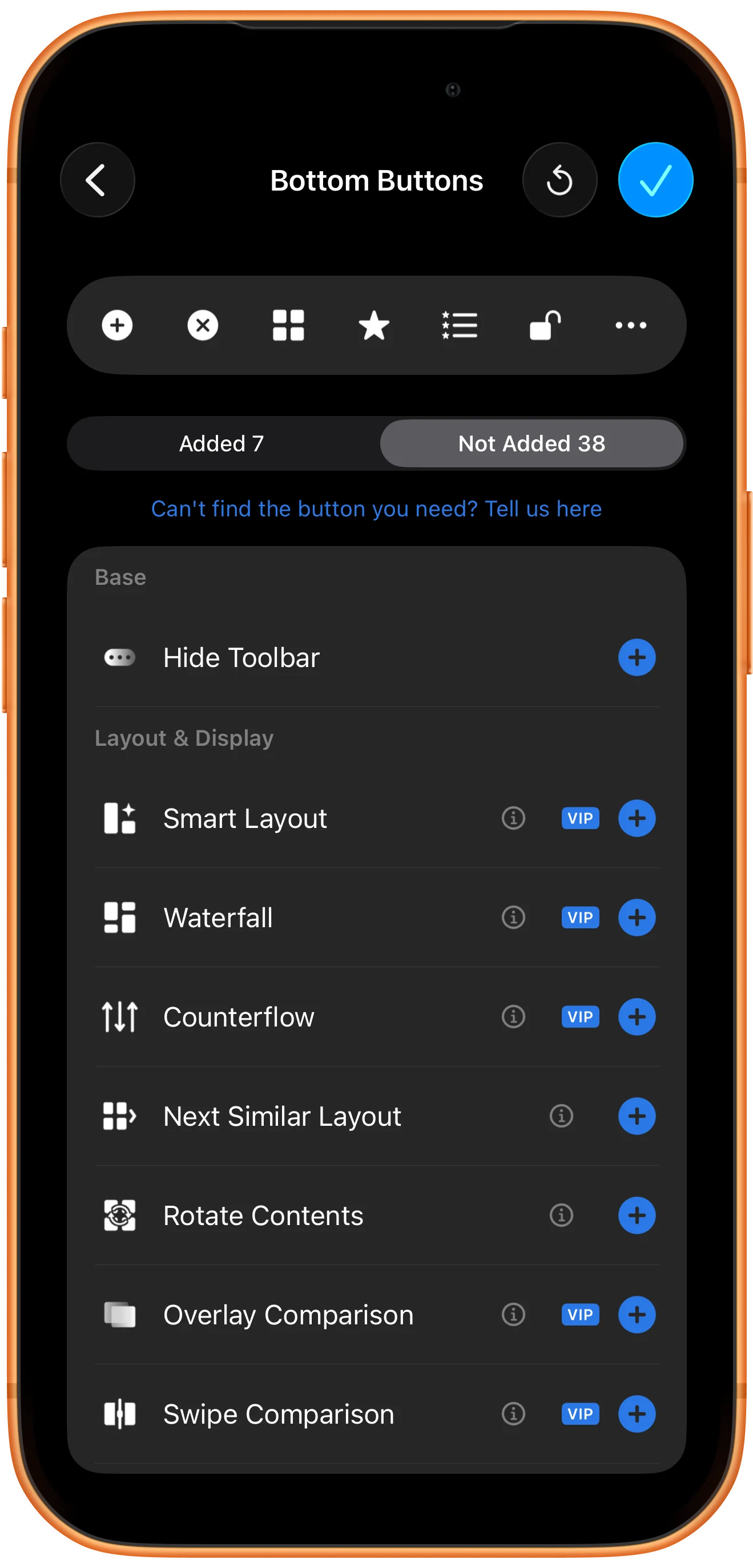
Öffnen Sie über More (…) die Settings und wählen Sie Customize Home Bottom Buttons. Suchen Sie unter Not Added nach Overlay Comparison, tippen Sie auf das Plus und bestätigen Sie oben rechts mit dem Häkchen.
Steht die Funktion bereits unter Added, kehren Sie zum Player zurück. Bei vielen Schaltflächen können Sie durch die Werkzeugleiste scrollen.
In jedem Bereich ein Golfvideo öffnen
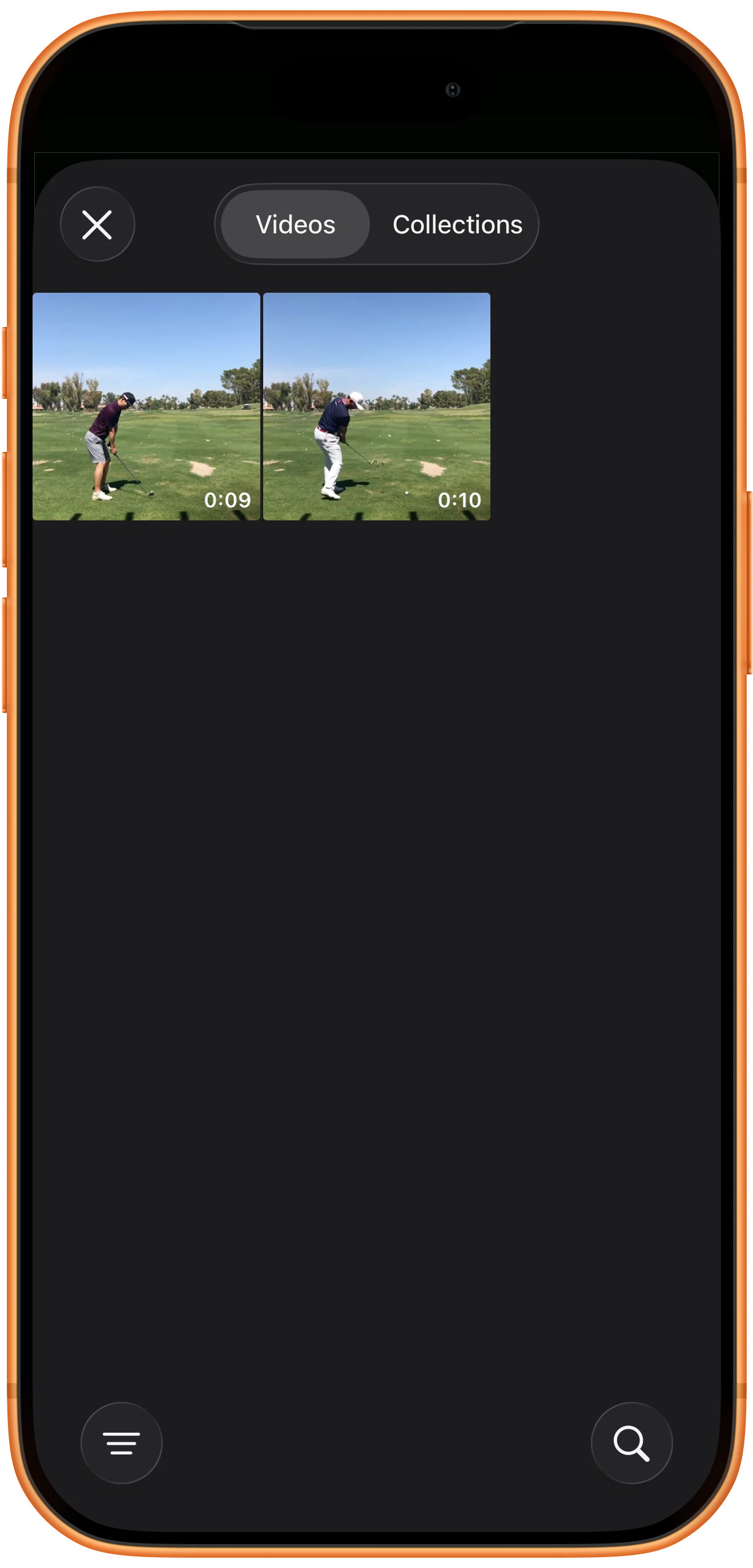
Wählen Sie in Choose Layout eine Anordnung mit zwei Bereichen. Tippen Sie im ersten Bereich auf das Plus, wählen Sie Videos und öffnen Sie den ersten Clip. Wiederholen Sie dies im zweiten Bereich mit dem anderen Clip.
Das Beispiel verwendet zwei Schwünge auf demselben Platz aus ähnlichen Blickwinkeln. Liegen Ihre Clips in der Dateien-App, wählen Sie Files.
Die Videos mit 50 % Deckkraft überlagern
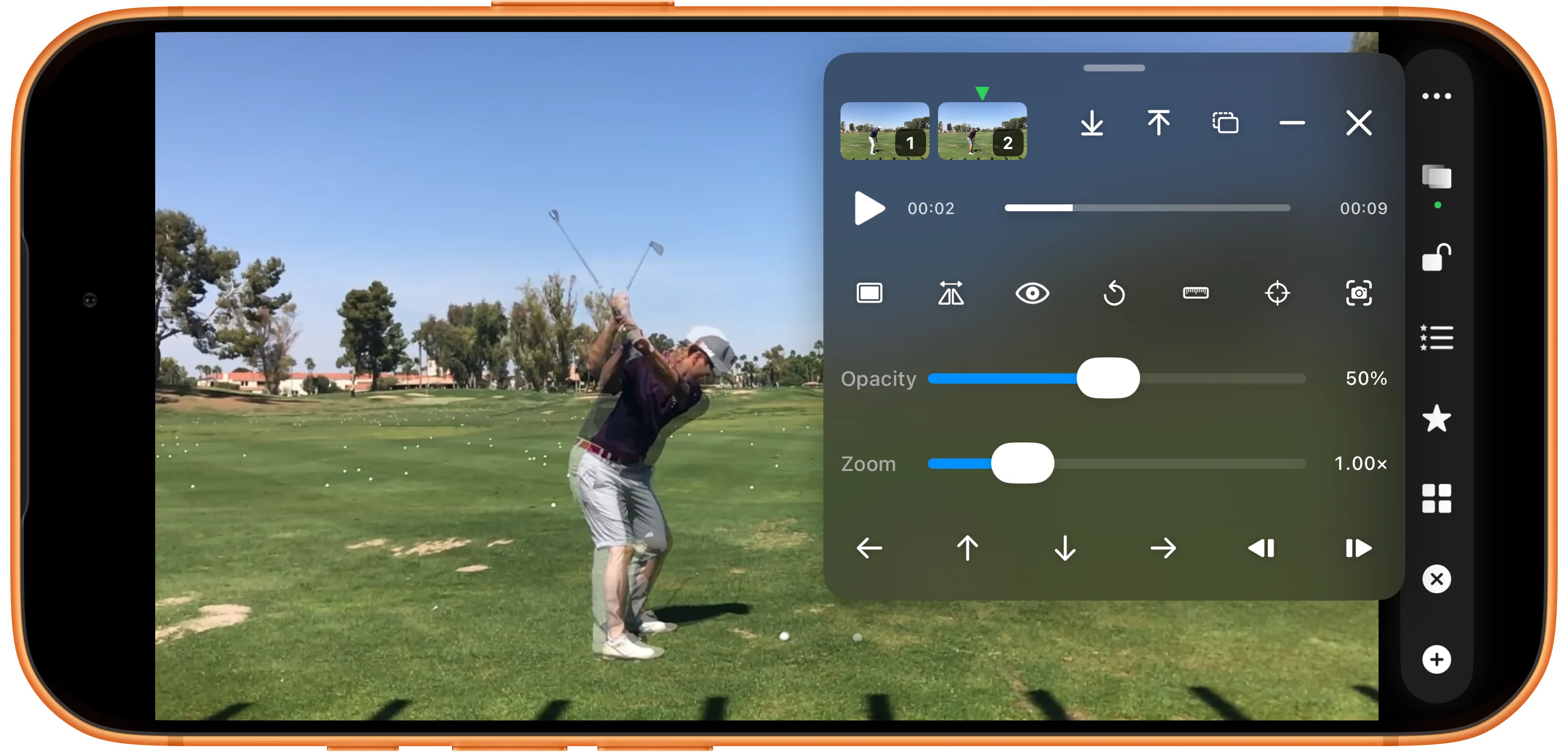
Wählen Sie für querformatige Aufnahmen zuerst ein Querformatlayout und tippen Sie auf Overlay Comparison. Die beiden Vorschaubilder oben im Bedienfeld stehen für Ihre Clips. Wählen Sie die obere Ebene und stellen Sie Opacity auf ungefähr 50 %.
Eine geringere Deckkraft zeigt mehr vom unteren Video, eine höhere betont die ausgewählte Ebene. Lassen Sie die unterste Ebene vollständig deckend. Ziehen Sie das Bedienfeld am oberen Griff aus dem Bereich des Golfers.
Bildausschnitt und Position abstimmen
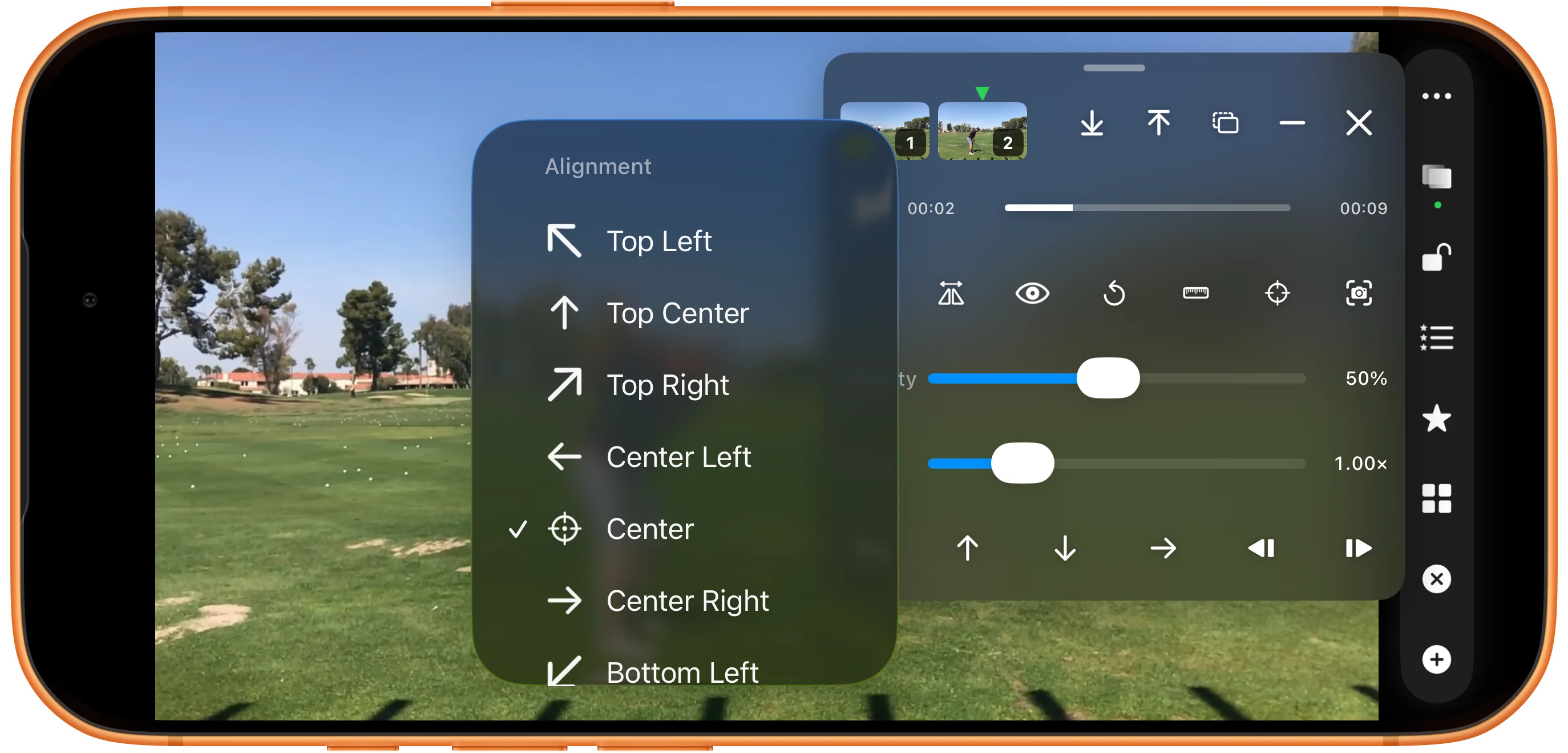
Wählen Sie die anzupassende Ebene und beginnen Sie mit Center unter Alignment. Mit Zoom und den Richtungspfeilen gleichen Sie die Körpergröße im Bild, die Fußposition oder einen anderen festen Bezugspunkt an.
Die Beispielclips sind ähnlich aufgenommen; 1.00× eignet sich als Ausgangspunkt. Nutzen Sie die Spiegelung, wenn eine Quelle seitenverkehrt ist. Größe, Position und Spiegelung helfen beim Ausrichten, beseitigen aber keine Perspektivunterschiede verschiedener Kamerapositionen.
Die Bewegung statt nur die Zeitangaben abstimmen
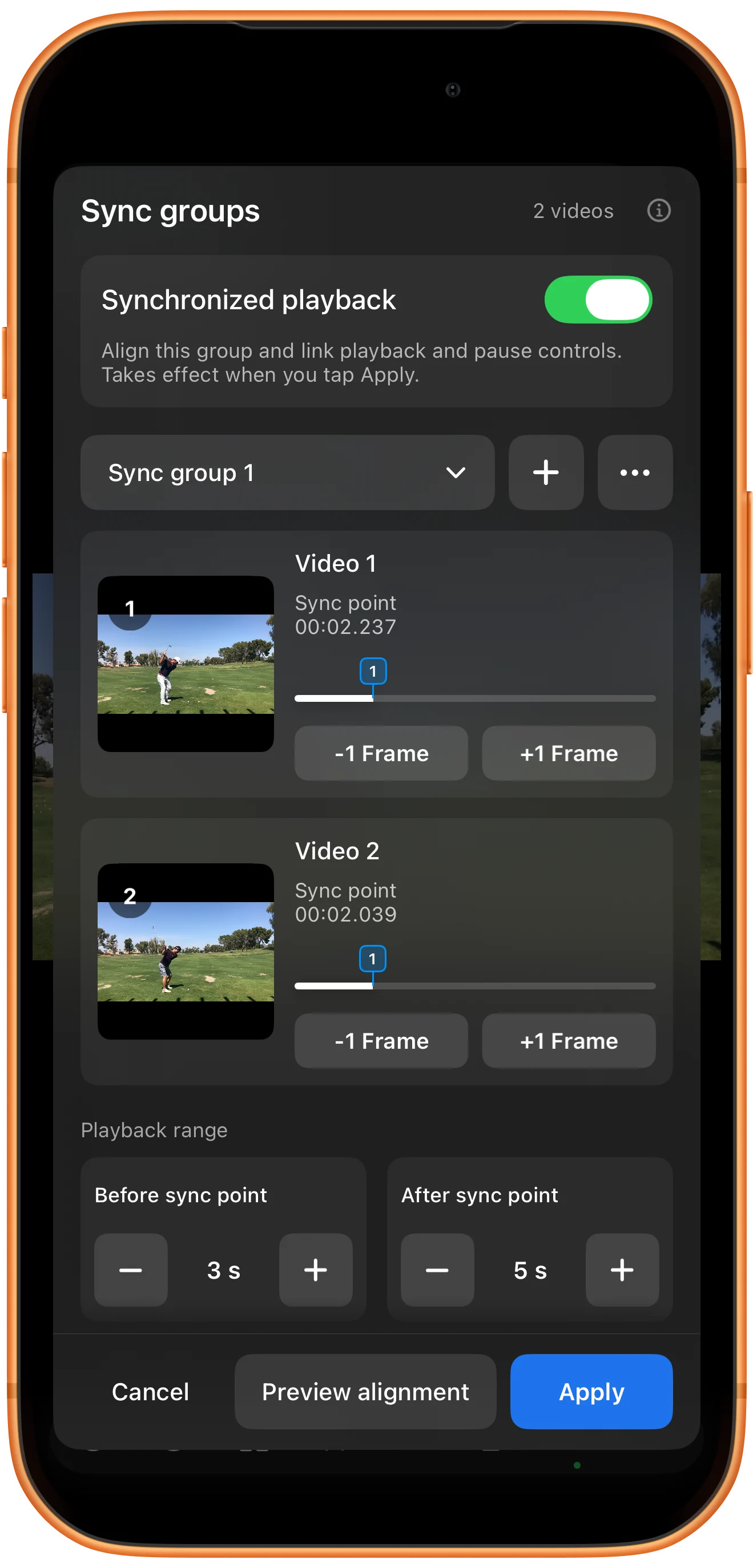
Wählen Sie jeden Clip einzeln, pausieren Sie ihn und suchen Sie dieselbe Bewegungsphase, etwa den höchsten Punkt des Rückschwungs. Nutzen Sie die Tasten für das vorherige und nächste Bild zur Feinabstimmung. Bei unterschiedlichen Aufnahmestarts kann derselbe Moment verschiedene Zeitangaben haben.
Für gemeinsame Wiedergabe öffnen Sie Time Sync, setzen in jedem Video einen passenden Sync point, aktivieren Synchronized playback und tippen auf Apply. Die angezeigten Zeiten gelten nur für diese Beispielclips und sind keine allgemeinen Vorgaben.
Bedienfeld minimieren und Unterschiede betrachten
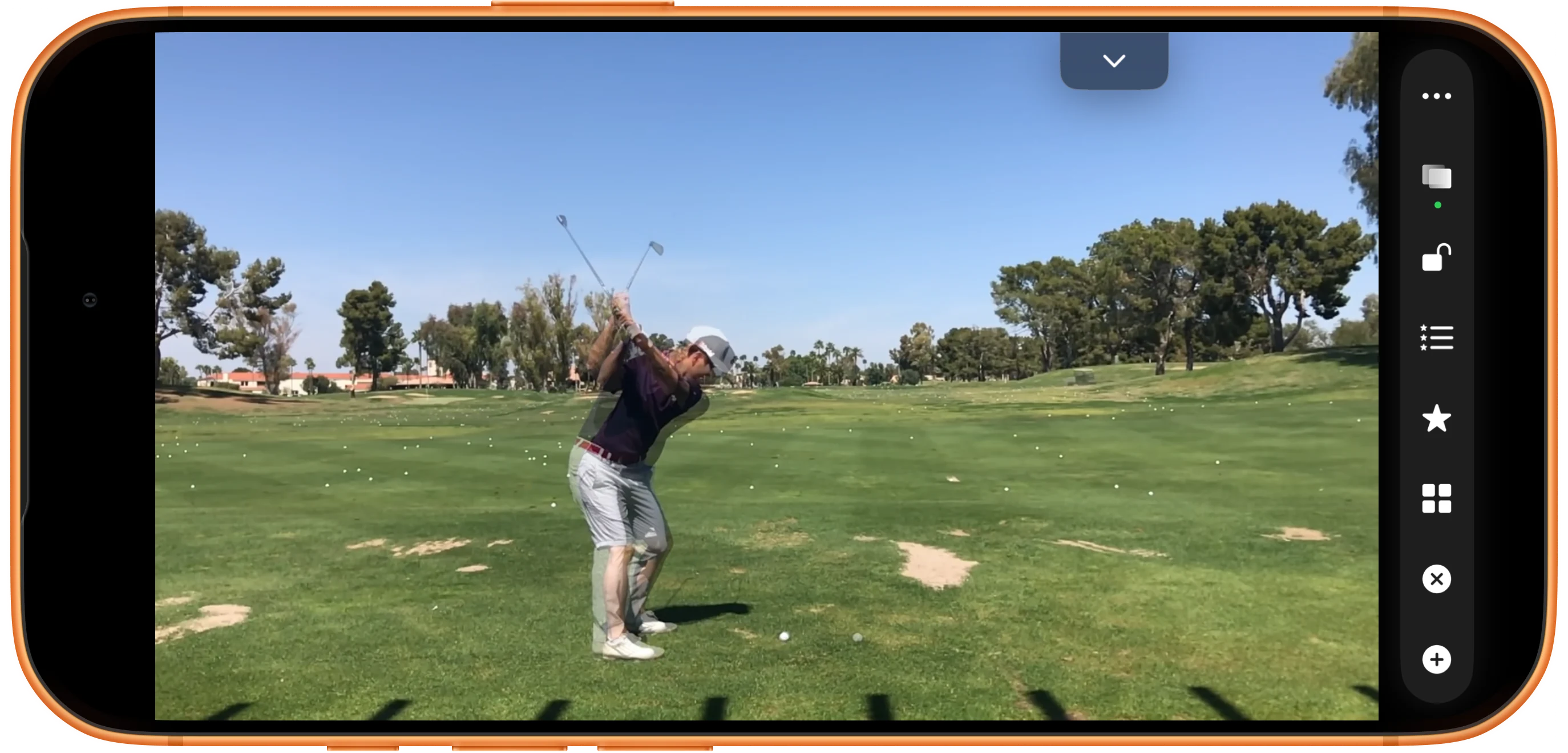
Tippen Sie auf das Minus, um die Steuerung zu minimieren und Körperneigung, Arme sowie Schlägerposition zu vergleichen. Über die kleine schwebende Schaltfläche öffnen Sie das Bedienfeld bei Bedarf erneut.
Mit der Ebenensichtbarkeit oder A/B Blink lassen sich die Videos besser unterscheiden. Beenden Sie Overlay Comparison, um zur geteilten Ansicht zurückzukehren.
Weitere Möglichkeiten
Die Überlagerung leichter auswerten
Die Überlagerung ist erst der Anfang. Kamerawinkel, Bezugspunkte und Zeitpunkt beeinflussen, was sich aus dem Vergleich ablesen lässt.
Die Kameraposition möglichst beibehalten
Achten Sie beim Vergleich von Trainingseinheiten auf ähnliche Kamerahöhe, Entfernung und Blickrichtung. Richten Sie zuerst die Füße oder einen festen Hintergrundpunkt aus. Eine veränderte Kameraposition kann wie eine veränderte Technik wirken.
Jeweils eine Bewegungsphase betrachten
Vergleichen Sie die Ausgangsposition, dann den höchsten Punkt des Rückschwungs oder die Bilder rund um den Treffmoment. Bei unterschiedlichem Tempo passen die Schwünge nicht unbedingt über die gesamte Länge zusammen. Suchen Sie die nächste Phase daher erneut.
Für den gesamten Bewegungsablauf die geteilte Ansicht nutzen
Eine transparente Überlagerung verdeutlicht Positionsunterschiede. Nebeneinander lassen sich die vollständigen Bewegungen leichter verfolgen. Verwenden Sie beide Ansichten während Ihrer Analyse.
Anleitung zur gemeinsamen Wiedergabe zweier VideosHäufige Fragen
Ist das Bild-in-Bild oder eine Videoüberlagerung?
Hier liegen transparente Ebenen auf derselben Fläche, sodass das untere Video durch das obere sichtbar bleibt. Bild-in-Bild zeigt üblicherweise ein kleineres, undurchsichtiges Videofenster über einem anderen Video.
Benötigt Overlay Comparison Premium?
Ja. Die Funktion ist in den Werkzeugleisteneinstellungen mit VIP markiert und benötigt eine aktive Premium-Berechtigung. Die aktuellen Angebote finden Sie auf der Premium-Seite der App.
Richtet die App beide Golfschwünge automatisch aus?
Diese Anleitung beschreibt manuelles Ausrichten. Sie wählen passende Momente und verändern Synchronisationspunkte, Größe und Position. Eine transparente Ebene erkennt weder automatisch die Schwungphase noch korrigiert sie die Kameraperspektive.
Warum sehe ich nur ein Video?
Prüfen Sie, ob beide Bereiche ein Video enthalten und die obere Ebene ausgewählt ist. Bei 100 % Deckkraft kann sie die untere verdecken; bei 0 % oder ausgeblendeter Ebene ist sie unsichtbar. Blenden Sie sie ein und beginnen Sie bei ungefähr 50 %.
Werden Originale verändert oder zusammengeführte Videos erstellt?
Diese Regler ändern die Anzeige und Wiedergabepositionen im Player, ohne die Originaldateien zu überschreiben. Eine überlagerte Vorschau erzeugt allein noch keine neue Videodatei. Diese Anleitung behandelt den Vergleich und die Betrachtung.
Split Screen Player
Mit zwei ähnlich aufgenommenen Clips beginnen
Laden Sie Ihre Clips, öffnen Sie Overlay Comparison, beginnen Sie bei 50 % Deckkraft und stimmen Sie Bildausschnitt sowie Bewegung schrittweise ab.

