
Dans Split Screen Player sur iPhone ou iPad, chargez une vidéo dans chacune des deux zones, puis ouvrez Overlay Comparison. Sélectionnez la couche supérieure, réglez Opacity à environ 50 %, ajustez sa taille et sa position, puis placez chaque vidéo à la même phase du geste.
Ajouter Overlay Comparison à la barre d’outils
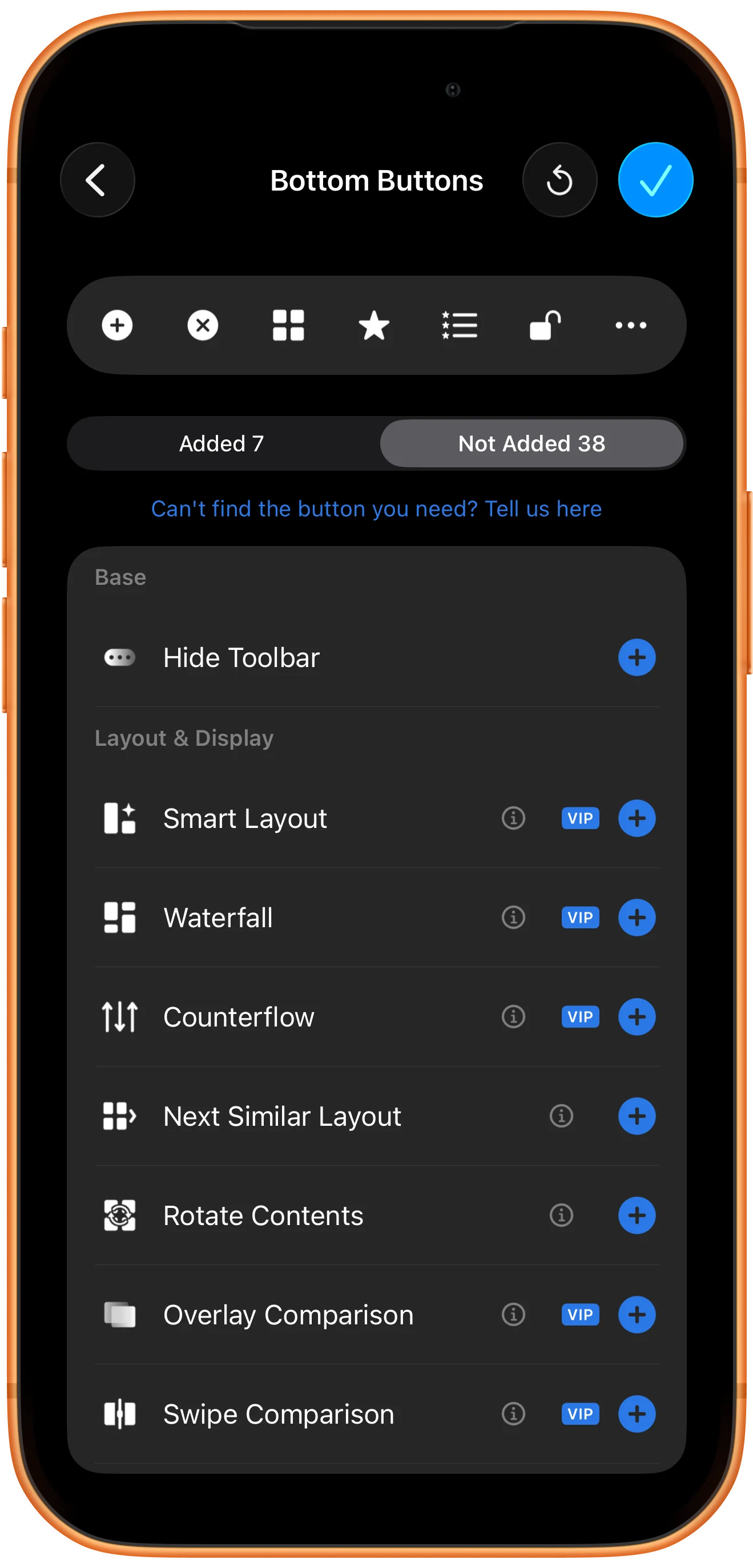
Ouvrez More (…) pour accéder à Settings, puis choisissez Customize Home Bottom Buttons. Dans Not Added, trouvez Overlay Comparison, touchez son bouton + et validez avec la coche en haut à droite.
Si le bouton figure déjà dans Added, revenez au lecteur. Faites défiler la barre d’outils si elle contient de nombreux boutons.
Ouvrir une vidéo de golf dans chaque zone
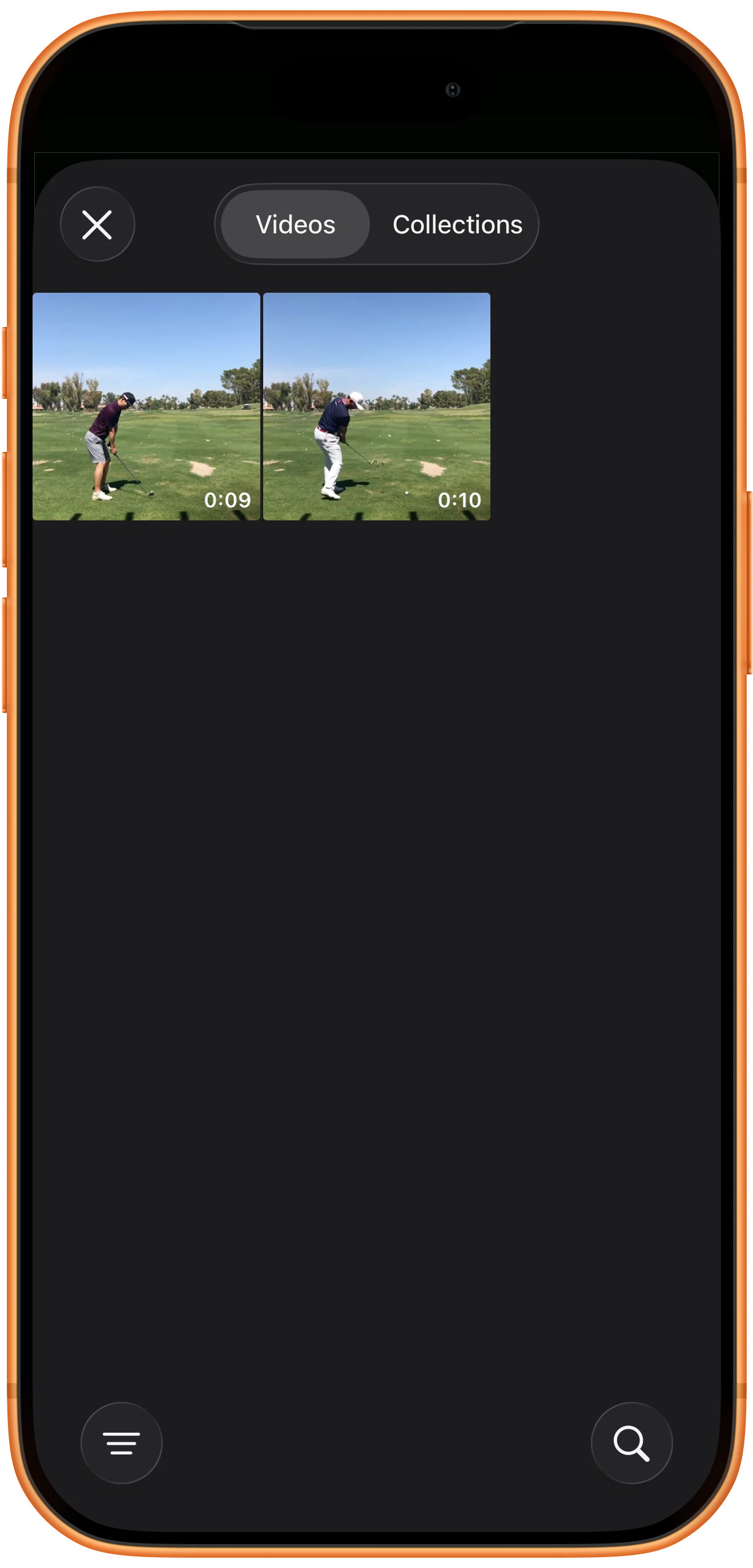
Dans Choose Layout, choisissez une disposition à deux zones. Touchez le + de la première zone, sélectionnez Videos et ouvrez la première vidéo. Répétez l’opération dans la seconde zone avec l’autre vidéo.
L’exemple utilise deux swings filmés sur le même parcours depuis des points de vue proches. Choisissez Files si vos vidéos sont dans l’application Fichiers.
Superposer les vidéos avec une opacité de 50 %
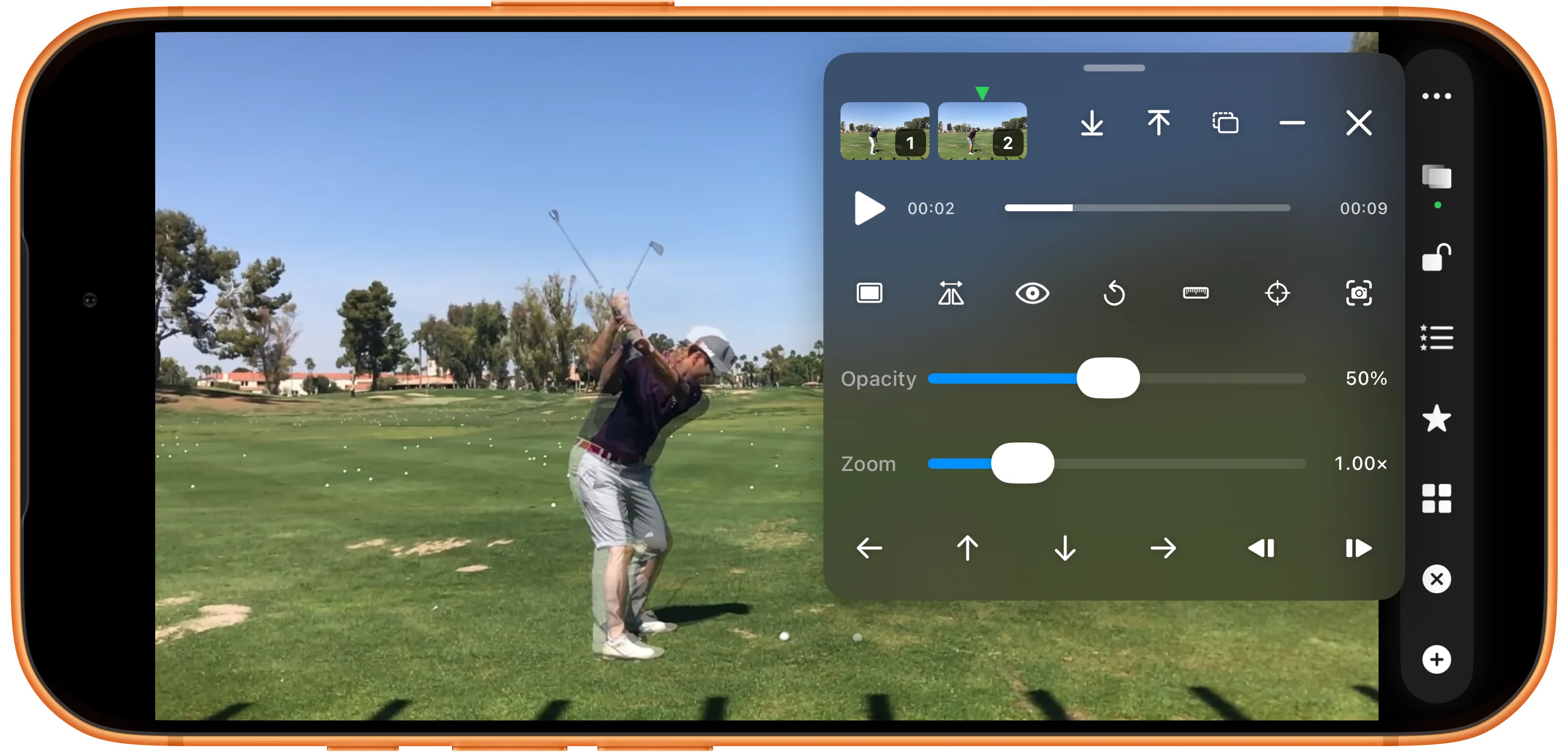
Pour des vidéos horizontales, choisissez d’abord une disposition en paysage, puis touchez Overlay Comparison. Les deux vignettes en haut du panneau représentent vos vidéos. Sélectionnez la couche supérieure et réglez Opacity à environ 50 %.
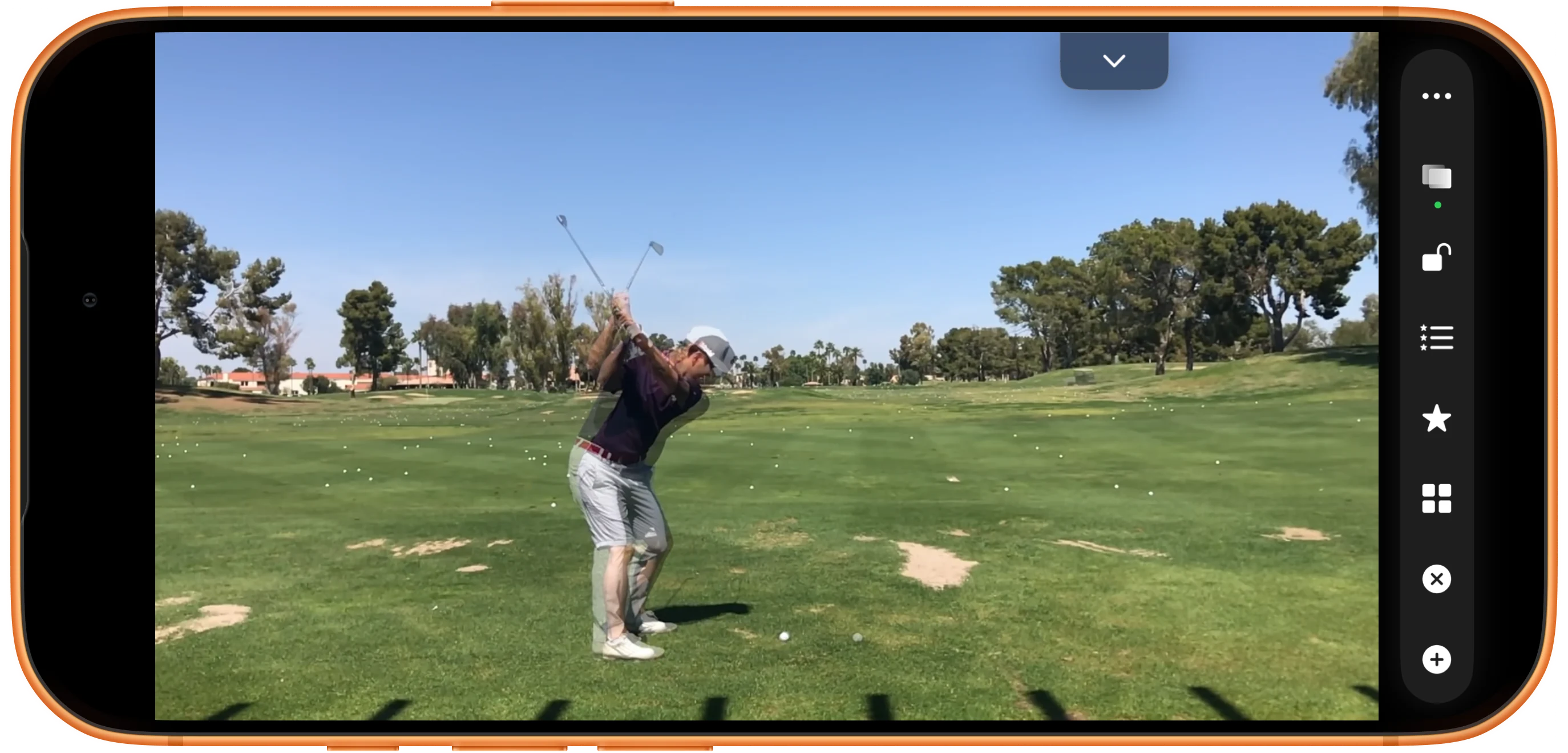
Une opacité plus faible révèle davantage la vidéo du dessous ; une valeur plus élevée met en avant la couche sélectionnée. Gardez la couche de base opaque. Déplacez le panneau avec sa poignée supérieure pour ne pas masquer le golfeur.
Ajuster le cadrage et la position
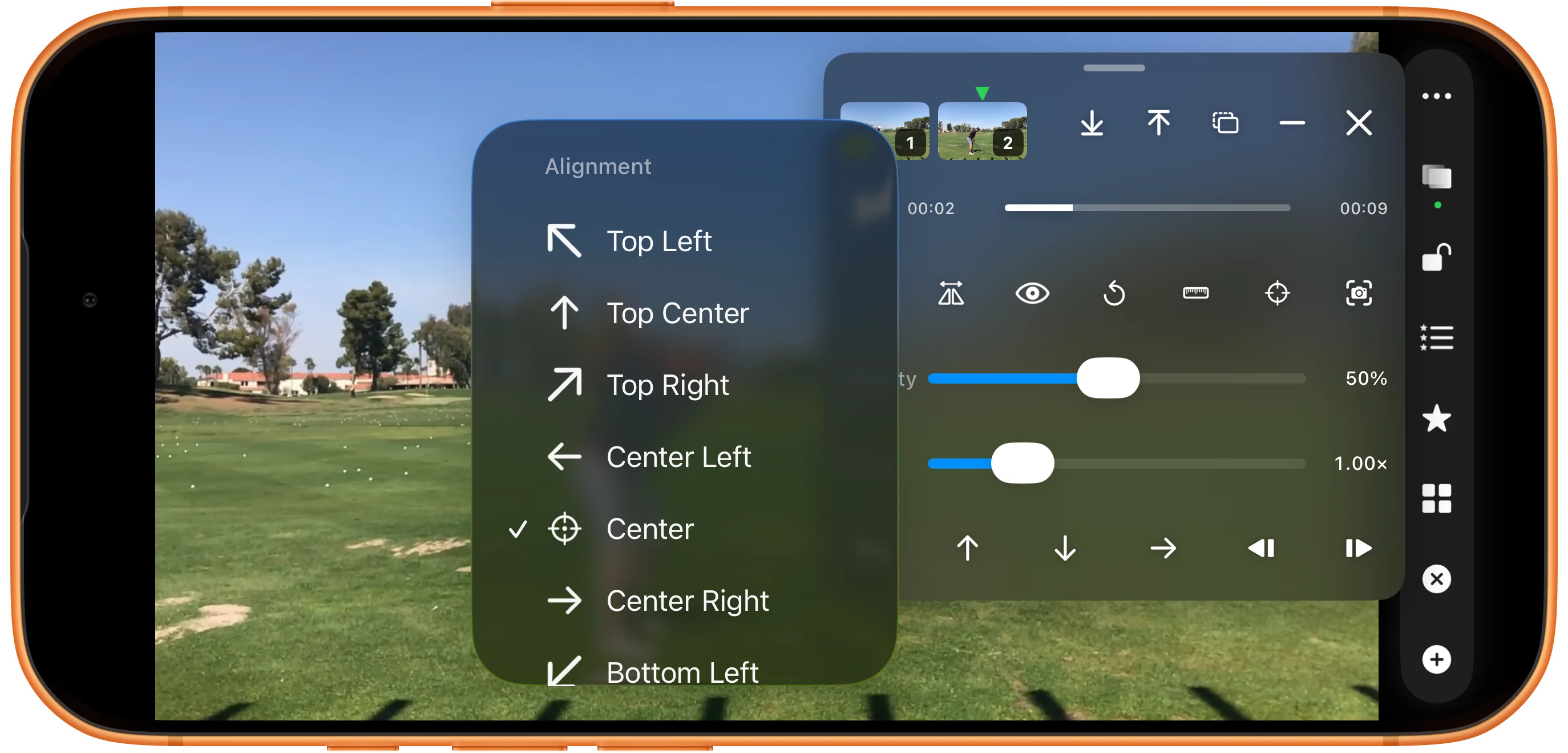
Sélectionnez la couche à ajuster. Commencez par Center dans Alignment, puis utilisez Zoom et les flèches de déplacement pour faire correspondre la taille du sujet, ses pieds ou un autre repère fixe.
Le cadrage de ces vidéos étant proche, 1.00× convient comme point de départ. Utilisez le miroir si une source est inversée. Taille, position et miroir facilitent l’alignement visuel, mais ne corrigent pas les différences de perspective entre les prises de vue.
Aligner le geste, au-delà des chiffres du chronomètre
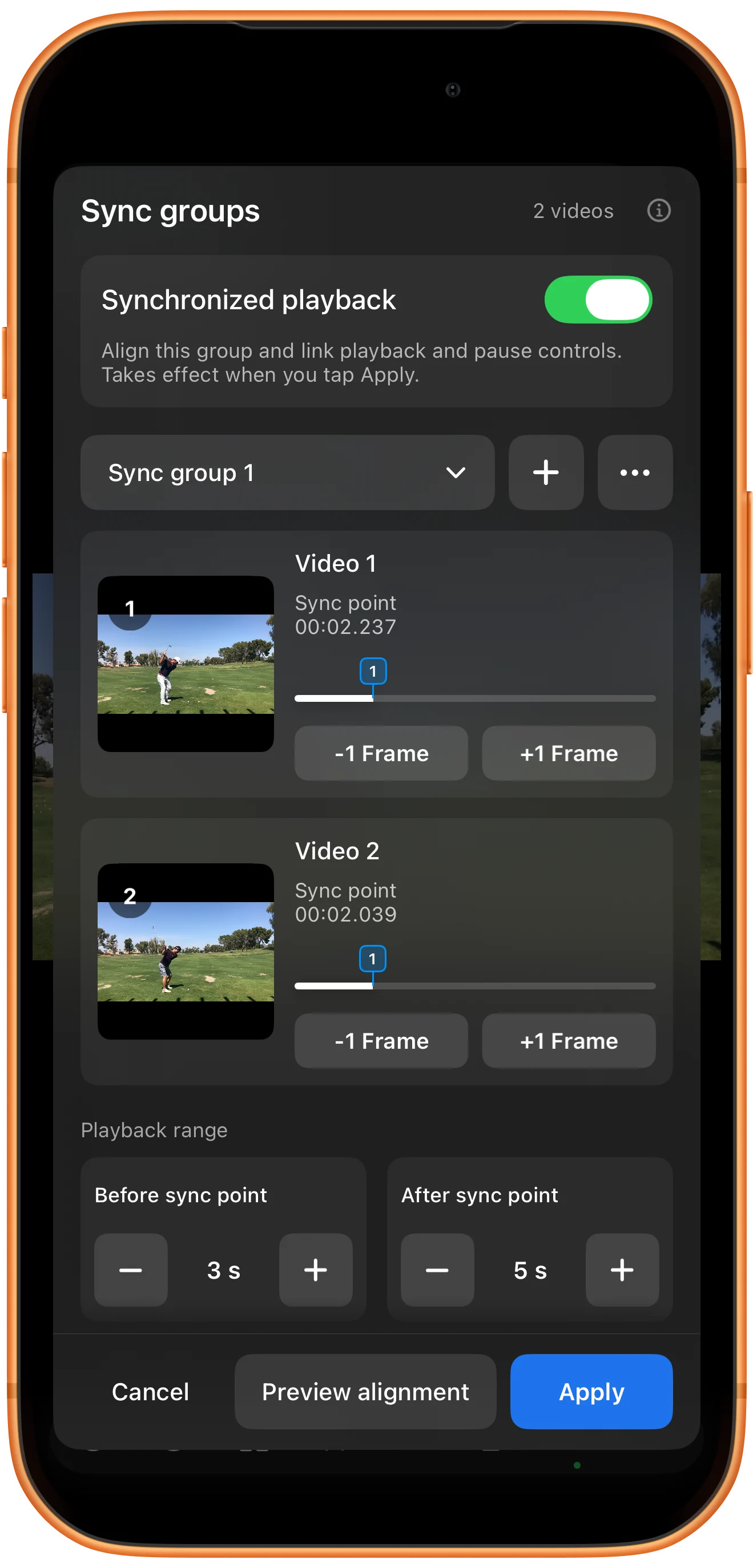
Sélectionnez chaque vidéo à tour de rôle, mettez-la en pause et recherchez la même phase du geste, par exemple le sommet du backswing. Affinez avec les boutons d’image précédente et suivante. Des débuts d’enregistrement différents donnent des temps différents pour un même geste.
Pour lire les vidéos ensemble, ouvrez Time Sync, définissez un Sync point correspondant dans chacune, activez Synchronized playback, puis touchez Apply. Les temps affichés sont des exemples propres à ces vidéos, pas des valeurs à recopier pour toutes les sources.
Réduire le panneau et observer les différences
Touchez le bouton moins pour réduire les commandes et comparer l’inclinaison du corps, les bras et le club. Touchez le petit bouton flottant pour rouvrir le panneau et ajuster une couche.
La visibilité des couches ou A/B Blink peut vous aider à distinguer les vidéos. Quittez Overlay Comparison pour retrouver l’écran partagé.
Aller plus loin
Rendre la comparaison plus lisible
La superposition n’est qu’un début. L’angle de prise de vue, les repères et le moment choisi influencent aussi la comparaison.
Conserver une position de caméra cohérente
Pour comparer des séances, gardez une hauteur, une distance et une direction de caméra similaires. Alignez les pieds ou un repère fixe avant d’examiner le corps et le club : un changement de caméra peut ressembler à un changement de technique.
Examiner une phase à la fois
Comparez la préparation, puis le sommet du backswing ou les images proches de l’impact. Des swings de rythmes différents ne resteront pas forcément alignés pendant toute la vidéo ; repositionnez-vous sur la phase à étudier.
Utiliser l’écran partagé pour suivre le mouvement entier
La transparence révèle les différences de position. Une lecture côte à côte permet de mieux suivre chaque mouvement complet. Alternez entre ces deux vues pendant votre analyse.
Voir comment lire deux vidéos ensembleQuestions fréquentes
S’agit-il d’une incrustation ou d’une superposition ?
Ici, des couches transparentes partagent la même surface : vous voyez la vidéo inférieure à travers celle du dessus. L’incrustation place généralement une petite fenêtre vidéo opaque au-dessus d’une autre vidéo.
Overlay Comparison nécessite-t-il Premium ?
Oui. La fonction est marquée VIP dans les réglages de la barre d’outils et nécessite un accès Premium actif. Consultez l’écran Premium de l’application pour connaître les offres actuelles.
L’application aligne-t-elle automatiquement les deux swings ?
Cette méthode utilise un alignement manuel : vous choisissez les moments correspondants et ajustez les points de synchronisation, la taille et la position. La transparence ne reconnaît pas automatiquement les phases du swing et ne corrige pas la perspective.
Pourquoi ne vois-je qu’une seule vidéo ?
Vérifiez que les deux zones contiennent une vidéo et que la couche supérieure est sélectionnée. À 100 % d’opacité, elle peut masquer celle du dessous ; à 0 % ou lorsqu’elle est cachée, elle devient invisible. Rétablissez sa visibilité et commencez vers 50 %.
Cela modifie-t-il mes originaux ou crée-t-il une vidéo fusionnée ?
Ces commandes modifient l’affichage et la position de lecture sans écraser les fichiers d’origine. Une prévisualisation superposée ne crée pas à elle seule un nouveau fichier vidéo. Ce guide explique la comparaison et l’observation.
Split Screen Player
Commencez avec deux prises de vue similaires
Chargez vos vidéos, ouvrez Overlay Comparison, partez d’une opacité de 50 %, puis ajustez le cadrage et le geste étape par étape.

