
No Split Screen Player para iPhone ou iPad, carregue um vídeo em cada uma das duas áreas e abra Overlay Comparison. Selecione a camada superior, ajuste Opacity para cerca de 50%, altere o tamanho e a posição e encontre a mesma fase do movimento nos dois vídeos.
Adicionar Overlay Comparison à barra de ferramentas
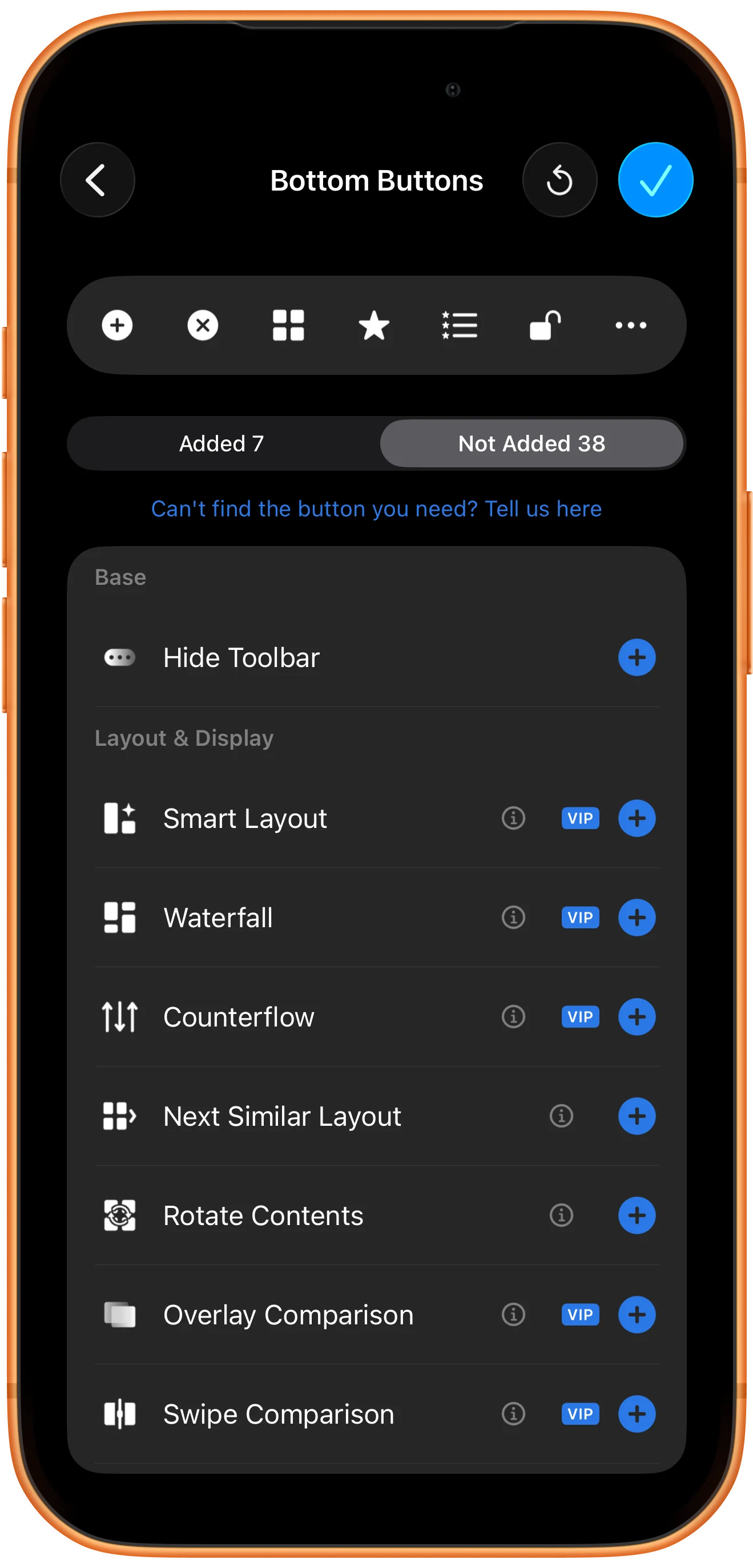
Abra More (…) para acessar Settings e selecione Customize Home Bottom Buttons. Em Not Added, encontre Overlay Comparison, toque no botão + e confirme com a marca de seleção no canto superior direito.
Se a função já estiver em Added, volte ao player. Role a barra de ferramentas para encontrá-la quando houver muitos botões.
Abrir um vídeo de golfe em cada área
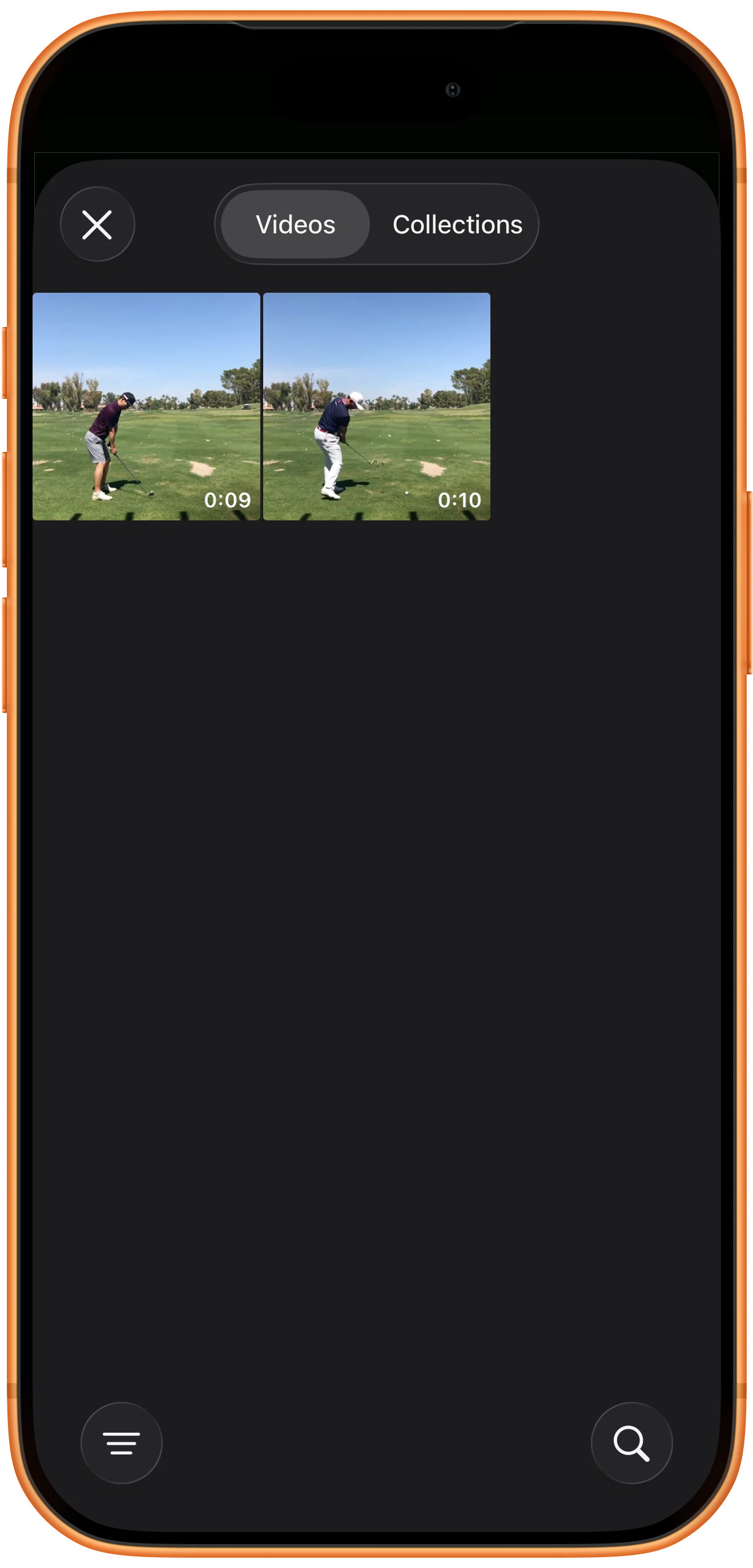
Em Choose Layout, escolha um layout com duas áreas. Toque no + da primeira, selecione Videos e abra o primeiro vídeo. Repita na segunda área com o outro vídeo.
O exemplo usa dois swings gravados no mesmo campo de pontos de vista semelhantes. Se os vídeos estiverem no app Arquivos, escolha Files.
Sobrepor os vídeos com 50% de opacidade
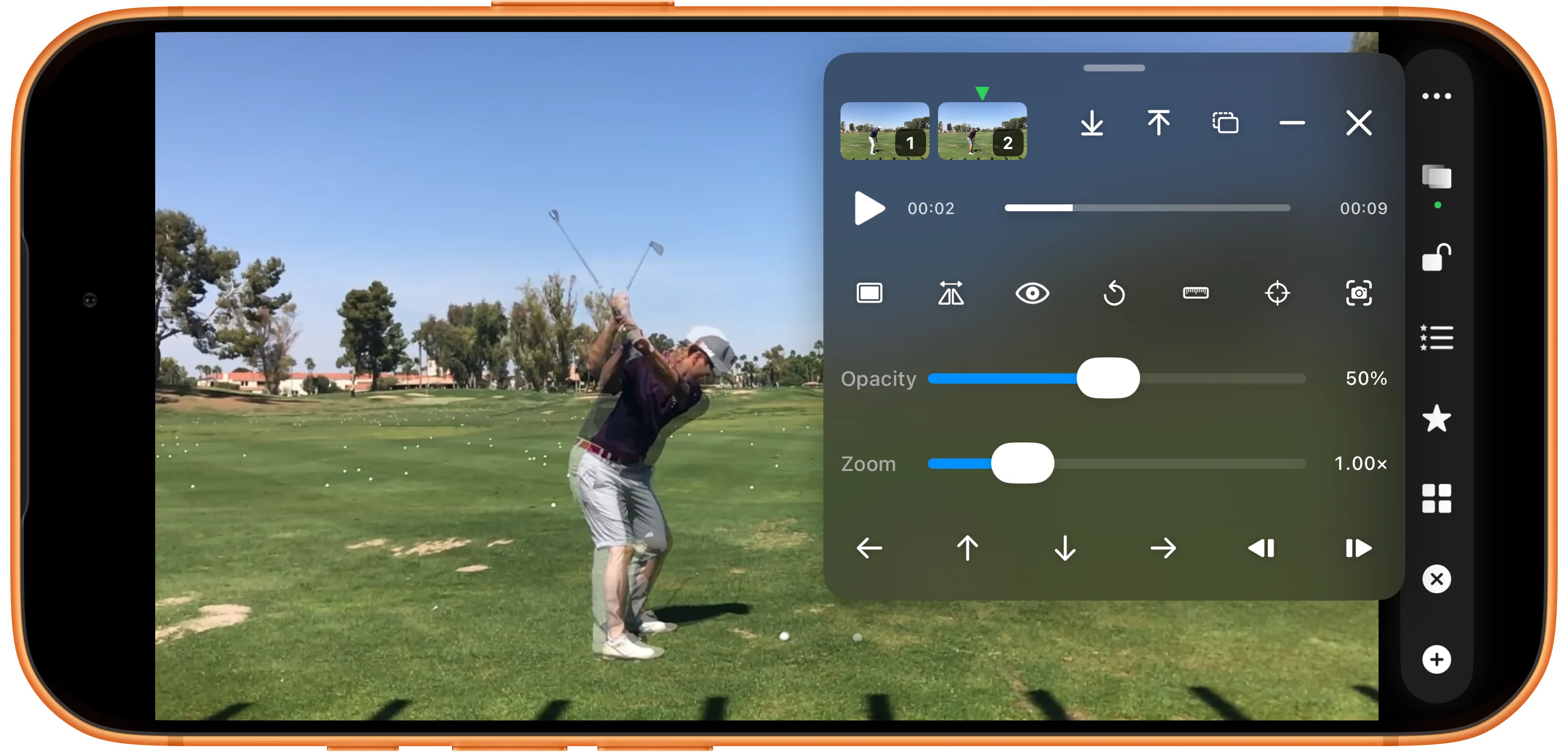
Para vídeos horizontais, escolha primeiro um layout em paisagem e toque em Overlay Comparison. As duas miniaturas no alto do painel representam os vídeos. Selecione a camada superior e ajuste Opacity para cerca de 50%.
Uma opacidade menor revela mais do vídeo de baixo; uma maior destaca a camada selecionada. Mantenha a camada de base opaca. Arraste o painel pela alça superior para não cobrir o golfista.
Ajustar o enquadramento e a posição
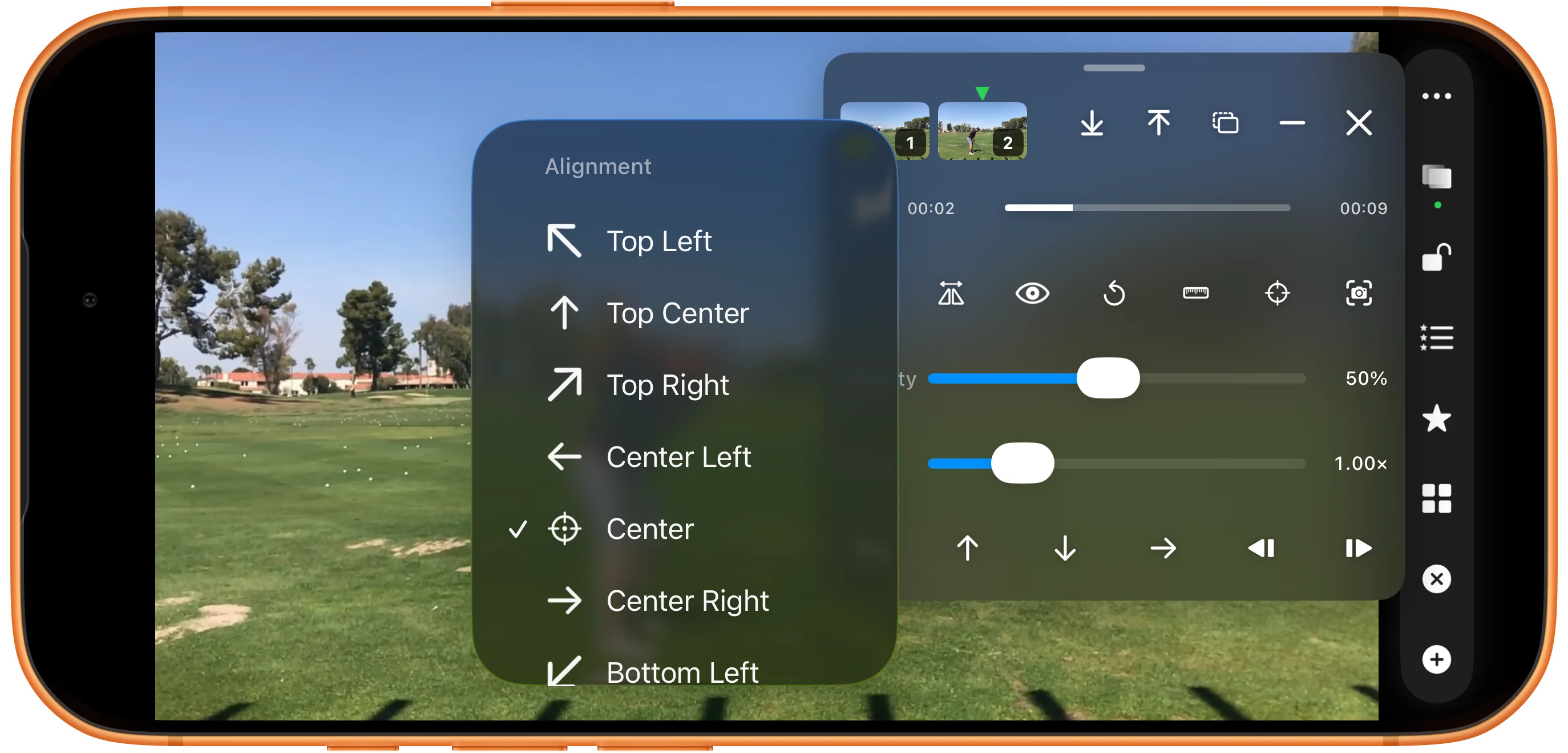
Selecione a camada que deseja ajustar. Comece por Center em Alignment e use Zoom e as setas de ajuste para alinhar o tamanho da pessoa, os pés ou outra referência fixa.
Os vídeos do exemplo têm enquadramentos parecidos, então 1.00× é um bom ponto de partida. Use o espelhamento se uma fonte estiver invertida. Tamanho, posição e espelhamento ajudam no alinhamento visual, mas não eliminam diferenças de perspectiva entre câmeras.
Alinhar o movimento, além dos números de tempo
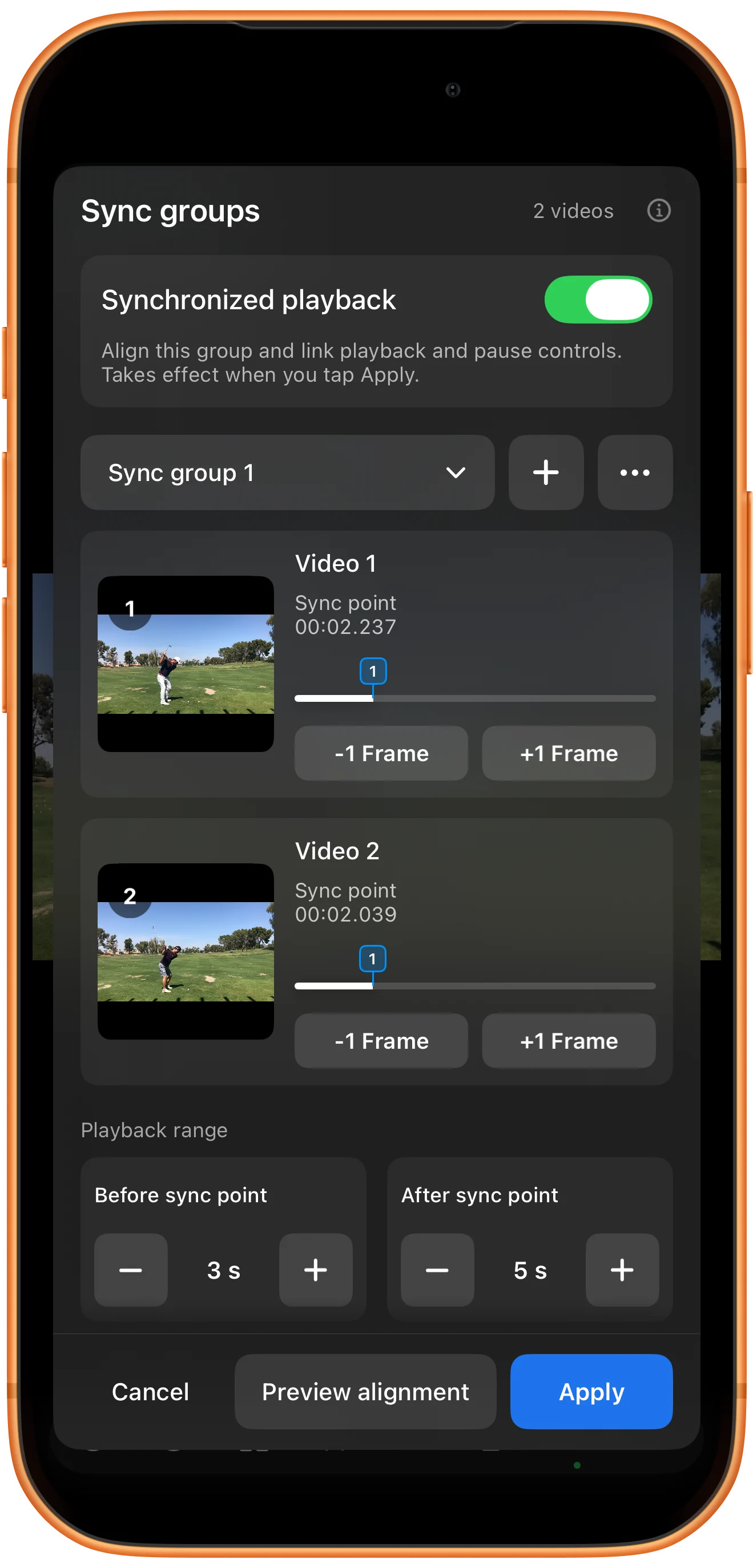
Selecione um vídeo de cada vez, pause e encontre a mesma fase do movimento, como o ponto mais alto do backswing. Refine com os botões de quadro anterior e seguinte. Como as gravações podem começar em momentos diferentes, o mesmo gesto pode aparecer em tempos distintos.
Para reproduzir juntos, abra Time Sync, defina um Sync point correspondente em cada vídeo, ative Synchronized playback e toque em Apply. Os tempos mostrados são exemplos dessas gravações, não valores para copiar em todos os vídeos.
Minimizar o painel e observar as diferenças
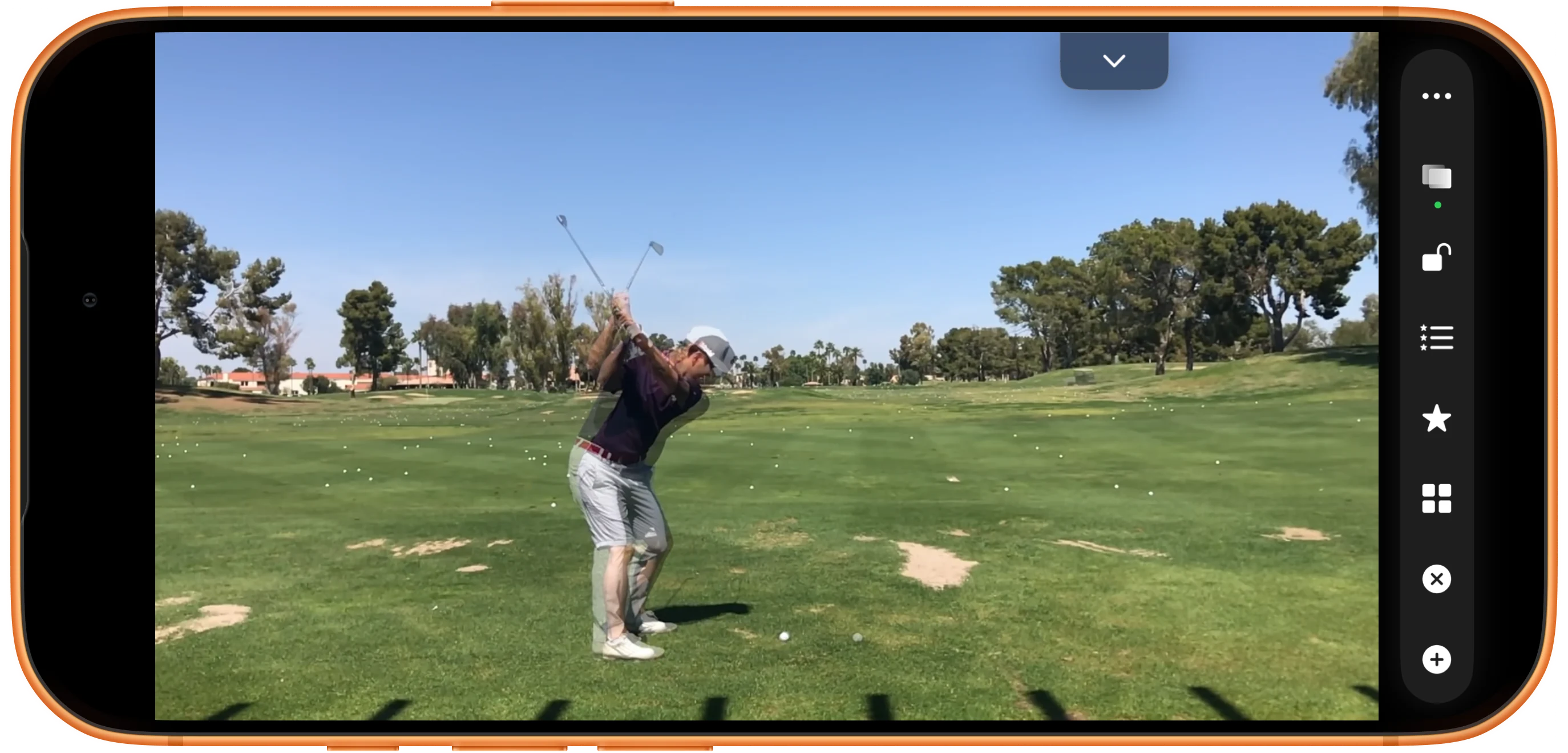
Toque no botão de menos para minimizar os controles e comparar a inclinação do corpo, os braços e a posição do taco. Toque no pequeno controle flutuante para reabrir o painel quando precisar ajustar uma camada.
Use a visibilidade das camadas ou A/B Blink para distinguir os vídeos. Saia de Overlay Comparison para voltar à tela dividida.
Mais possibilidades
Como deixar a comparação mais fácil de visualizar
A sobreposição é apenas o começo. O ângulo da câmera, as referências e o momento escolhido também afetam a comparação.
Manter uma posição de câmera consistente
Ao comparar treinos, mantenha altura, distância e direção de câmera semelhantes. Alinhe os pés ou uma referência fixa do fundo antes de observar o corpo e o taco. Uma mudança na câmera pode parecer uma mudança de técnica.
Analisar uma fase de cada vez
Compare a preparação, o topo do backswing e os quadros próximos ao impacto. Swings com ritmos diferentes podem não ficar alinhados durante todo o vídeo; busque novamente a fase que deseja estudar.
Usar a tela dividida para acompanhar o movimento completo
A sobreposição transparente ajuda a perceber diferenças de posição. A reprodução lado a lado facilita acompanhar cada movimento completo. Use as duas visualizações durante a análise.
Veja como reproduzir dois vídeos juntosPerguntas frequentes
Isso é picture-in-picture ou sobreposição de vídeos?
Aqui, camadas transparentes compartilham a mesma área, permitindo ver o vídeo de baixo através do de cima. O picture-in-picture normalmente exibe uma janela pequena e opaca sobre outro vídeo.
Overlay Comparison precisa de Premium?
Sim. A função aparece como VIP nas configurações da barra de ferramentas e exige acesso Premium ativo. Veja as opções atuais na tela Premium do aplicativo.
O aplicativo alinha os dois swings automaticamente?
Este processo usa alinhamento manual: você escolhe os momentos correspondentes e ajusta pontos de sincronização, tamanho e posição. A transparência não reconhece automaticamente a fase do swing nem corrige a perspectiva da câmera.
Por que só consigo ver um vídeo?
Verifique se as duas áreas têm um vídeo e se a camada superior está selecionada. Com 100% de opacidade, ela pode cobrir a inferior; com 0% ou quando oculta, ela fica invisível. Restaure a visibilidade e comece em cerca de 50%.
Isso altera os originais ou cria um vídeo combinado?
Esses controles mudam a exibição e as posições de reprodução sem sobrescrever os arquivos originais. Uma prévia sobreposta não cria, por si só, um novo arquivo de vídeo. Este tutorial explica a comparação e a revisão.
Split Screen Player
Comece com dois vídeos de pontos de vista semelhantes
Carregue os vídeos, abra Overlay Comparison, comece com 50% de opacidade e alinhe o enquadramento e o movimento passo a passo.

