
iPhoneまたはiPadのSplit Screen Playerで、2つの領域に動画を1本ずつ読み込み、Overlay Comparisonを開きます。上のレイヤーを選んでOpacityを約50%にし、大きさと位置を調整して、各動画を同じ動作段階に合わせます。
Overlay Comparisonをツールバーに追加する
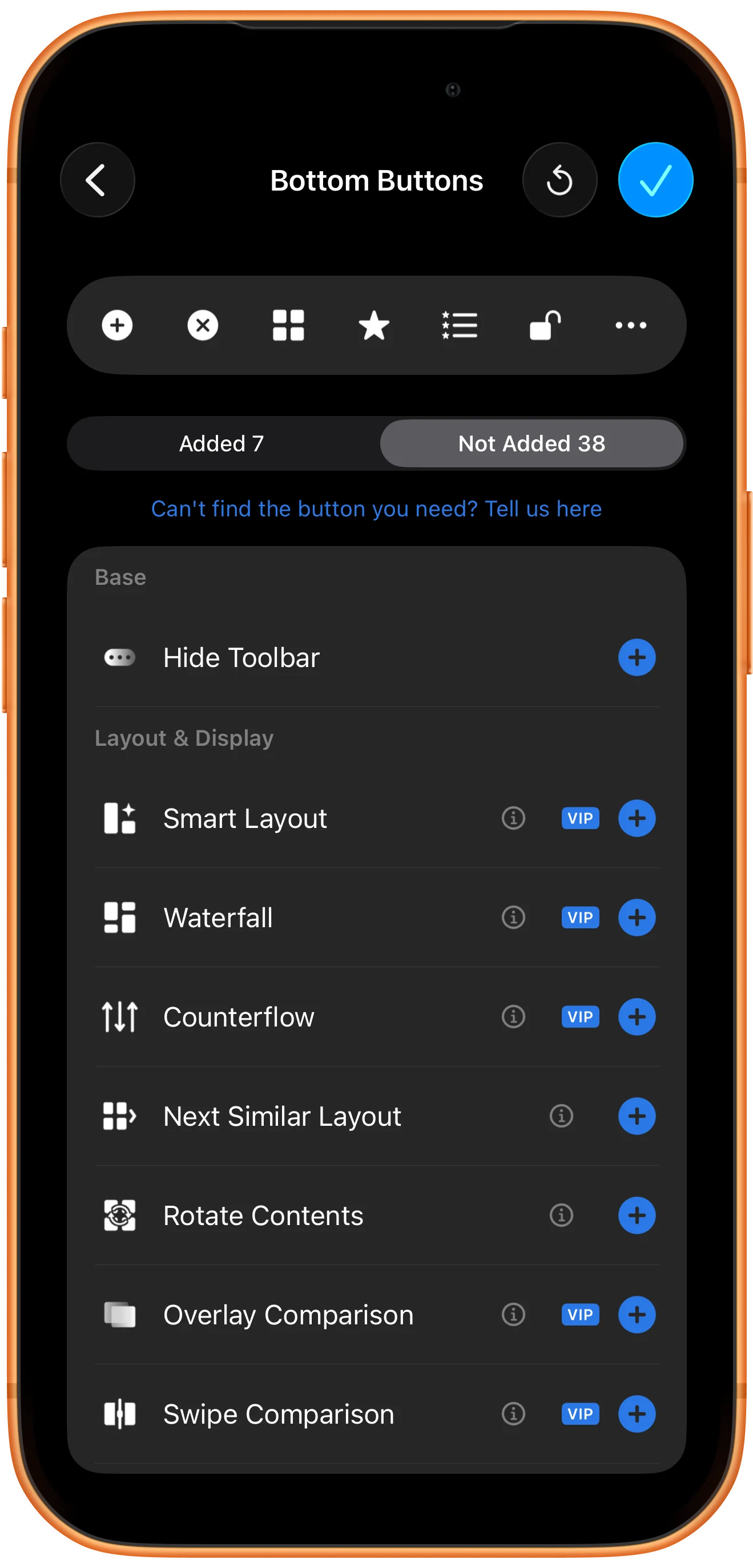
More(…)からSettingsを開き、Customize Home Bottom Buttonsを選びます。Not AddedでOverlay Comparisonを探し、右の+をタップして、右上のチェックマークで確定します。
すでにAddedにある場合はプレーヤーに戻ります。ボタンが多い場合はツールバーをスクロールして探してください。
各領域にゴルフ動画を1本ずつ開く
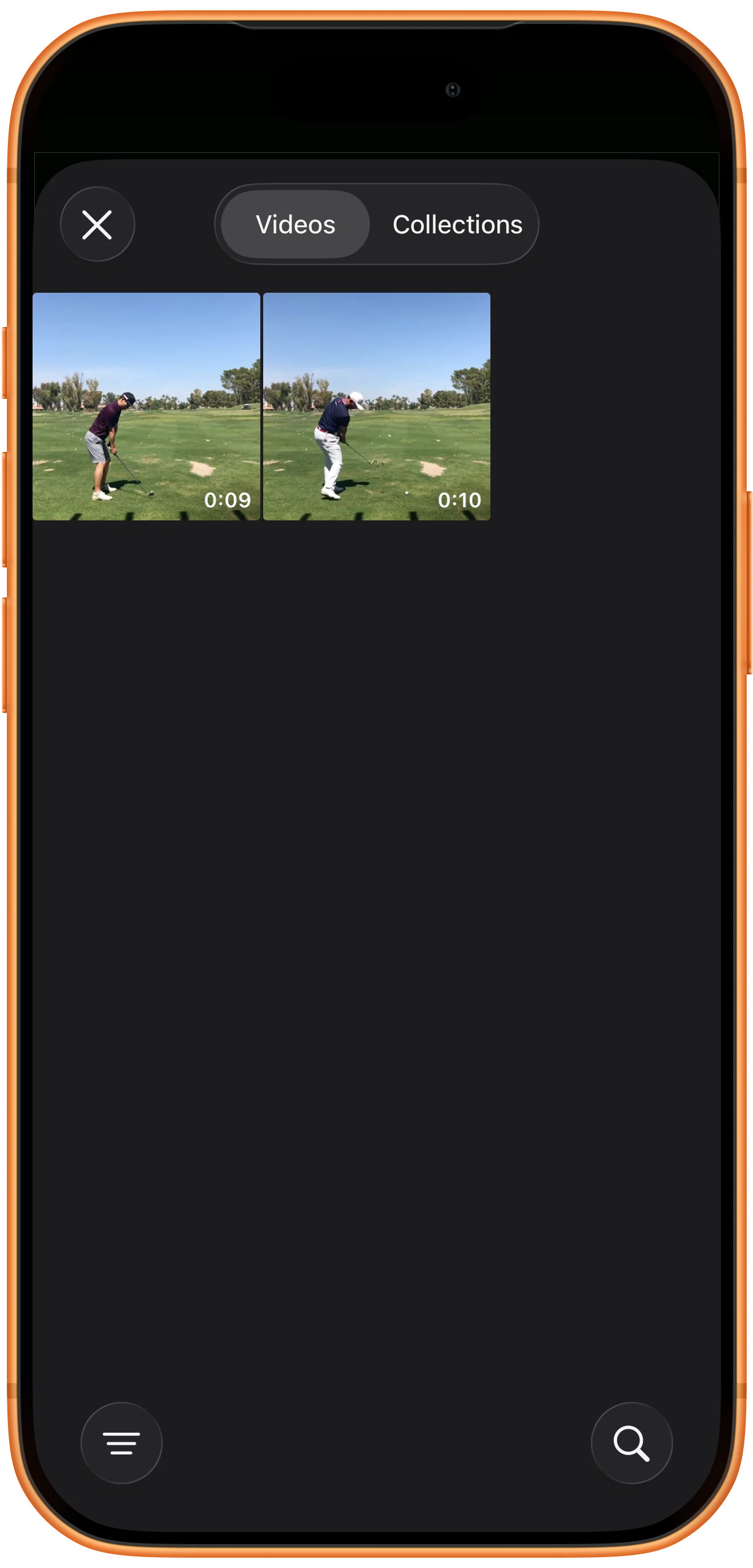
Choose Layoutで2つの領域があるレイアウトを選びます。最初の領域の+からVideosを選んで1本目を開き、もう一方の領域で2本目を開きます。
この例では、同じコースで似た位置から撮影した2つのスイングを使います。ファイルアプリにある動画はFilesから開けます。
不透明度50%で動画を重ねる
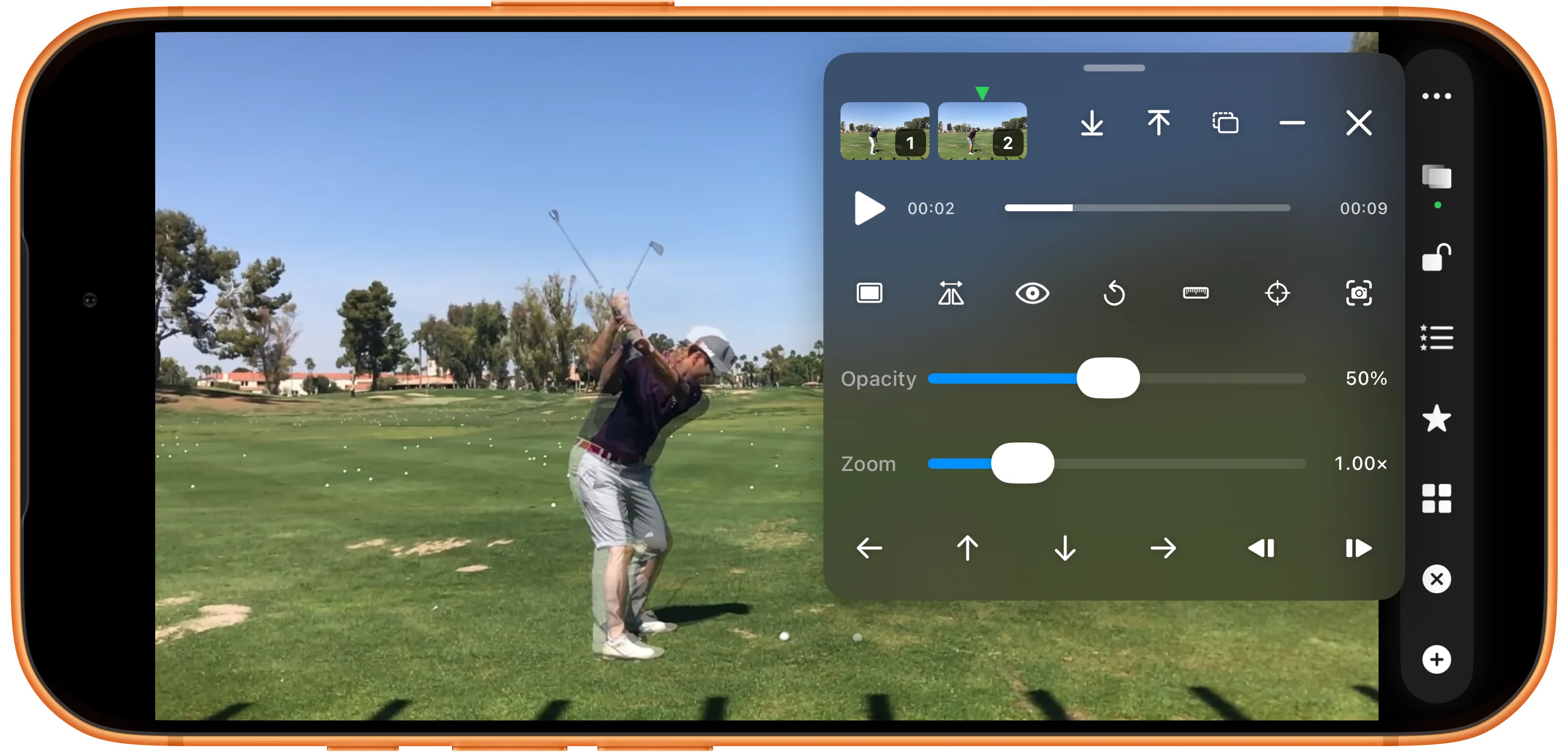
横長の動画には横向きのレイアウトを選び、ツールバーのOverlay Comparisonをタップします。パネル上部の2つのサムネイルが動画のレイヤーです。上のレイヤーを選び、Opacityを約50%にします。
不透明度を下げると下の動画が見えやすくなり、上げると選択中の動画が目立ちます。最下層は不透明のままにします。パネル上部のハンドルをドラッグし、人物に重ならない位置へ移動できます。
人物の大きさと位置を合わせる
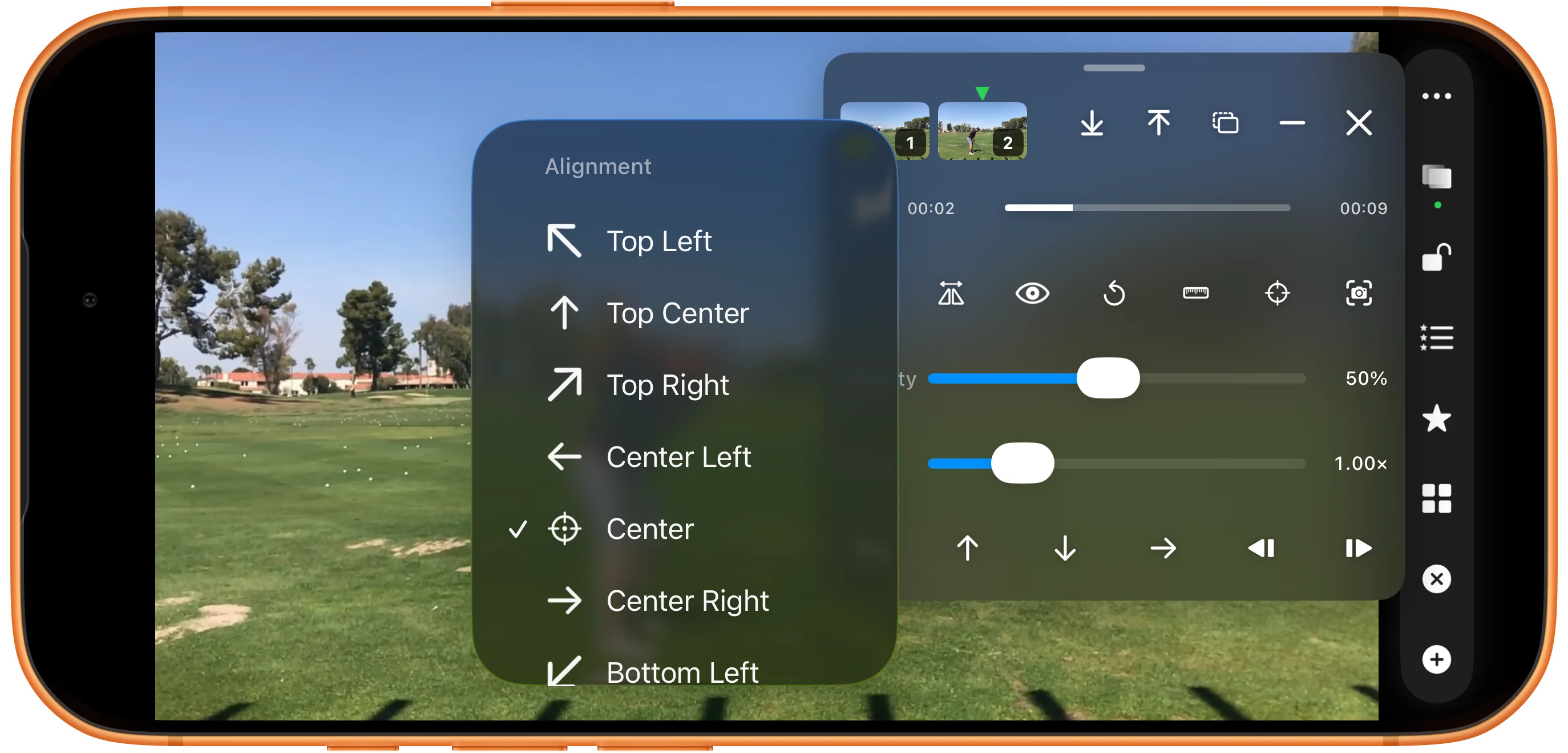
調整するレイヤーを選び、AlignmentのCenterから始めます。Zoomと矢印ボタンで、人物の大きさや足元などの基準を合わせてください。
この例は構図が近いため、1.00×から始められます。左右が逆の動画にはミラー機能を使います。拡大縮小、位置調整、反転で見た目は合わせられますが、撮影位置による遠近感の違いまでは消せません。
時刻の数字よりも動作の段階を合わせる
動画を1本ずつ選んで一時停止し、バックスイングの頂点など、同じ動作段階を探します。前後のフレームボタンで微調整できます。撮影開始時刻が違えば、同じ動作でも表示時刻は異なります。
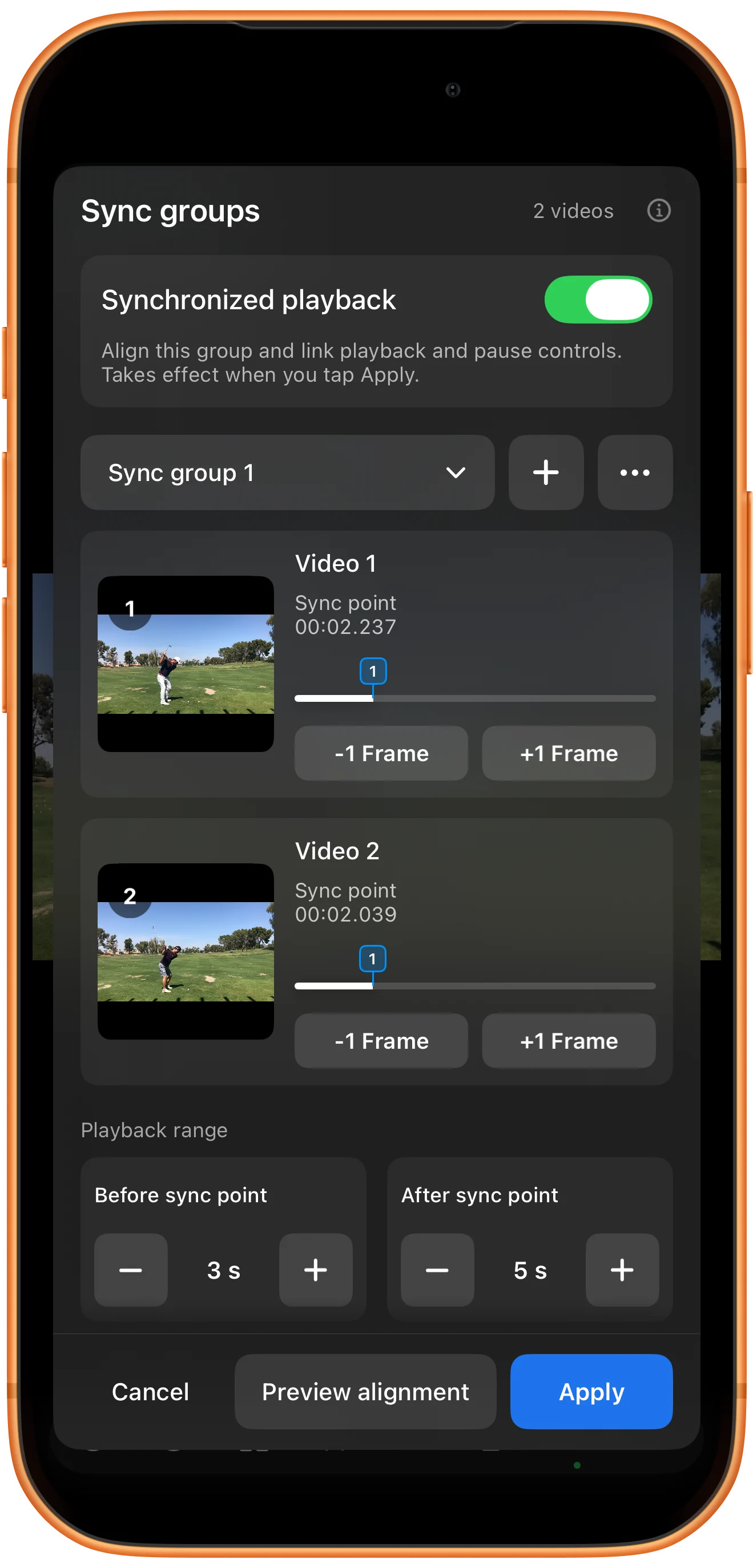
一緒に再生するにはTime Syncを開き、各動画の対応する位置をSync pointとして設定します。Synchronized playbackを有効にし、Applyをタップします。画面の秒数はこの素材の例であり、別の動画にそのまま使う値ではありません。
パネルを最小化して違いを見る
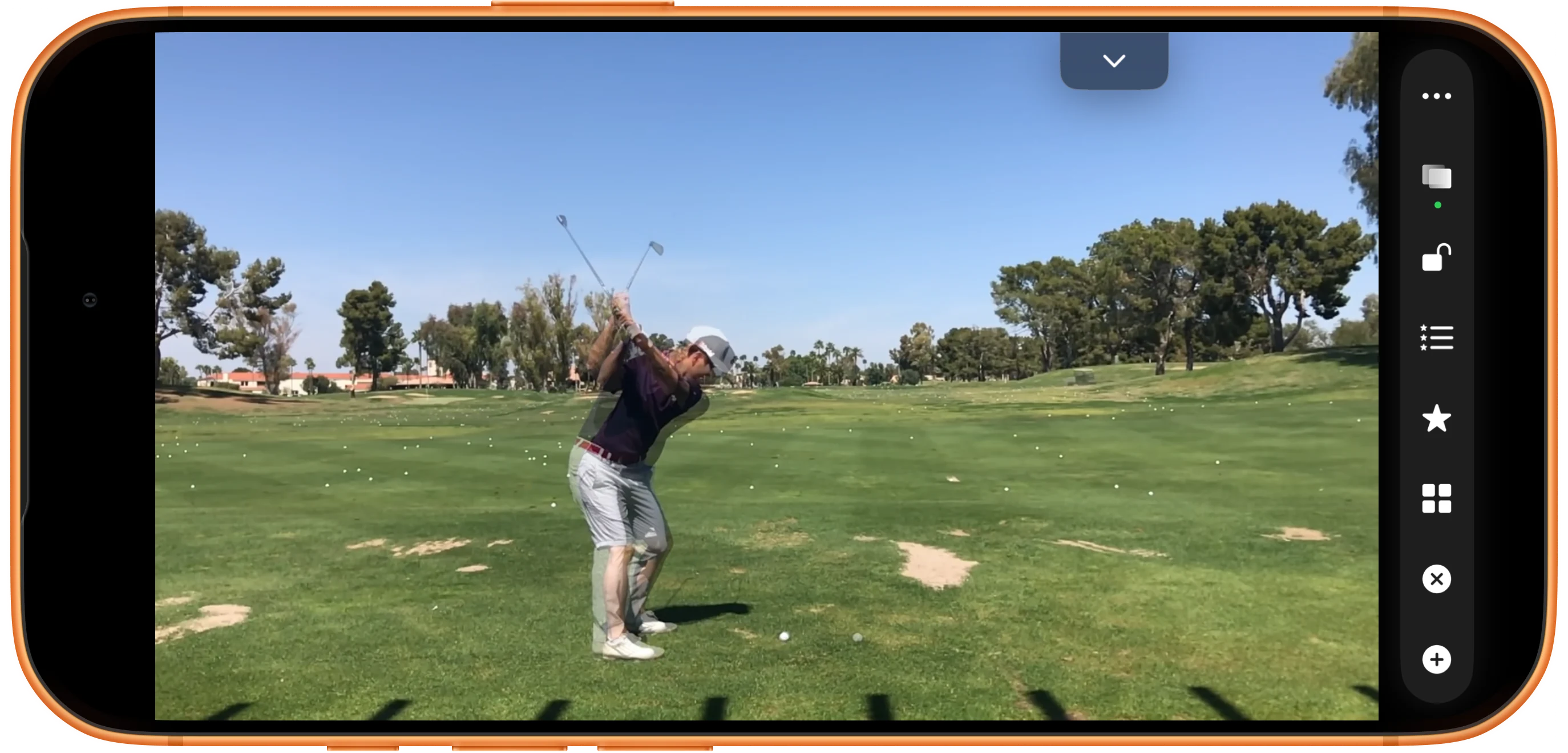
-ボタンで操作パネルを折りたたみ、体の傾き、腕、クラブの位置を比較します。調整したいときは、小さくなったフローティングボタンからパネルを開き直します。
レイヤーの表示切り替えやA/B Blinkを使うと、どちらの動画か区別しやすくなります。通常の分割表示に戻るにはOverlay Comparisonを終了します。
さらに活用する
重ねた動画を見やすくするコツ
重ねるだけでは比較は完成しません。撮影角度、基準点、動作のタイミングも結果に影響します。
撮影位置をできるだけそろえる
練習前後を比較するときは、カメラの高さ、距離、向きをそろえます。足元や動かない背景を先に合わせてから、体とクラブを確認してください。カメラ位置の違いがフォームの違いに見えることがあります。
一度に1つの動作段階を見る
構え、バックスイングの頂点、インパクト付近を順に比較します。テンポの異なるスイングは全区間で重ならないため、見たい段階ごとに再度位置を合わせてください。
動き全体は並べて確認する
半透明の重ね合わせは位置の差を見つけるのに便利です。左右に並べた再生では、それぞれの動き全体を追いやすくなります。目的に応じて両方の表示を使いましょう。
2本の動画を同時に再生する方法よくある質問
ピクチャ・イン・ピクチャと同じですか?
ここでは同じ画面に半透明のレイヤーを重ね、上の動画を通して下の動画を見ます。通常のピクチャ・イン・ピクチャは、小さな不透明の動画ウィンドウを別の動画の上に表示します。
Overlay ComparisonにはPremiumが必要ですか?
はい。ツールバー設定でVIPと表示されており、有効なPremium利用権が必要です。現在のプランはアプリのPremium画面で確認できます。
2つのスイングは自動で位置合わせされますか?
この手順では手動で合わせます。対応する瞬間を選び、同期点、大きさ、位置を調整します。動画を半透明にするだけで、動作段階の認識や遠近感の補正が自動的に行われるわけではありません。
動画が1本しか見えないのはなぜですか?
両方の領域に動画があり、上のレイヤーが選ばれているか確認します。上の不透明度が100%だと下を隠し、0%または非表示だと上が見えません。表示を戻し、約50%から調整してください。
元の動画は変更されますか?合成動画が保存されますか?
変更されるのはプレーヤー内の表示と再生位置で、元のファイルは上書きされません。重ねてプレビューしただけでは新しい合成動画は作成されません。このチュートリアルは比較と確認の操作を扱います。
Split Screen Player
似た撮影位置の2本から始めましょう
動画を読み込み、Overlay Comparisonを開き、不透明度50%を目安に構図と動作を順に合わせます。

