
하단 도구 모음에서 Counterflow를 연 뒤 다시 눌러 Counterflow settings를 표시합니다. 영상을 추가하고 Vertical과 Columns 또는 Horizontal과 Rows를 선택한 다음 Auto-scroll을 켭니다.
Counterflow에 영상 추가하기
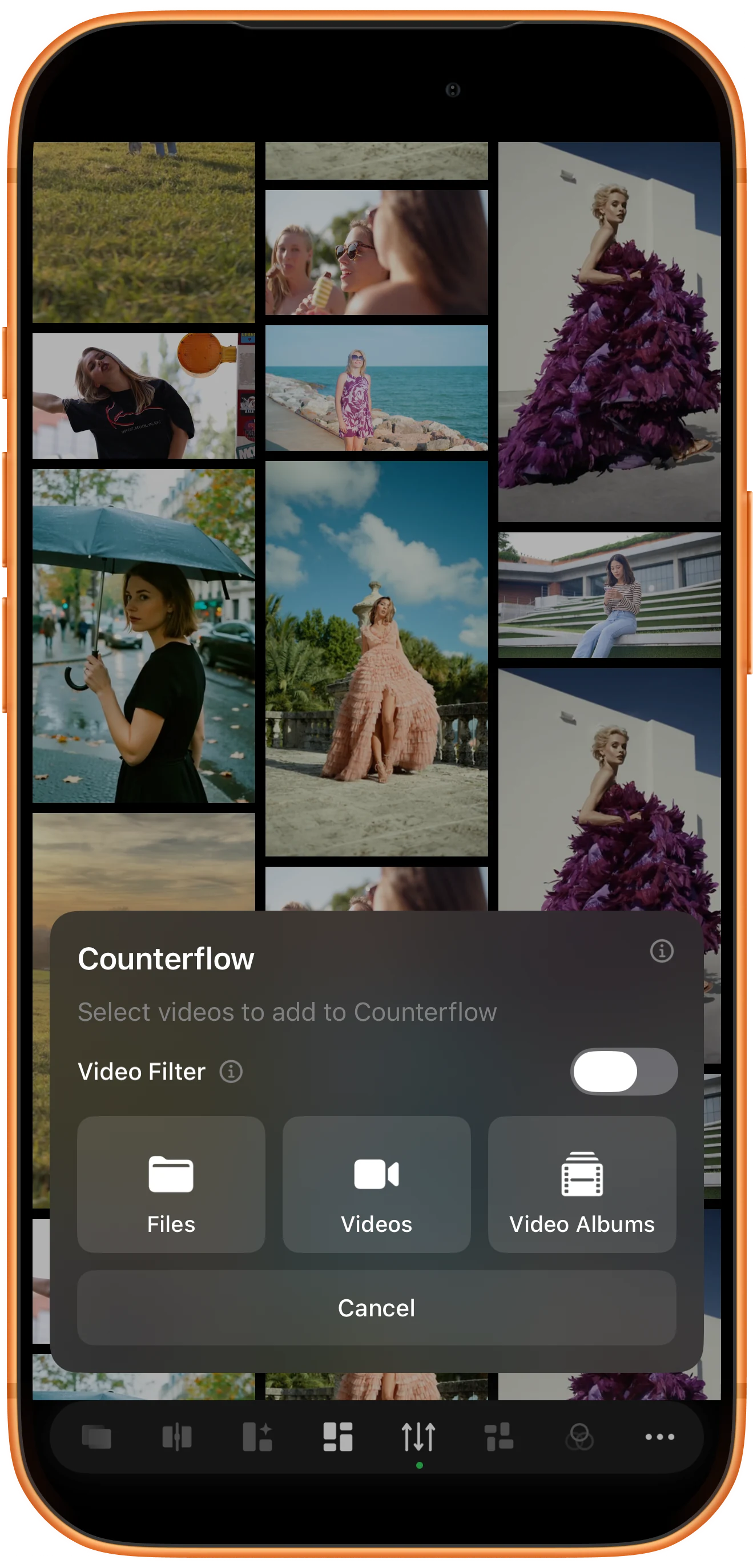
Counterflow를 눌러 모드에 들어가고 다시 눌러 설정을 엽니다. Add videos → Videos에서 여러 영상을 선택하고 확인하세요. Waterfall에서 바로 전환할 때는 기존 흐름의 영상을 이어서 사용할 수 있습니다.
반대 방향으로 움직이는 열 만들기
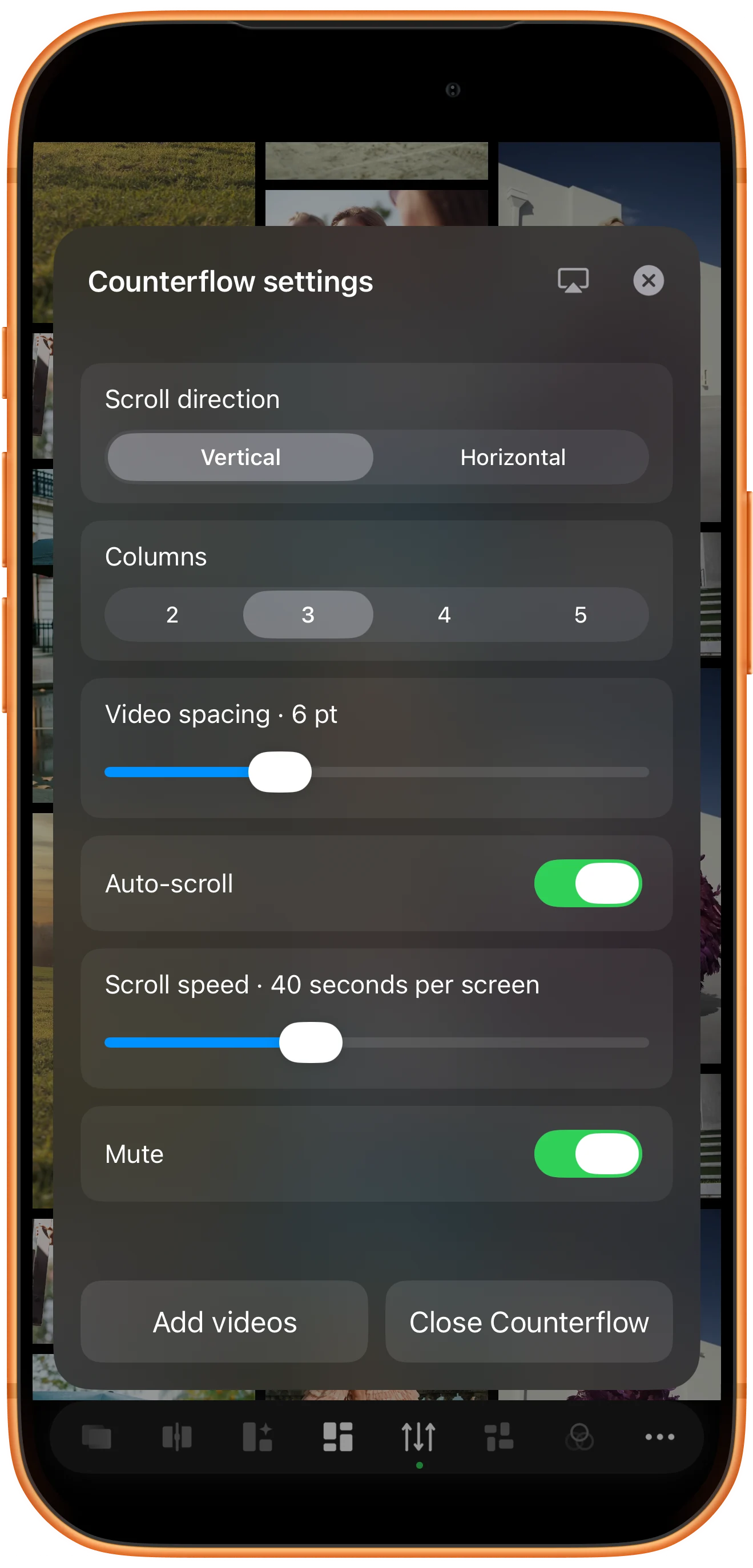
Scroll direction에서 Vertical을 선택하면 Columns에서 2~5열을 고를 수 있습니다. 우선 3열로 엇갈리는 움직임을 확인하세요. Video spacing을 조절하고 Auto-scroll을 켭니다. 소리 없이 감상하려면 Mute를 켜 두세요.
가로 행으로 바꿔 보기
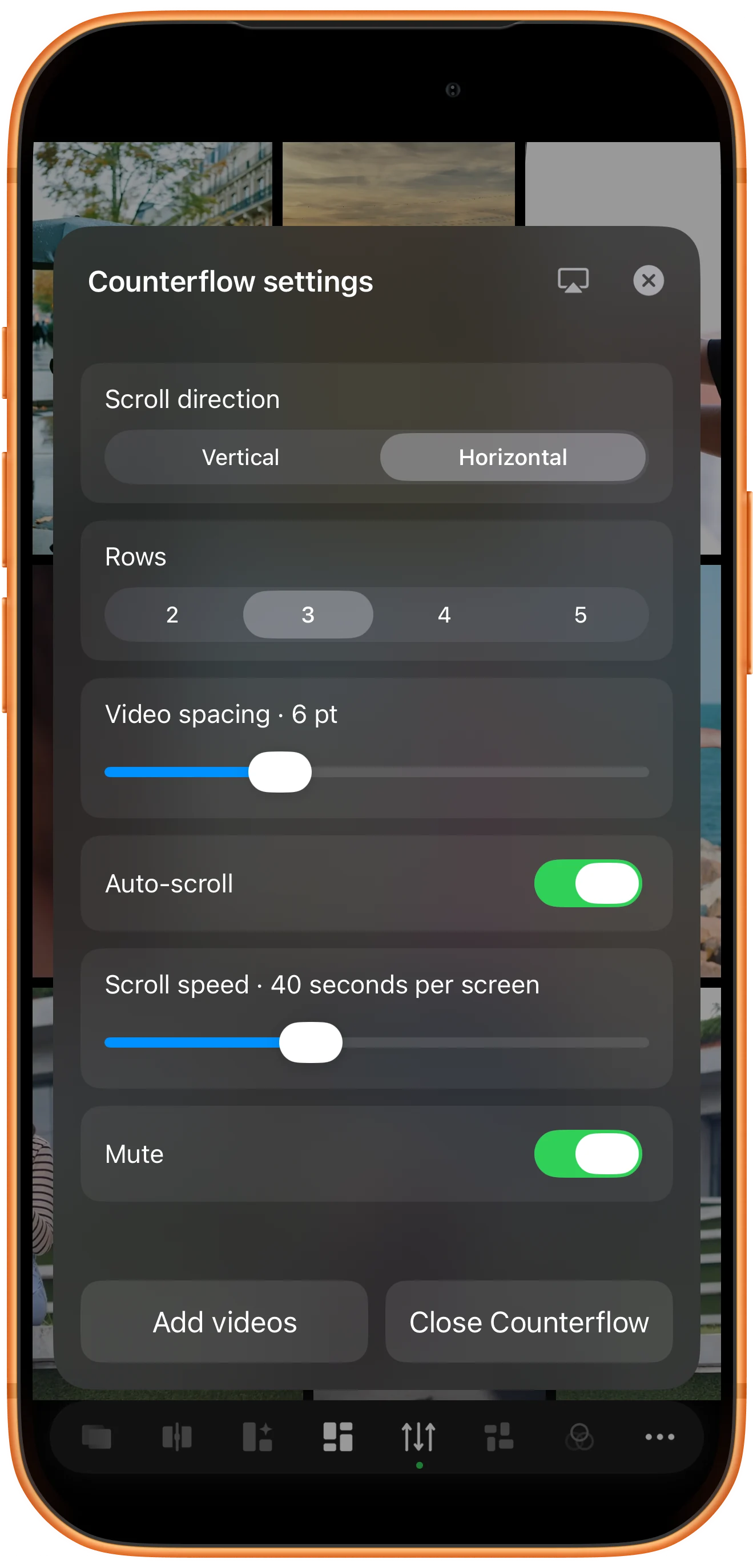
Horizontal을 선택하면 가로 행 배치로 바뀌고 개수 설정도 Rows가 됩니다. Scroll speed는 한 화면을 이동하는 데 걸리는 시간입니다. 초 단위 값이 클수록 천천히 이동합니다. 영상 자체의 재생 속도는 바뀌지 않습니다.
결과를 보고 미세 조정하기
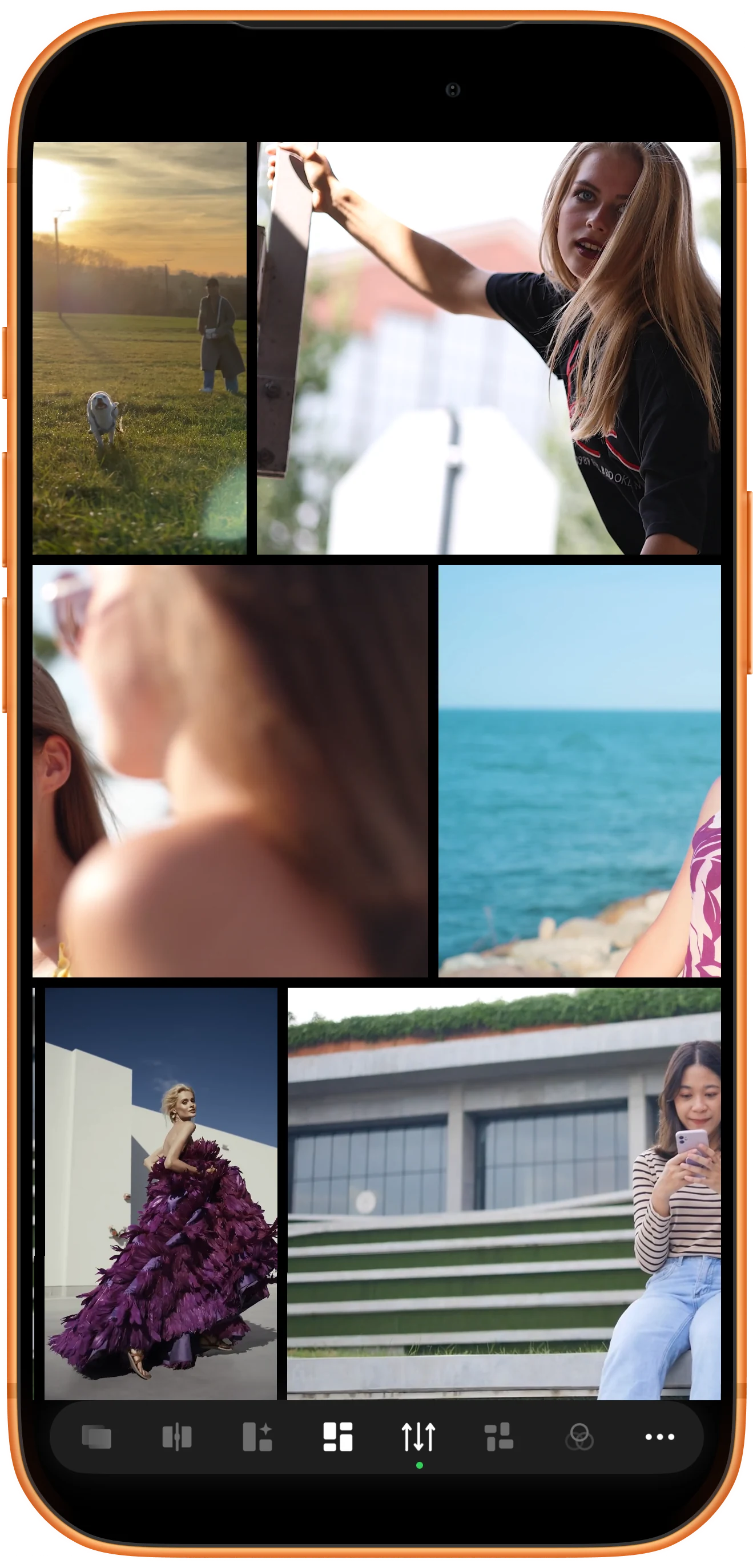
설정 패널을 닫고 이웃한 행이나 열이 반대 방향으로 움직이는지 확인합니다. 개수나 속도는 Counterflow settings에서 바꿀 수 있습니다. 일반 분할 화면으로 돌아가려면 Close Counterflow를 선택하고 확인하세요.
더 다양한 활용법
알아두면 좋은 점
단계를 따라 하며 다음 사항도 확인하세요.
반복되는 카드는 순환 배치의 일부입니다
배치가 순환하면서 같은 영상이 한 행이나 열에 여러 번 나타날 수 있습니다. 카드가 반복된다는 사실만으로 파일을 중복해서 가져온 것은 아닙니다.
화면에 맞는 행이나 열 개수 선택하기
개수를 늘리면 동시에 보이는 영상은 많아지지만 각각은 작아집니다. 휴대폰에서는 2~3개로 시작한 뒤 피사체가 잘 보이면 개수를 늘리세요.
자주 묻는 질문
가로와 세로 영상을 함께 사용할 수 있나요?
네. 예시에서도 두 방향의 영상을 섞었습니다. 화면 비율에 따라 행이나 열에서 차지하는 길이가 달라지므로 모든 영상을 같은 모양으로 자를 필요가 없습니다.
Counterflow를 닫지 않고 스크롤만 멈출 수 있나요?
네. Counterflow settings에서 Auto-scroll을 끄면 배치의 이동이 멈춥니다. 이 스위치는 영상 자체의 재생과는 별개입니다.
Split Screen Player
내 미디어로 사용해 보세요
Split Screen Player를 열고 사용할 파일을 선택한 다음 안내에 따라 진행하세요.

