
2分割レイアウトを選び、一方に動画を開きます。もう一方の+ → Fileから、PlaylistをオフにしてPDFを選びます。文書をタップするとページ操作が表示され、動画は独立して再生できます。
資料用の枠を開く
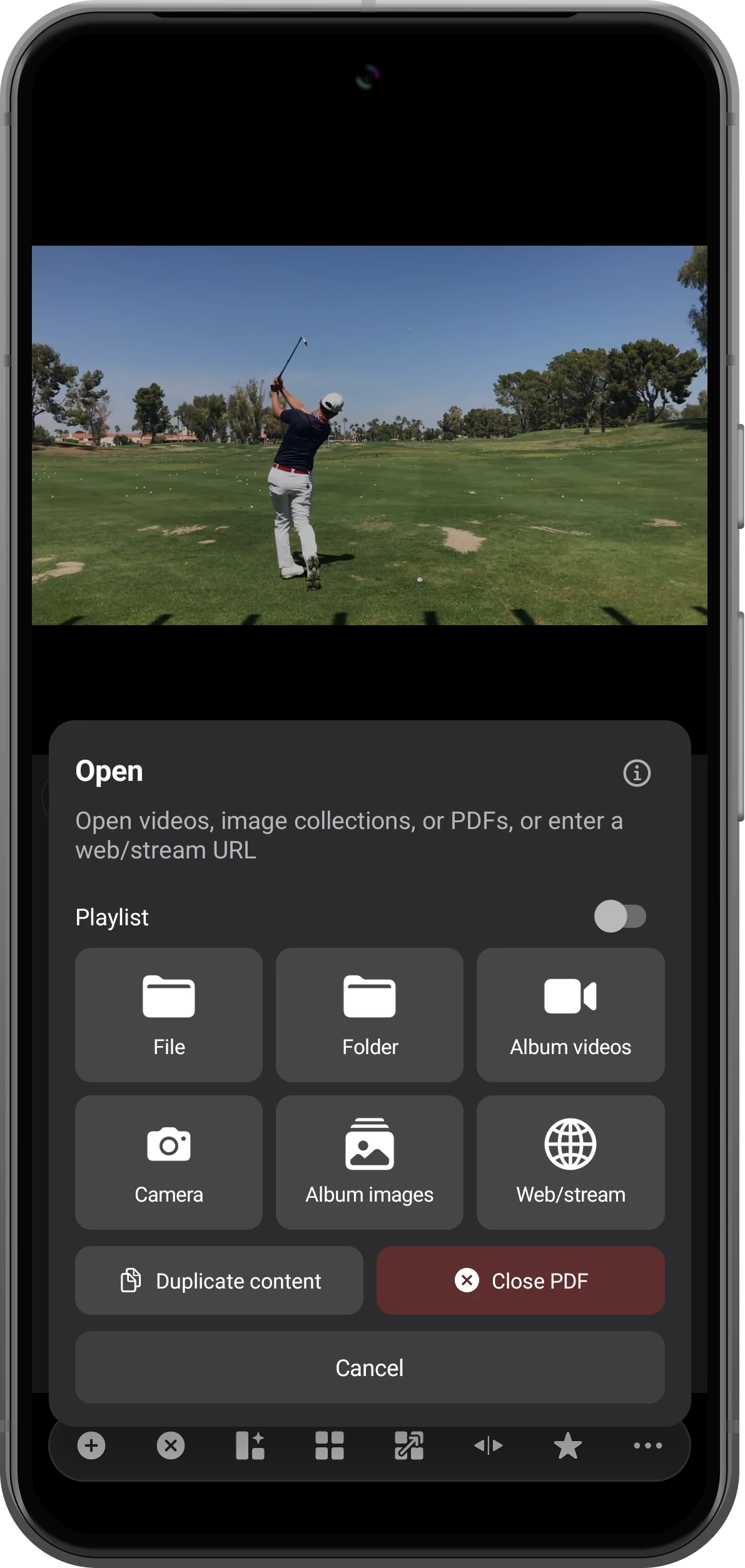
動画を一方の枠に残し、もう一方の+でOpenを開きます。PlaylistをオフにしてFileを選択します。枠内のボタンを使うと、その枠だけを置き換えられます。
PDFを選ぶ
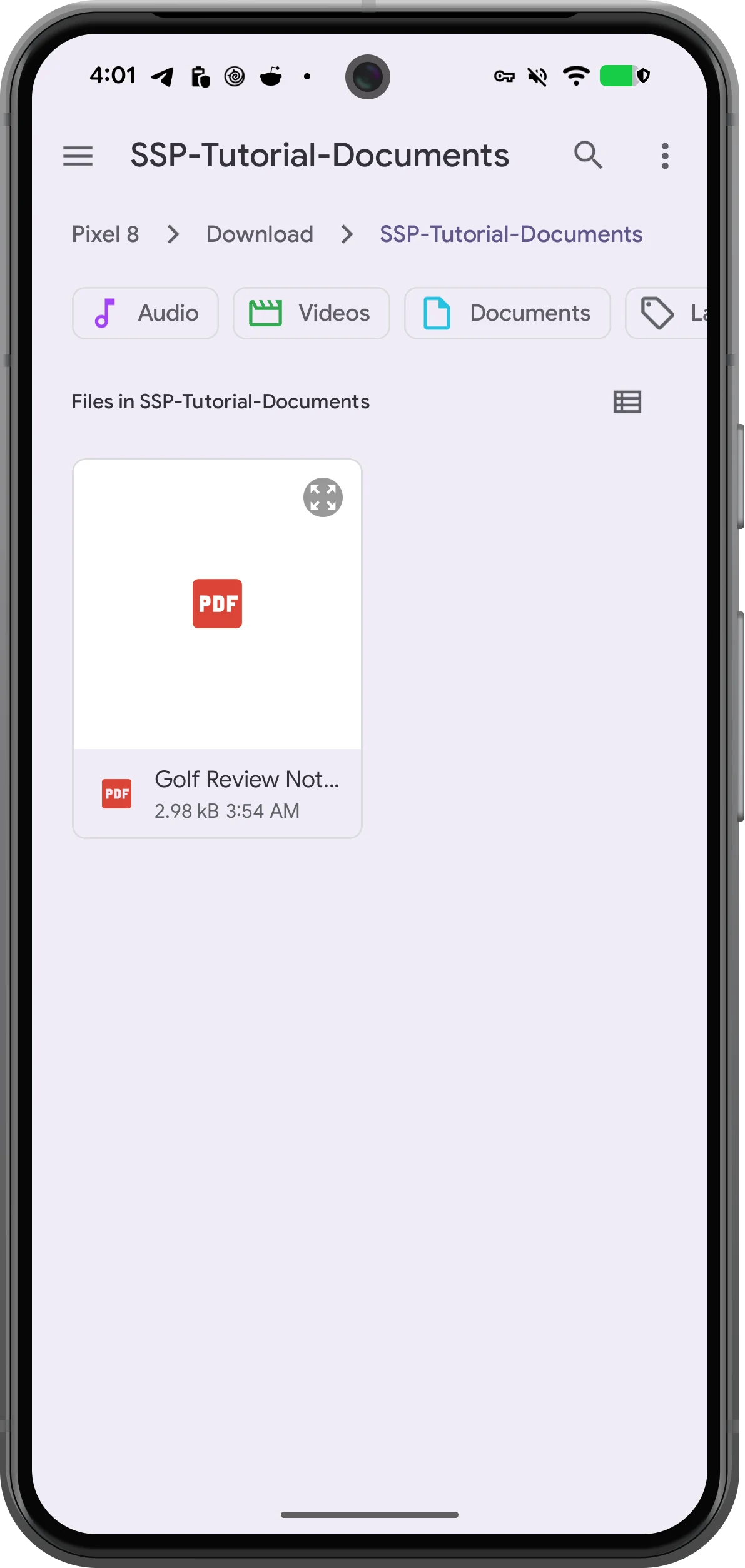
Androidのファイル選択画面で資料フォルダに移動し、PDFをタップします。例のファイル名はGolf Review Notes.pdfです。最初のページが表示されるまで待ちます。
ページ操作を表示する
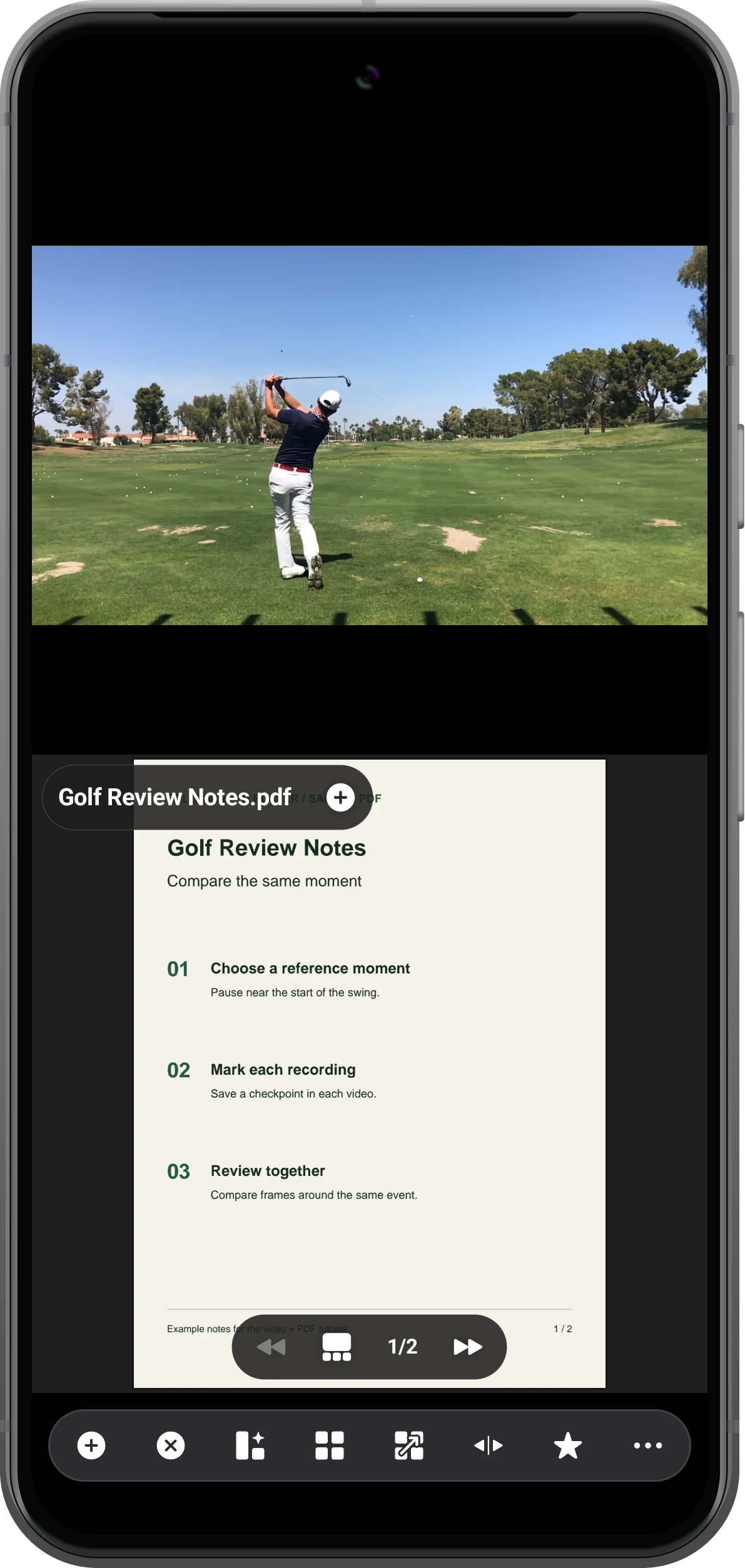
文書を1回タップすると、ファイル名と下部の操作ボタンが表示されます。ページ表示は1/2です。上の動画は独自の再生ボタンを持ちます。
再生しながらページをめくる
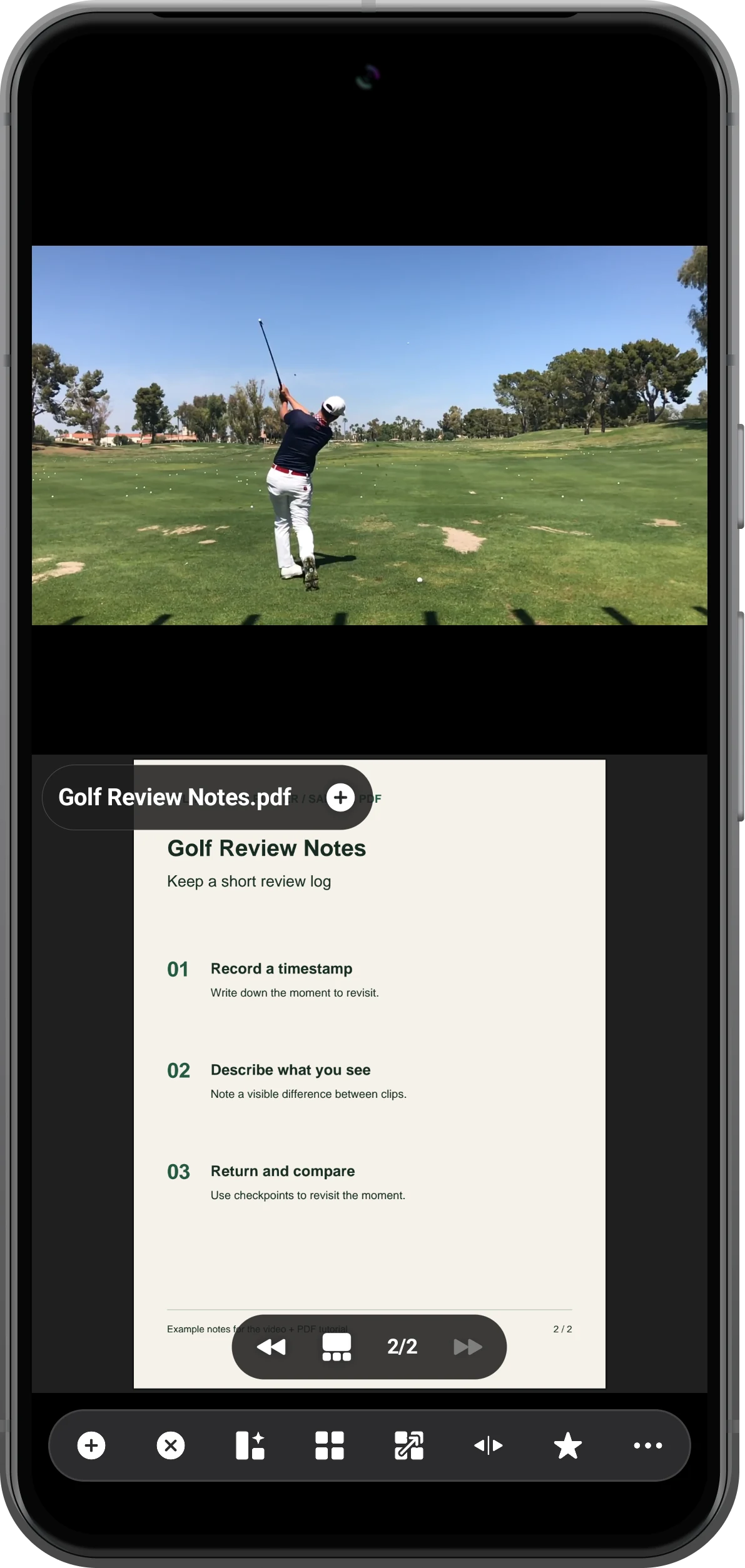
右矢印で2ページ目へ、左矢印で前のページへ移動します。資料を読んだりページを移動したりしても、動画は別の枠で再生を続けます。
さらに活用する
操作のポイント
手順に沿って操作しながら、次の点も確認してください。
メモを拡大する
文書をダブルタップして拡大し、ドラッグで見たい場所へ移動します。再度ダブルタップするとページ表示に戻ります。拡大は文書の枠だけに適用されます。
参考画像を使う場合
画像の資料なら、対象の枠でAlbum imagesを選びます。動画を別の枠に残し、画像ブラウザで資料を参照できます。
よくある質問
PDFのページを変えると動画は止まりますか?
今回の実測では、ページ移動とダブルタップによる拡大でローカル動画は停止しませんでした。特定の瞬間を確認するときは動画側の一時停止を使ってください。
PDFの編集や注釈もできますか?
この手順は閲覧、ページ移動、拡大を扱います。元の文書を変更する場合はPDF編集ソフトを使ってください。プレイヤーは注釈エディターではありません。
Split Screen Player
自分の素材で試しましょう
Split Screen Playerを開き、使いたい素材を選んで手順を進めてください。

