
Elige un diseño de dos zonas. Abre el vídeo en una y el PDF mediante + → File en la otra, con Playlist desactivado. Toca el documento para mostrar sus controles; el vídeo puede seguir por separado.
Abrir la zona del documento
Mantén el vídeo en una zona. En la otra, pulsa + para abrir Open, desactiva Playlist y elige File. El botón de esa zona solo sustituye su contenido.
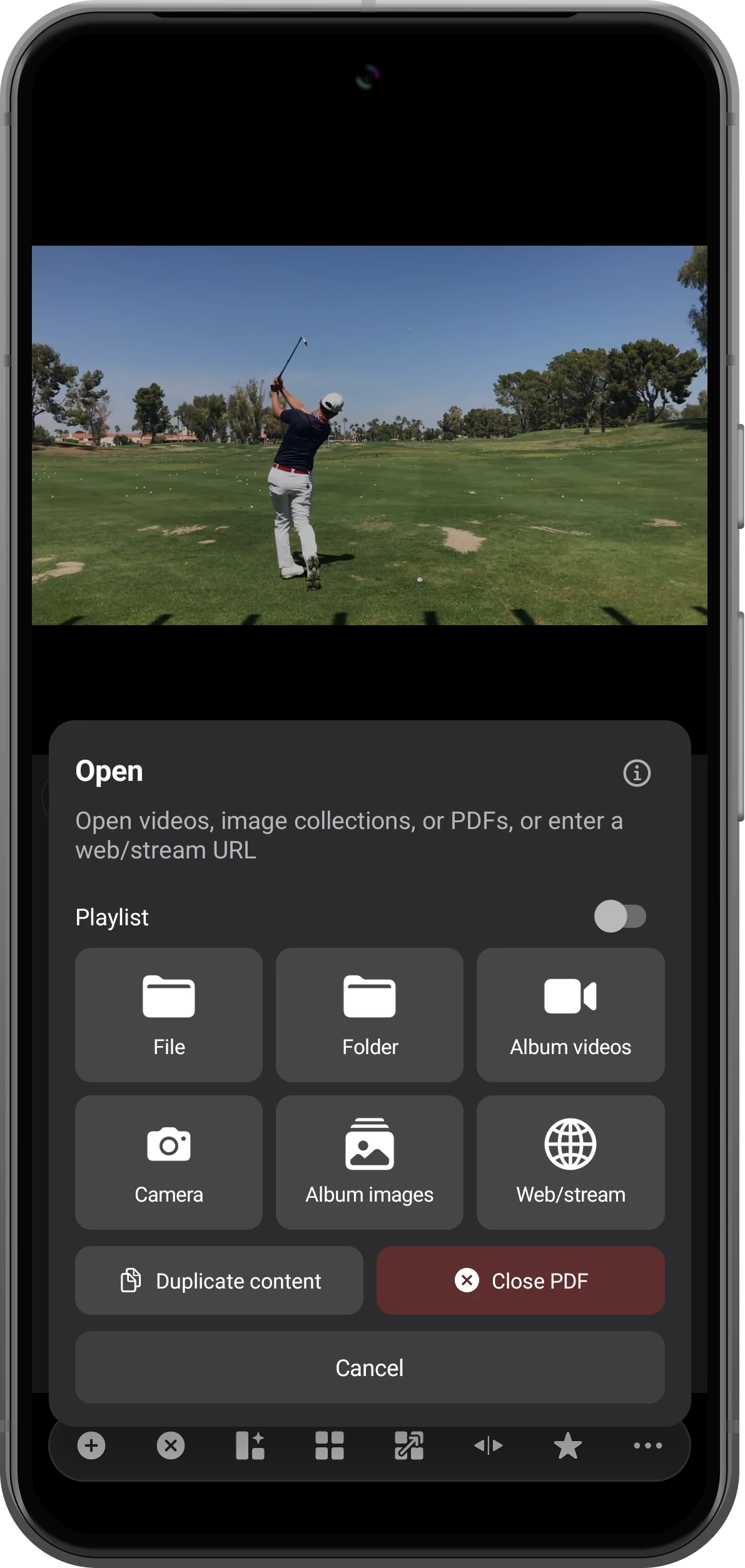
Seleccionar un PDF local
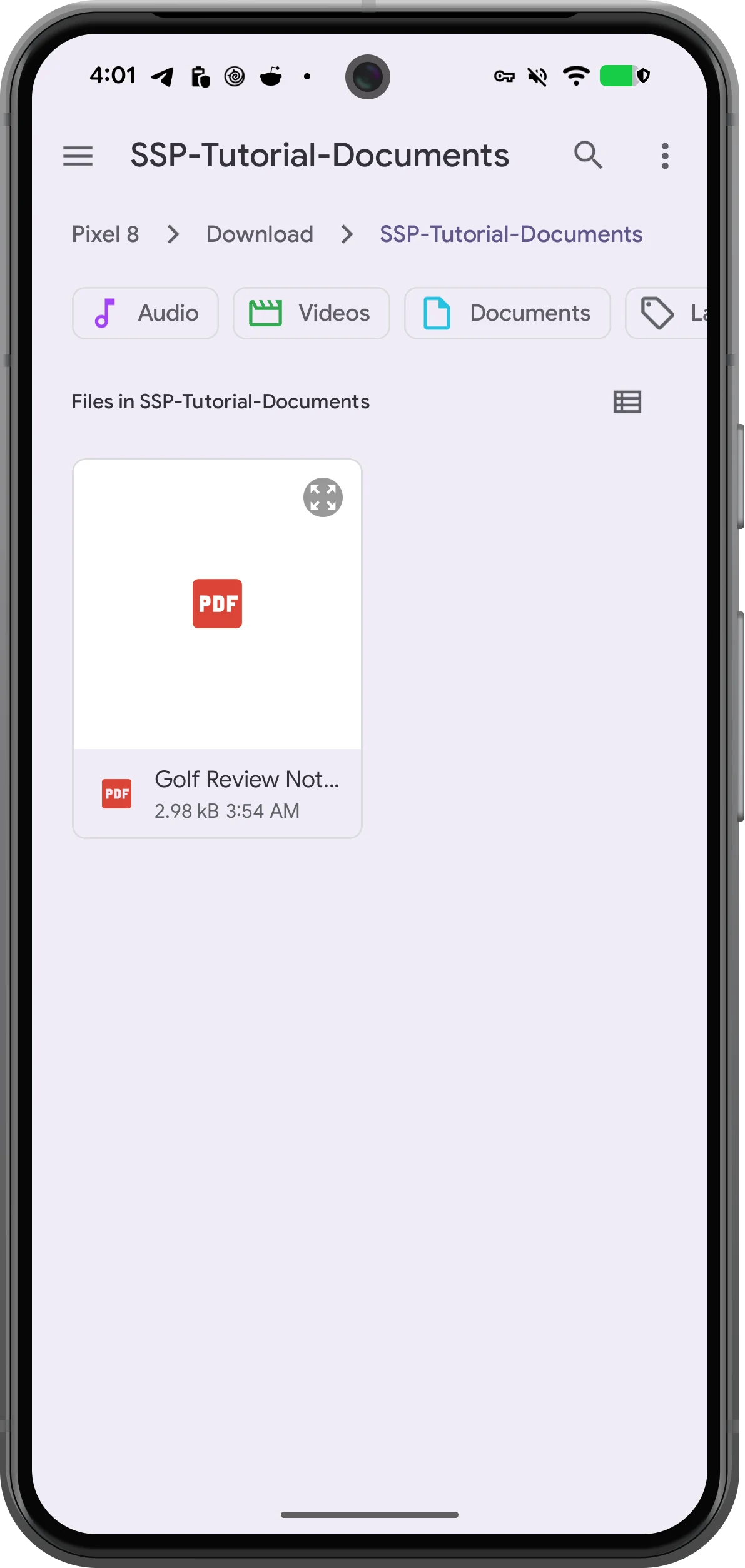
En el selector de archivos de Android, abre la carpeta del documento y toca el PDF. Aquí se llama Golf Review Notes.pdf. Espera a que aparezca la primera página.
Mostrar los controles de página
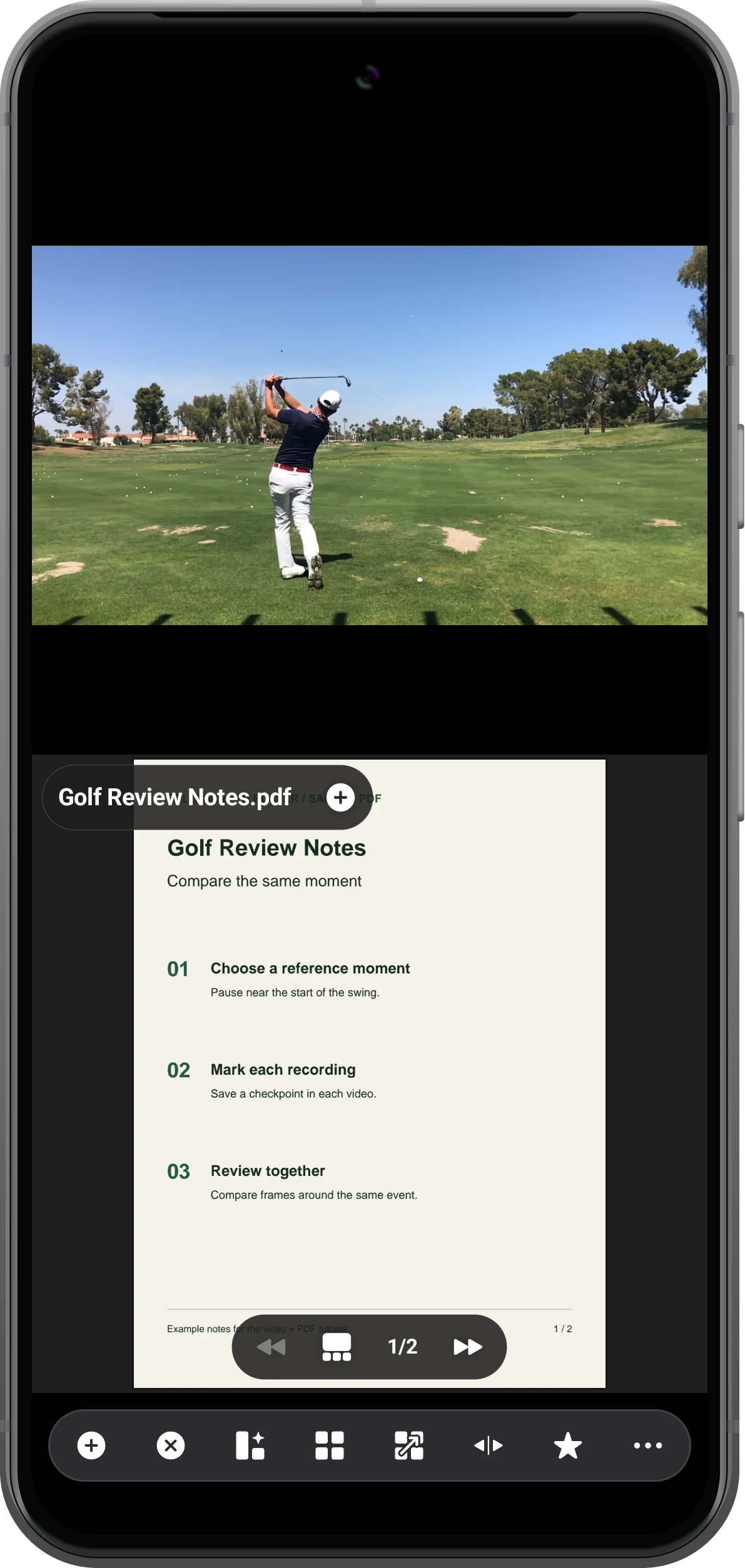
Toca una vez el documento para mostrar el nombre y los controles inferiores. El indicador muestra 1/2. El vídeo superior tiene controles propios.
Pasar página durante la reproducción
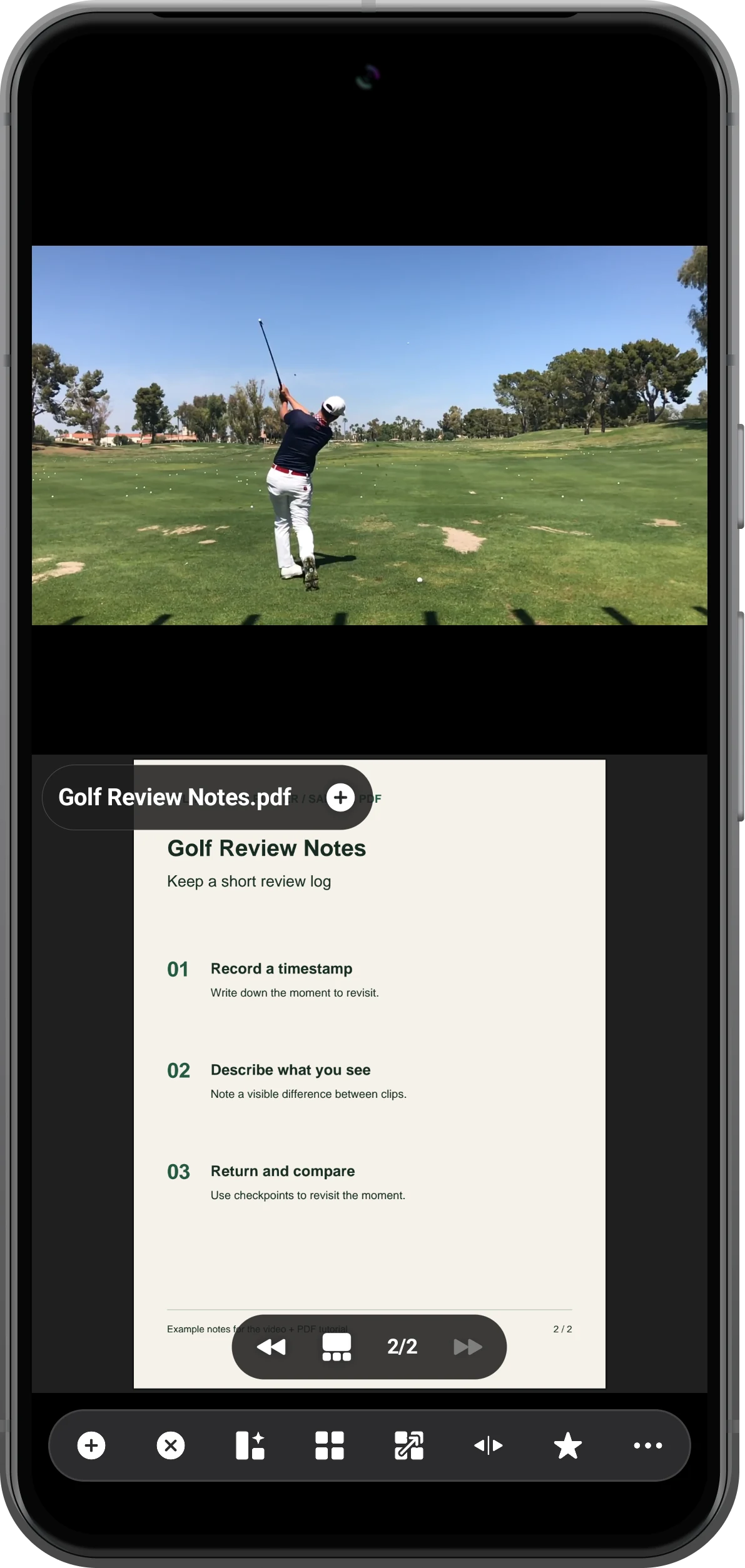
Pulsa la flecha derecha para ir a la página 2 y la izquierda para volver. El vídeo continúa en su zona mientras lees y navegas por el documento.
Más posibilidades
Detalles útiles
Ten en cuenta estos detalles mientras sigues los pasos.
Ampliar las notas
Toca dos veces el documento para ampliarlo y arrastra para ver otra parte. Toca dos veces de nuevo para volver a la vista de página. El zoom solo afecta al documento.
Usar una imagen de referencia
Si las notas son una imagen, elige Album images en la zona deseada. Mantén el vídeo en la otra y consulta el material en el visor de imágenes.
Preguntas frecuentes
¿Pasar páginas pausa el vídeo?
En la prueba, cambiar de página y ampliar con doble toque no detuvo el vídeo local. Usa su botón de pausa cuando quieras examinar un instante concreto.
¿Puedo editar o anotar el PDF aquí?
Esta guía cubre lectura, navegación y zoom. Para modificar el documento original, usa un editor PDF; el reproductor no es un editor de anotaciones.
Split Screen Player
Pruébalo con tus propios archivos
Abre Split Screen Player, elige tus archivos y sigue los pasos de la guía.

