
Utilisez Cycle Maximized Pane dans la barre du bas pour agrandir les zones occupées successivement. Maintenez le même bouton pour restaurer la disposition.
Partir de l’espace complet
Vérifiez que les deux vidéos sont chargées dans la disposition choisie. L’agrandissement parcourt les zones occupées de cet espace.
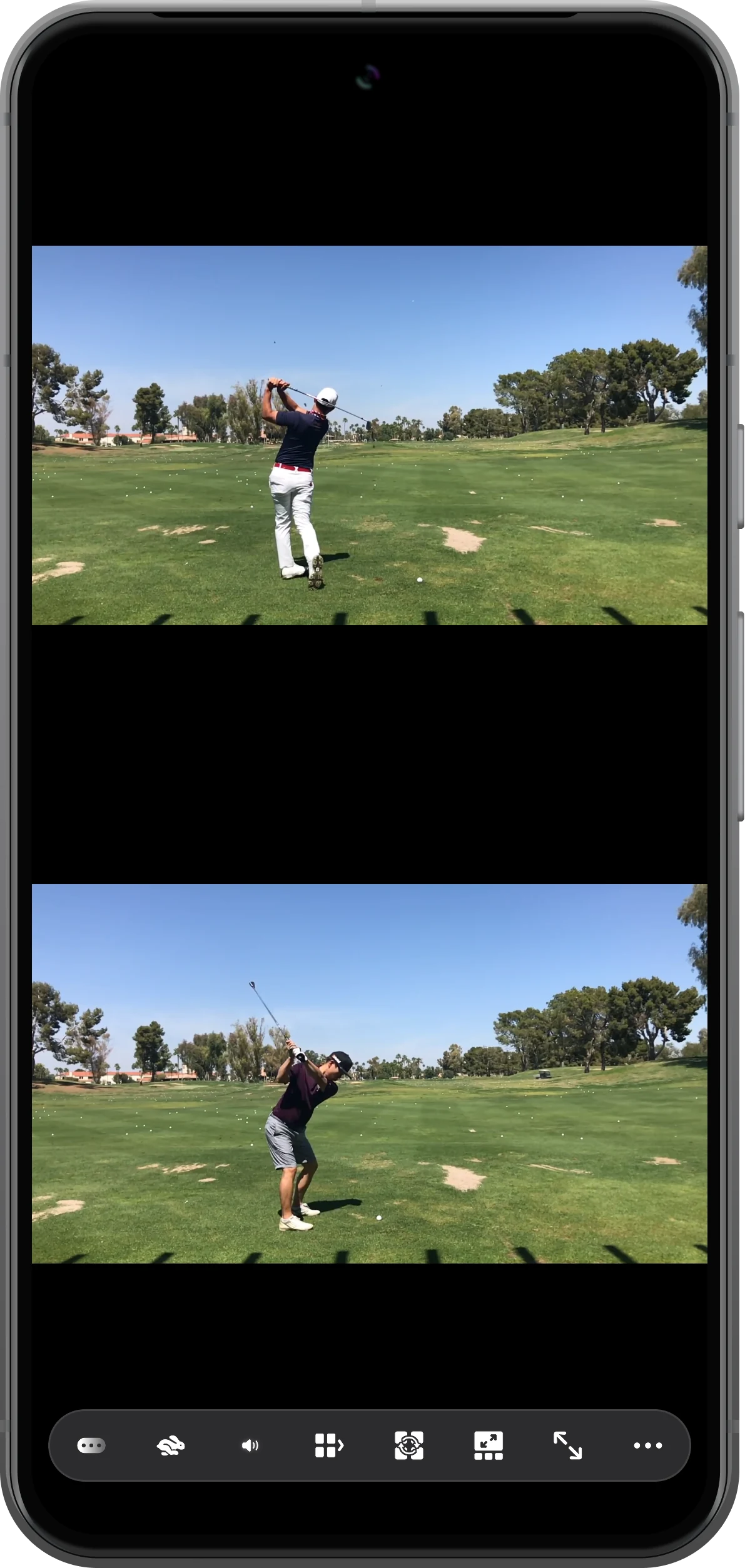
Agrandir la première zone
Touchez Cycle Maximized Pane, représenté par des flèches sortantes dans un cadre. La première zone occupée s’étend et le bouton indique son numéro.
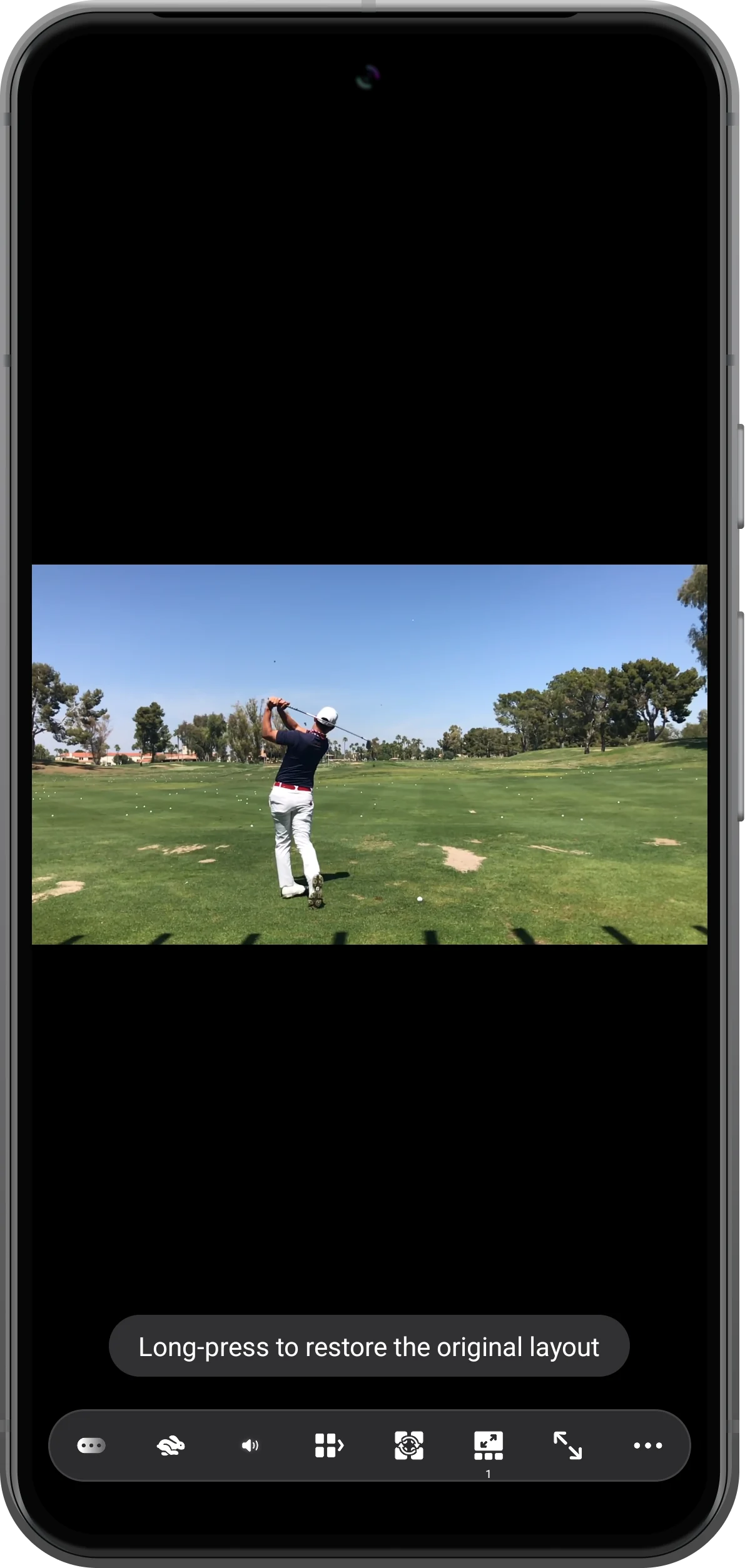
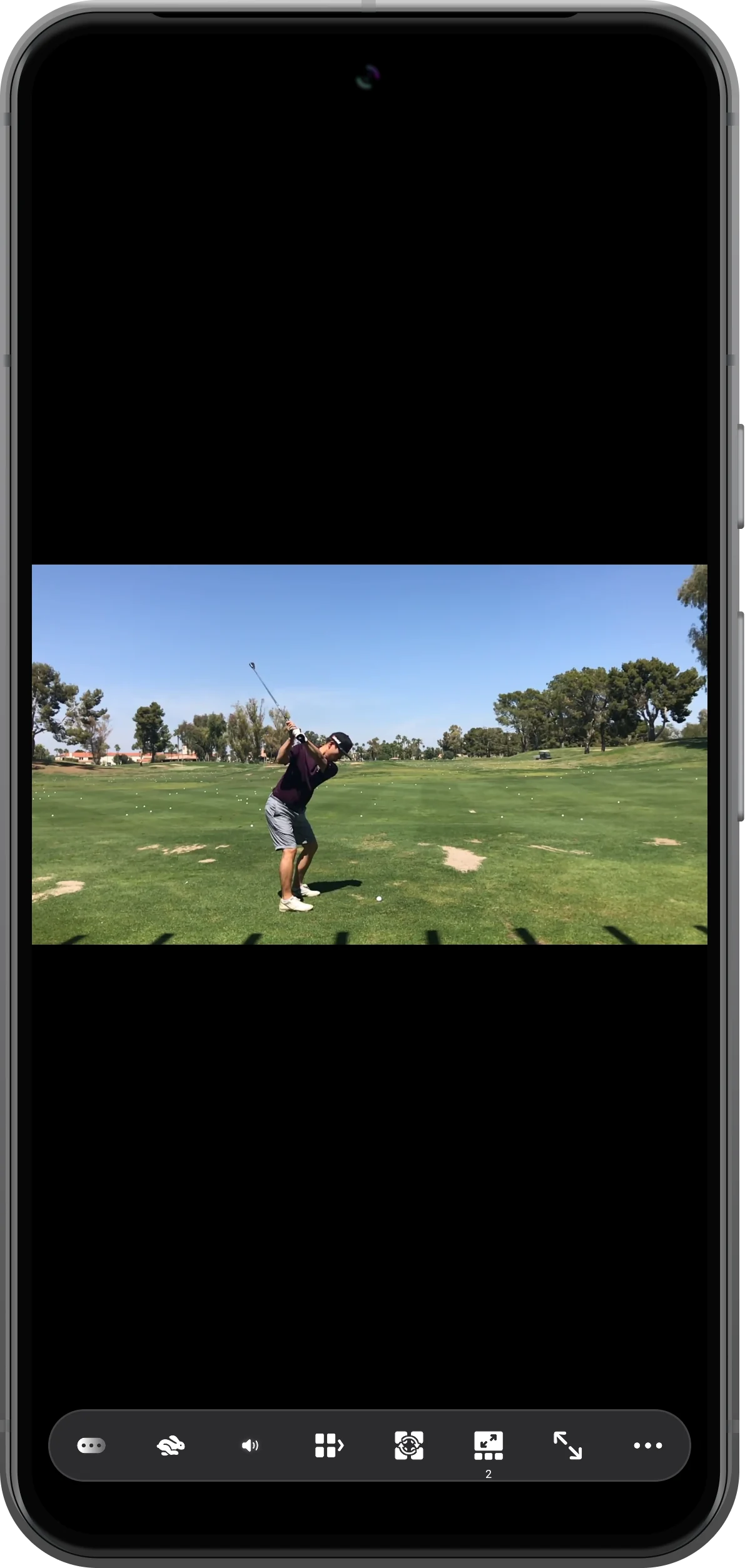
Passer à la suivante
Touchez à nouveau le même bouton pour examiner la zone occupée suivante. Dans cet exemple à deux vidéos, le numéro devient 2.
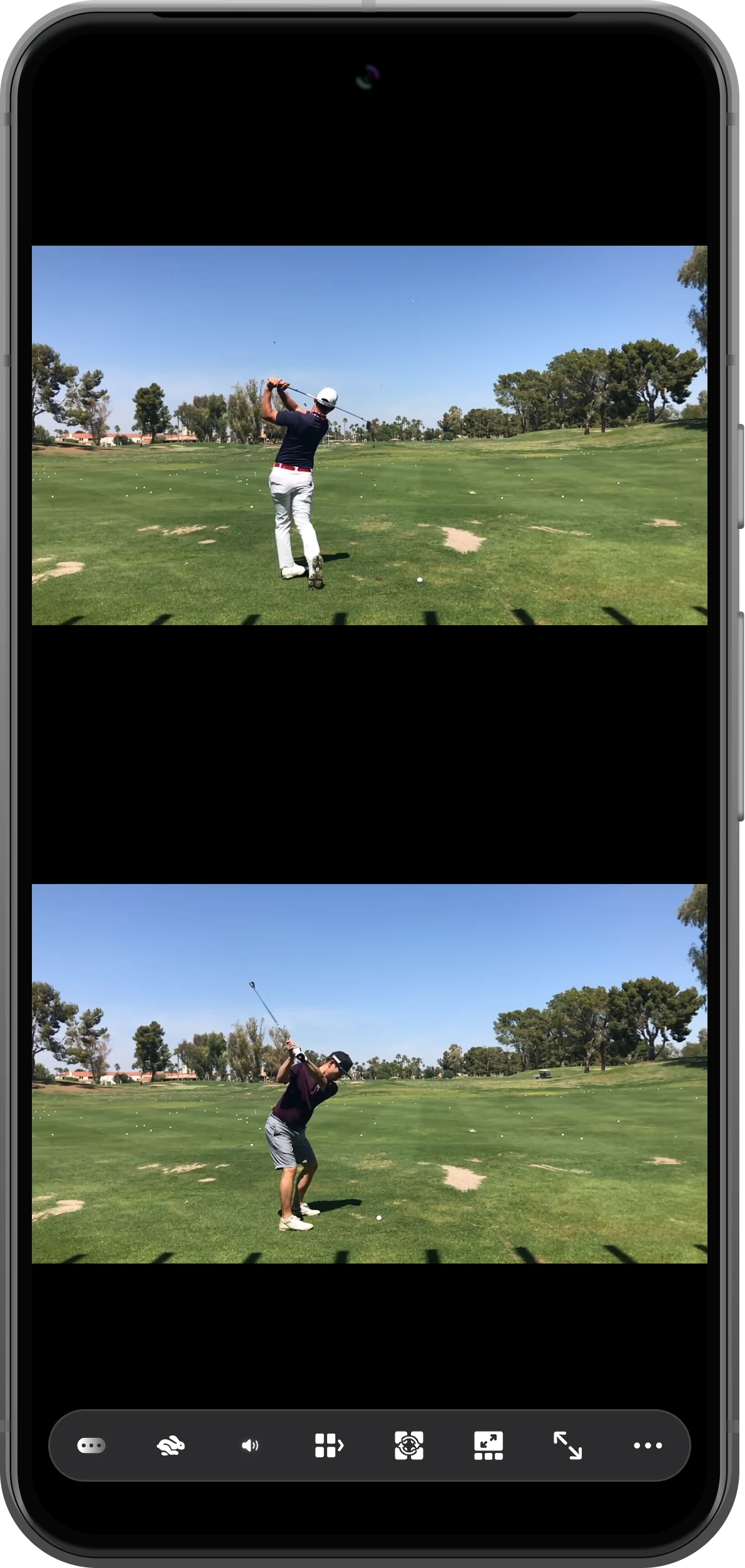
Restaurer la disposition
Maintenez le même bouton. Les deux vidéos retrouvent leurs zones initiales et la comparaison peut continuer.
Aller plus loin
Quelques précisions utiles
Gardez ces précisions à l’esprit pendant les manipulations.
Examiner temporairement un détail
L’agrandissement rend visibles de petits détails difficiles à lire dans une grille dense. Il augmente l’espace d’affichage, pas la résolution source.
Enregistrer les dispositions importantes
Utilisez un signet pour rouvrir les mêmes sources et le même layout plus tard. L’agrandissement est une commande de consultation, pas de sauvegarde.
Questions fréquentes
Faut-il recharger les vidéos ?
Non. Quitter l’agrandissement restaure l’arrangement existant sans rouvrir chaque fichier.
Est-ce la même chose que Fill ?
Non. Fill recadre l’image dans sa zone ; l’agrandissement étend temporairement la zone dans l’espace de travail.
Split Screen Player
Essayez avec vos propres fichiers
Ouvrez Split Screen Player, choisissez vos fichiers et suivez les étapes.

