
아래에 Cycle Solo Audio와 Mute All Players를 추가하세요. Cycle Solo Audio를 누르면 한 플레이어만 소리가 나고, 다시 누르면 다음으로 바뀝니다.
두 영상 재생 준비하기
각 영역에 영상을 열고 재생하세요. 두 조작 막대를 표시하고 스피커 아이콘을 찾아 음소거 상태를 확인합니다.
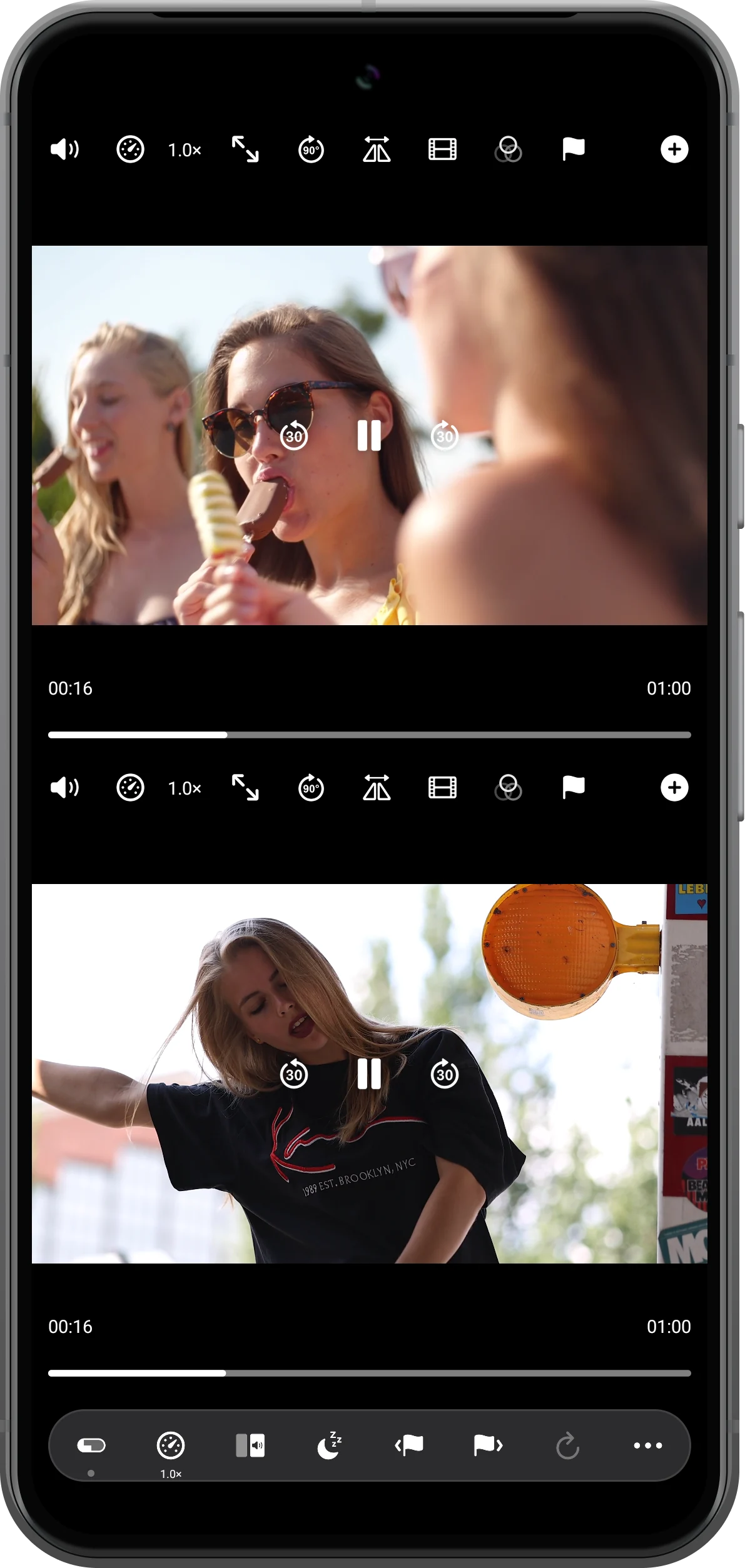
첫 번째 영상만 듣기
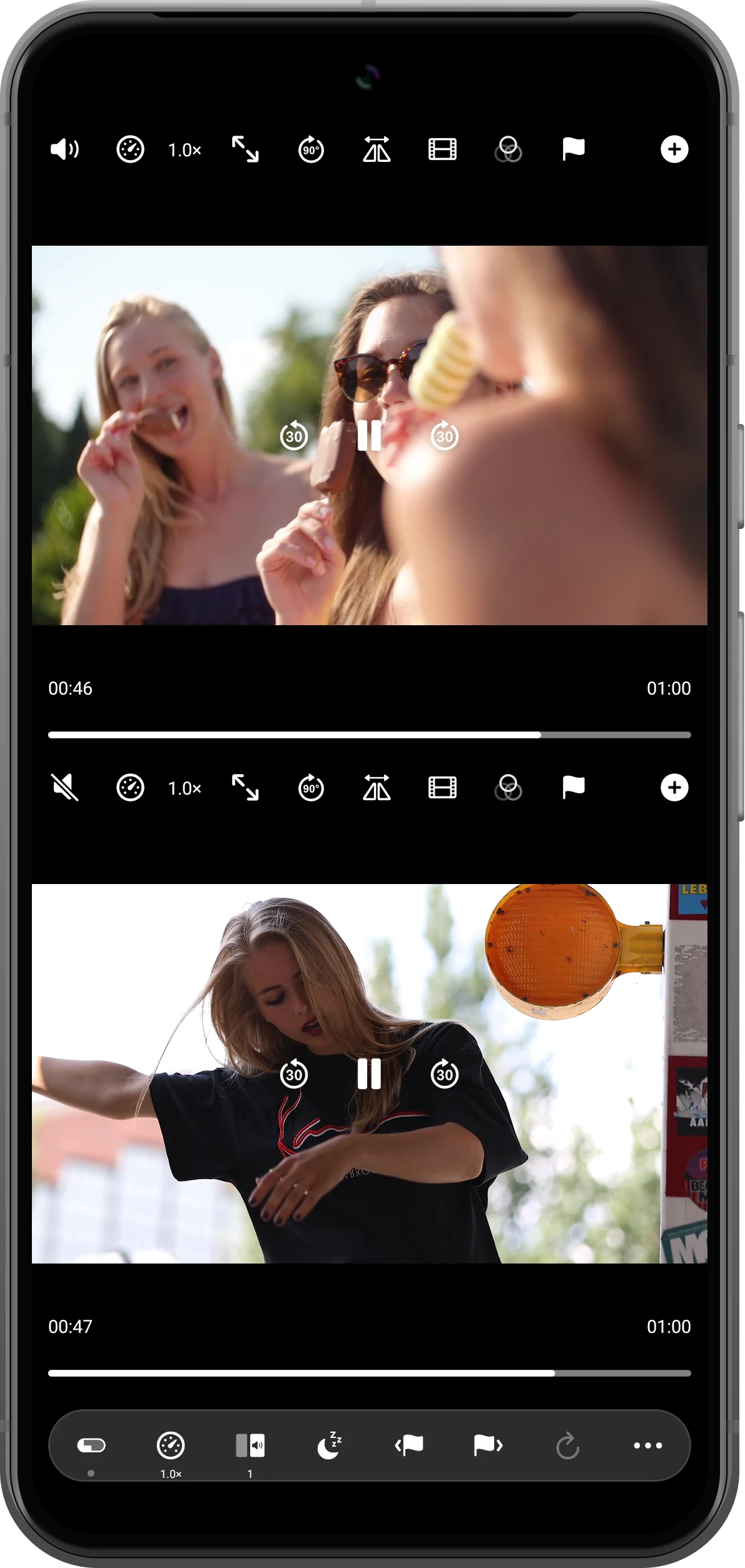
Cycle Solo Audio를 누르면 번호가 1로 표시됩니다. 위쪽 스피커는 켜지고 아래는 빗금이 생깁니다. 두 화면은 계속 재생할 수 있습니다.
다음 영상으로 바꾸기
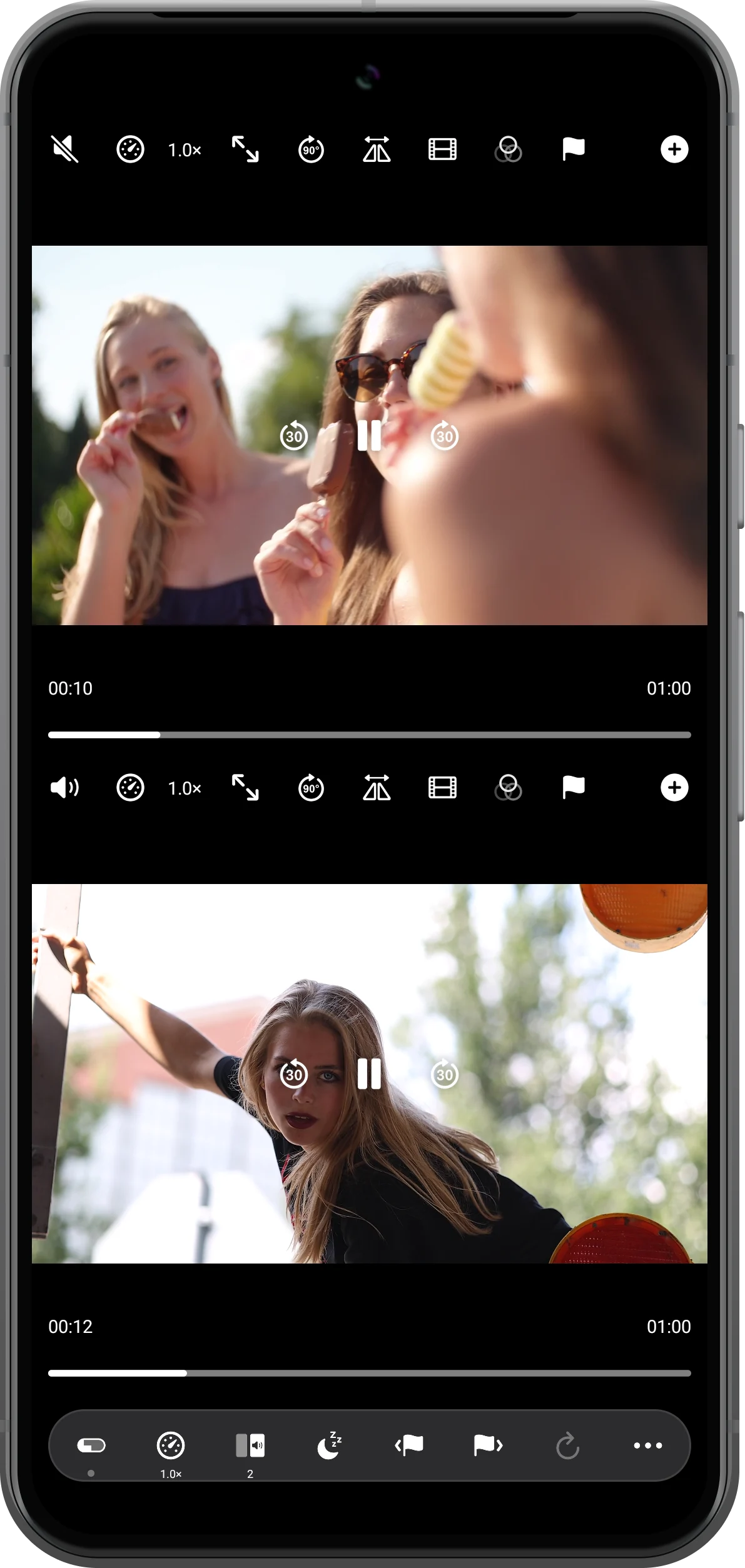
같은 버튼을 다시 누르면 번호가 2로 바뀌고 스피커 상태가 서로 바뀝니다. 두 화면을 보면서 아래 영상의 소리를 들을 수 있습니다.
전체 음소거하기
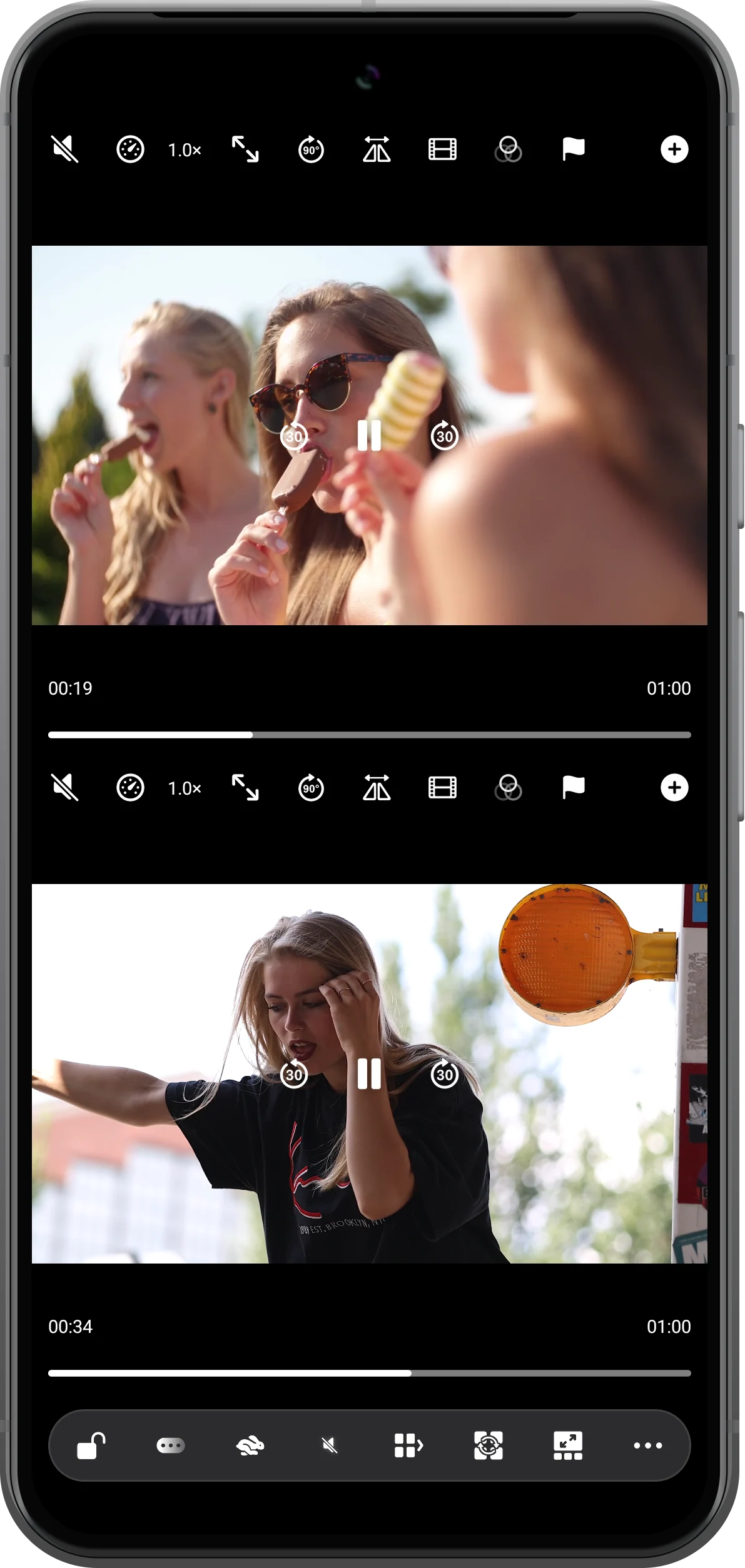
Mute All Players를 누르면 두 스피커에 빗금이 생깁니다. 나중에 개별 스피커를 눌러 그 영역만 음소거를 해제할 수도 있습니다.
더 다양한 활용법
알아두면 좋은 점
단계를 따라 하며 다음 사항도 확인하세요.
144가지 기본 레이아웃
36개 동영상까지 동시 재생
자유롭게 조정위치, 크기 및 구분선
오디오 트랙 존재만으로 판단하지 마세요
트랙에 무음만 들어 있을 수도 있습니다. 소리가 없다면 스피커 상태, 시스템 음량과 원본을 함께 확인하세요.
음소거는 일시 정지가 아닙니다
소리 조작은 어느 플레이어를 들을지 바꿉니다. 화면도 멈추려면 별도의 재생·정지 버튼을 쓰세요.
자주 묻는 질문
한 플레이어만 직접 음소거할 수 있나요?
네. 해당 영상의 스피커를 누르세요. 조작 연결이 켜져 있다면 다른 스피커 상태도 확인하세요.
소리를 합성하거나 내보내나요?
아니요. 시청 중 소리 낼 플레이어를 고릅니다. 완성 파일은 영상 내보내기의 오디오 설정을 이용하세요.
Split Screen Player
내 미디어로 사용해 보세요
Split Screen Player를 열고 사용할 파일을 선택한 다음 안내에 따라 진행하세요.

