
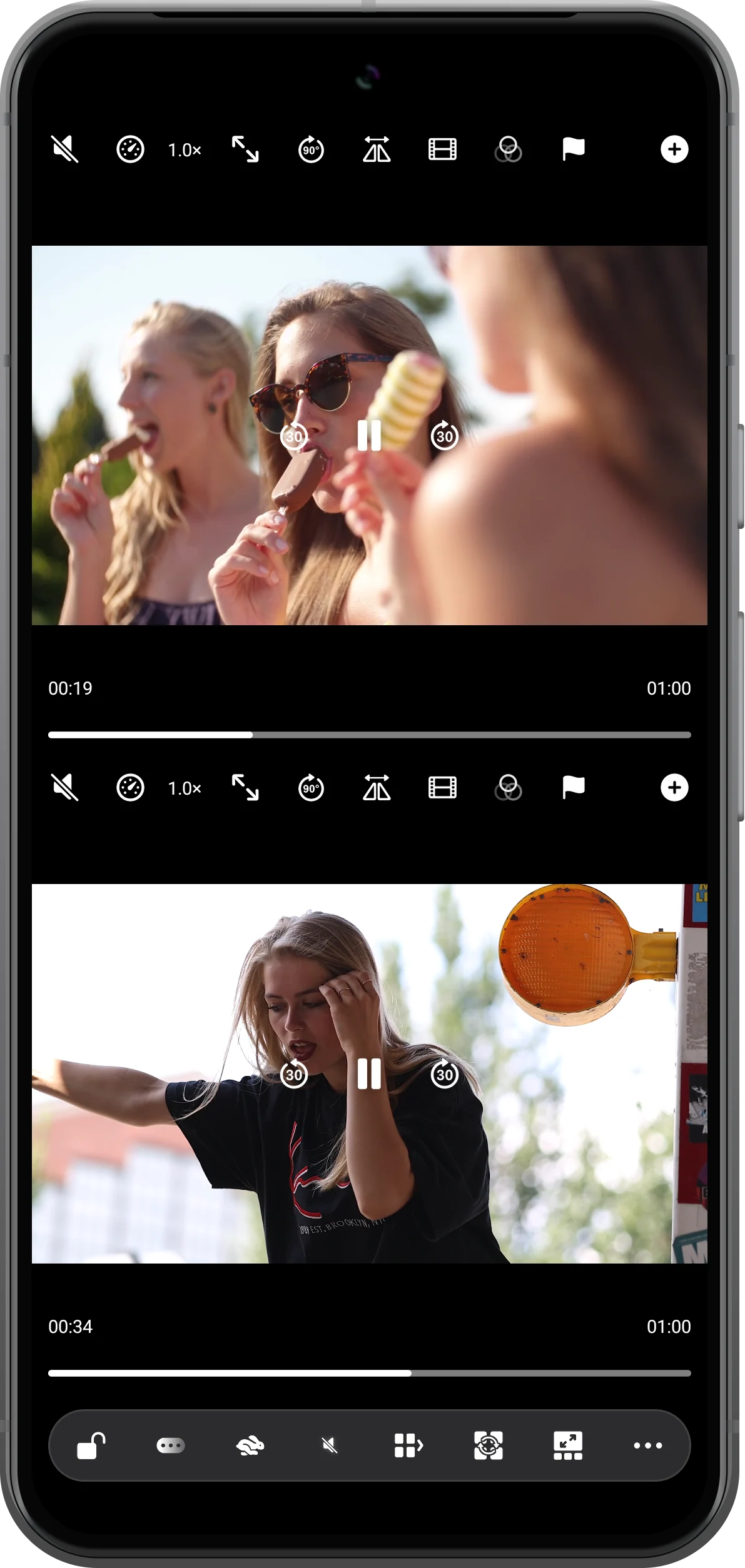
Fügen Sie Cycle Solo Audio und Mute All Players unten hinzu. Cycle Solo Audio wählt einen hörbaren Player; erneutes Tippen wechselt zum nächsten.
Zwei laufende Videos vorbereiten
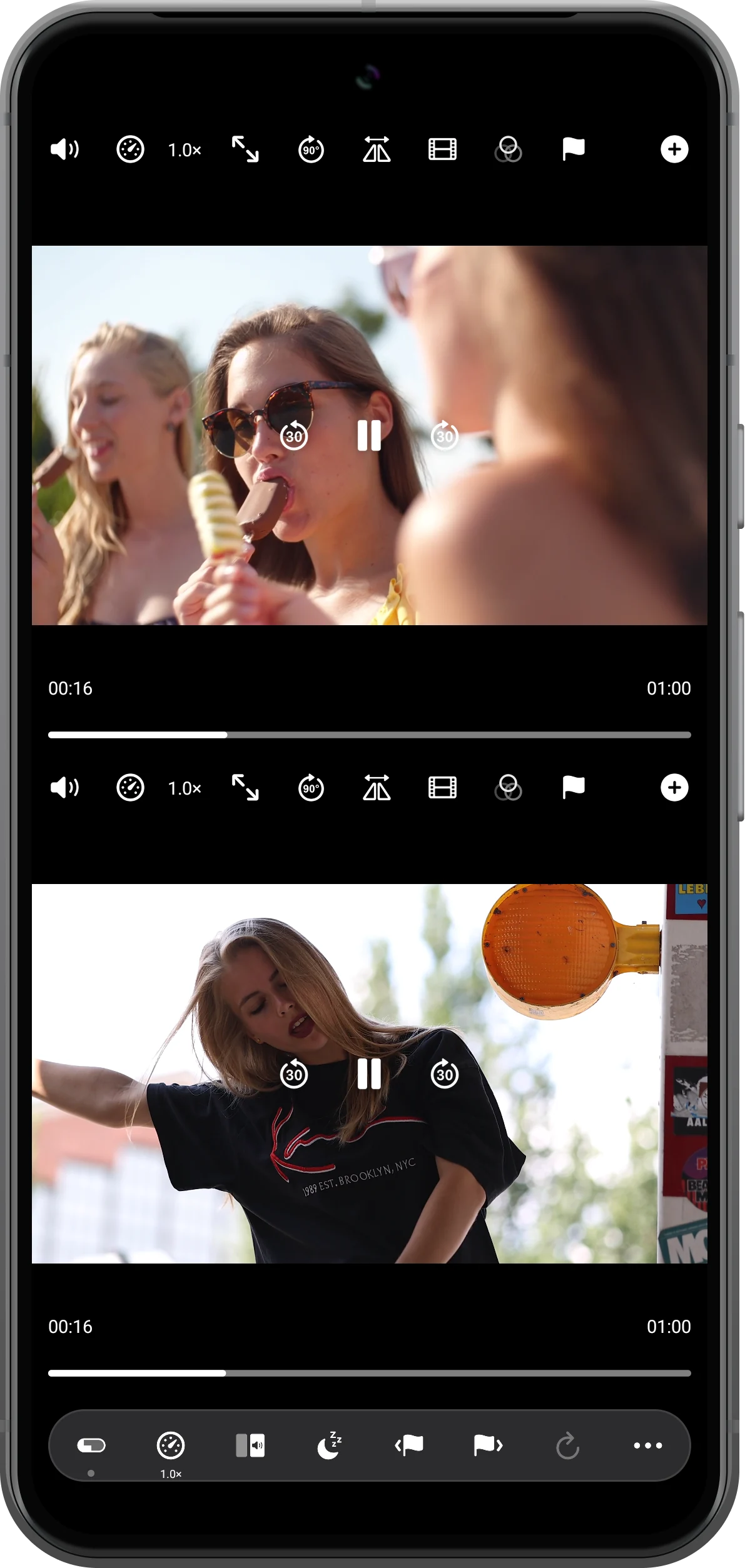
Öffnen Sie je Bereich ein Video und starten Sie beide. Blenden Sie die Steuerung ein und suchen Sie die Lautsprecher-Symbole.
Den ersten Player hören
Tippen Sie auf Cycle Solo Audio. Die Anzeige zeigt 1. Der obere Lautsprecher bleibt aktiv, der untere ist durchgestrichen; beide Bilder können weiterlaufen.
Zum nächsten Player wechseln
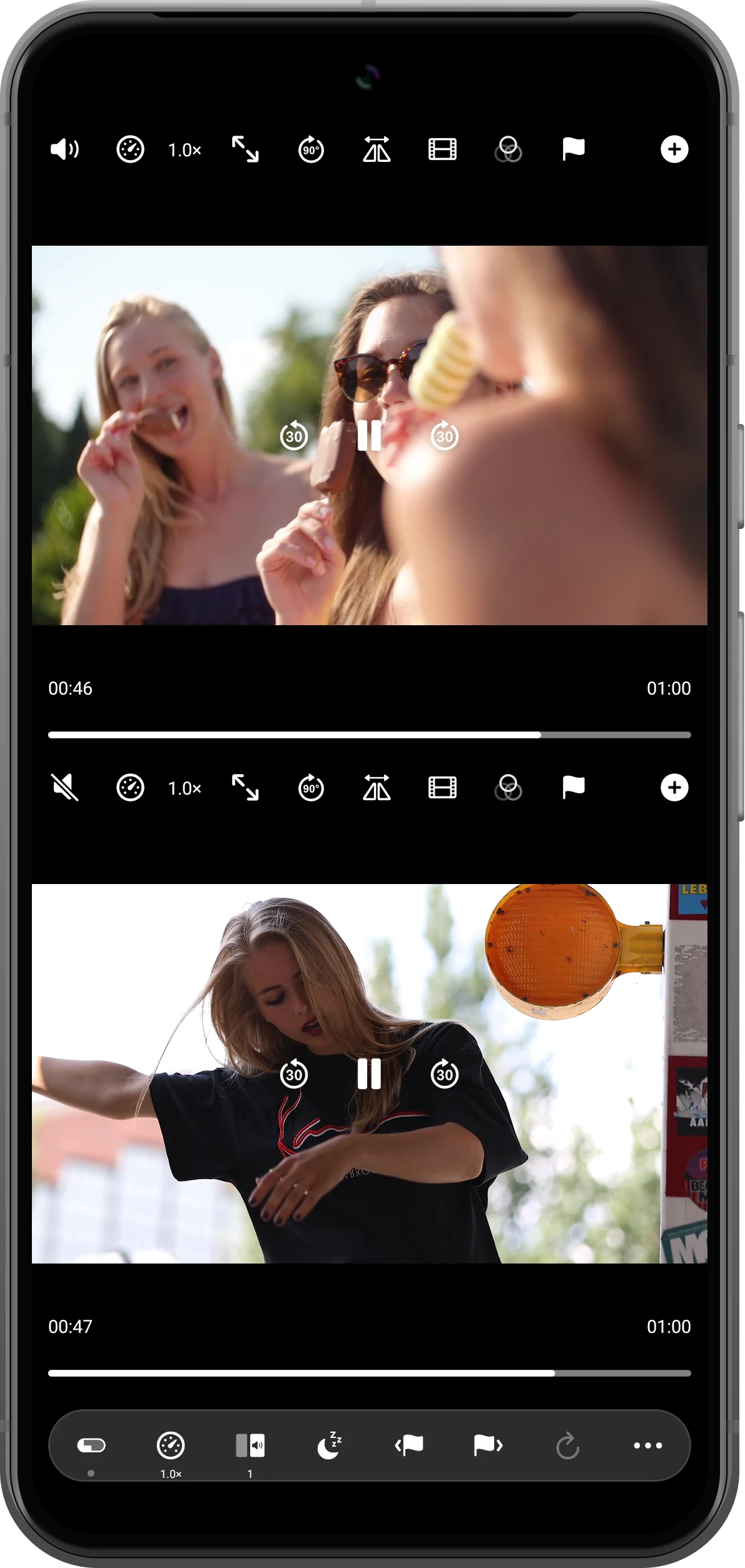
Tippen Sie erneut. Die Anzeige wird zu 2 und die Lautsprecherzustände tauschen sich. Hören Sie den zweiten Clip bei weiterhin sichtbaren Bildern.
Alles stummschalten
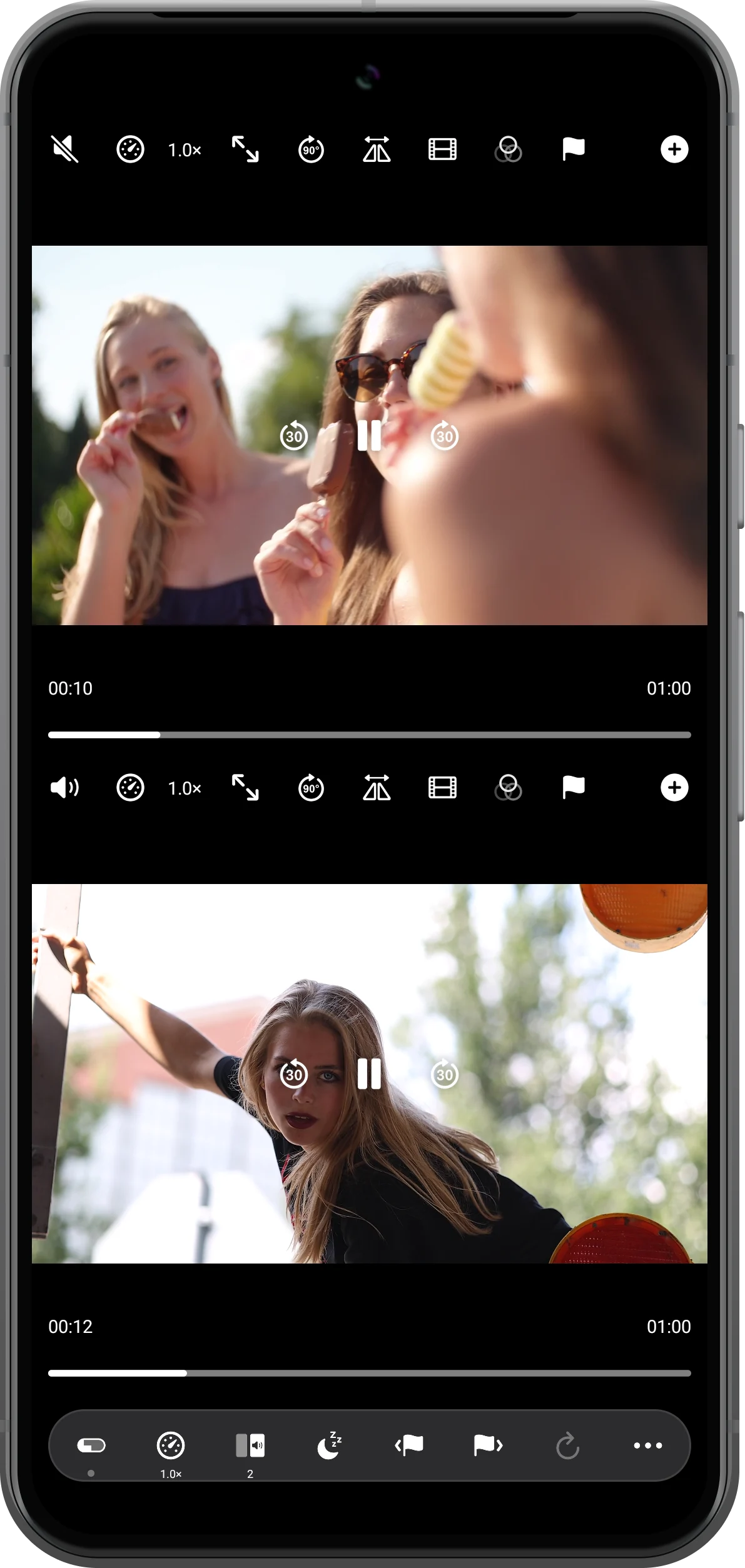
Tippen Sie auf Mute All Players. Beide Lautsprecher sind durchgestrichen. Später können Sie einen einzelnen Lautsprecher aktivieren, um nur dessen Ton wiederherzustellen.
Weitere Möglichkeiten
Nützliche Hinweise
Beachten Sie während der einzelnen Schritte auch diese Hinweise.
Den tatsächlichen Quellton prüfen
Eine Audiospur kann nur Stille enthalten. Prüfen Sie bei fehlendem Ton neben Lautsprecherzustand und Systemlautstärke auch die Quelle.
Stummschalten pausiert kein Video
Die Audiosteuerung wählt den hörbaren Player. Nutzen Sie die Wiedergabesteuerung, wenn auch die Bilder anhalten sollen.
Häufige Fragen
Kann ich einen Player manuell stummschalten?
Ja, über dessen Lautsprecher. Prüfen Sie auch das andere Symbol, besonders bei verknüpften Bedienelementen.
Führt Solo-Audio die Tonspuren zusammen?
Nein. Es wählt den hörbaren Player während der Betrachtung. Für eine fertige Datei verwenden Sie den Videoexport mit seinen Audioeinstellungen.
Split Screen Player
Mit eigenen Medien ausprobieren
Öffnen Sie Split Screen Player, wählen Sie Ihre Dateien und folgen Sie der Anleitung.

