
下にCycle Solo AudioとMute All Playersを追加します。Cycle Solo Audioをタップすると1つが有音になり、再度タップすると次へ移ります。
2本の動画を再生する
各領域に動画を開いて再生します。両方の操作ボタンを表示し、スピーカーの位置を確認します。
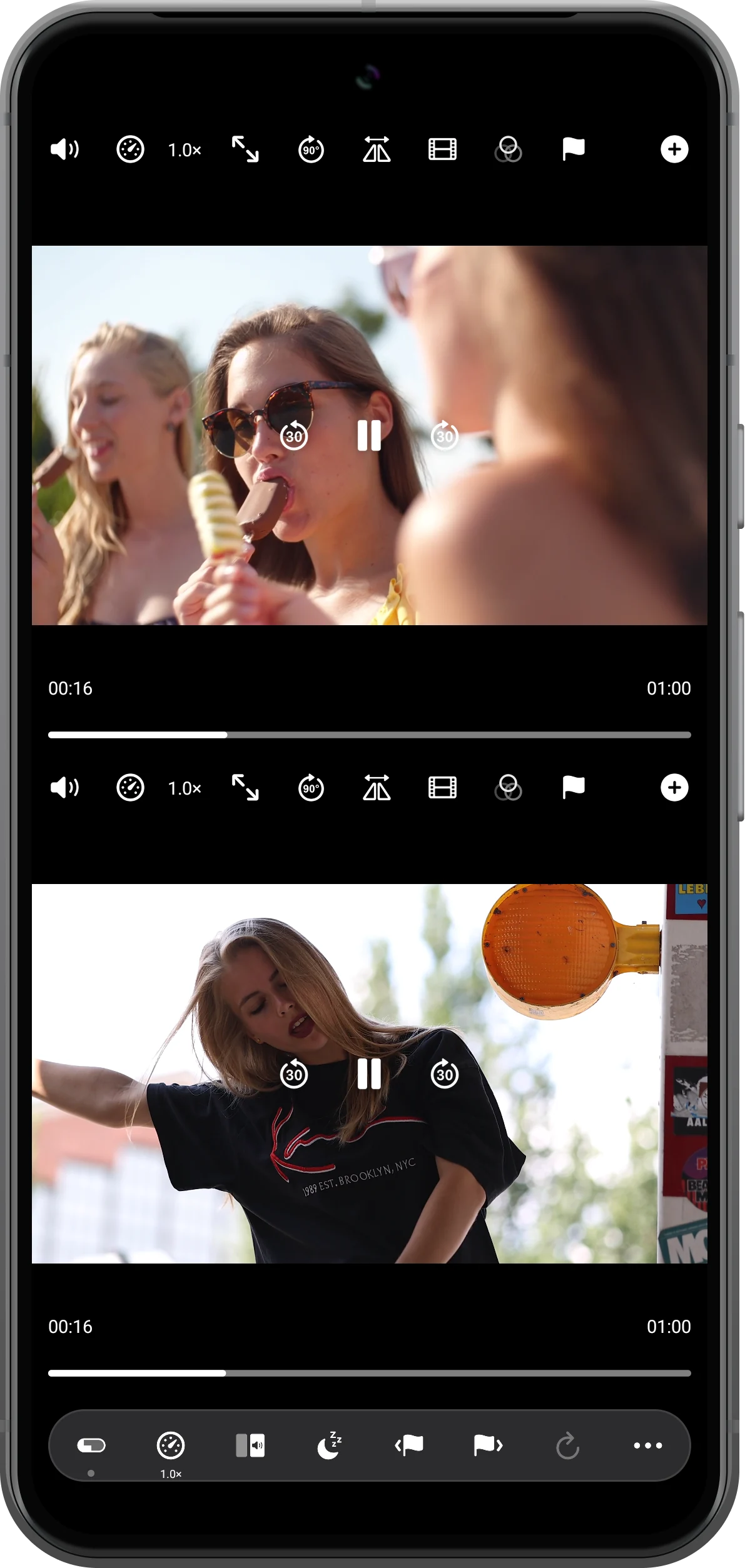
最初の動画だけを聞く
Cycle Solo Audioをタップすると番号が1になります。上のスピーカーは有効、下は斜線付きです。両映像の再生は続けられます。
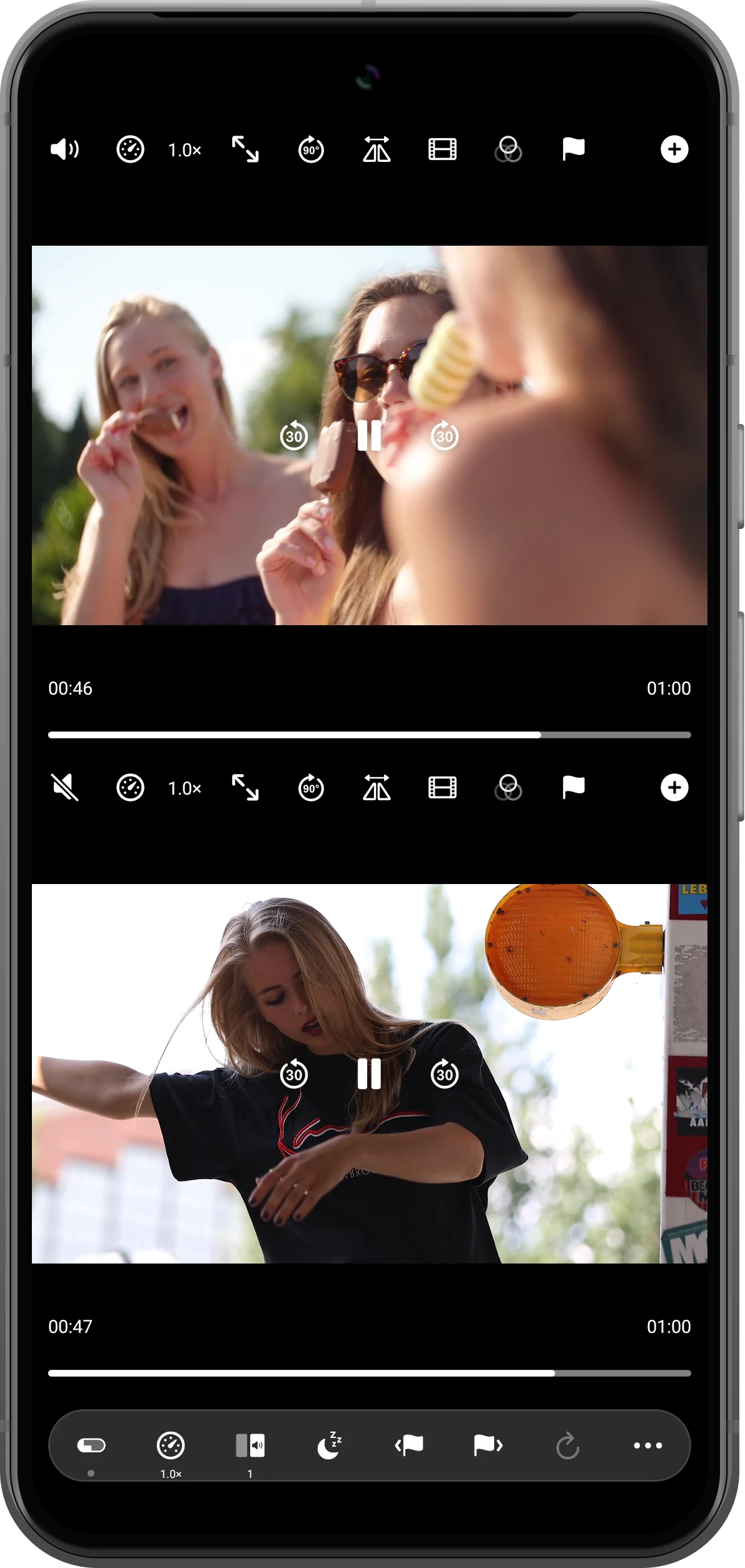
次の動画へ切り替える
同じボタンを再度押すと番号が2になり、スピーカー状態が入れ替わります。両画面を保ちながら下の動画の音を聞けます。
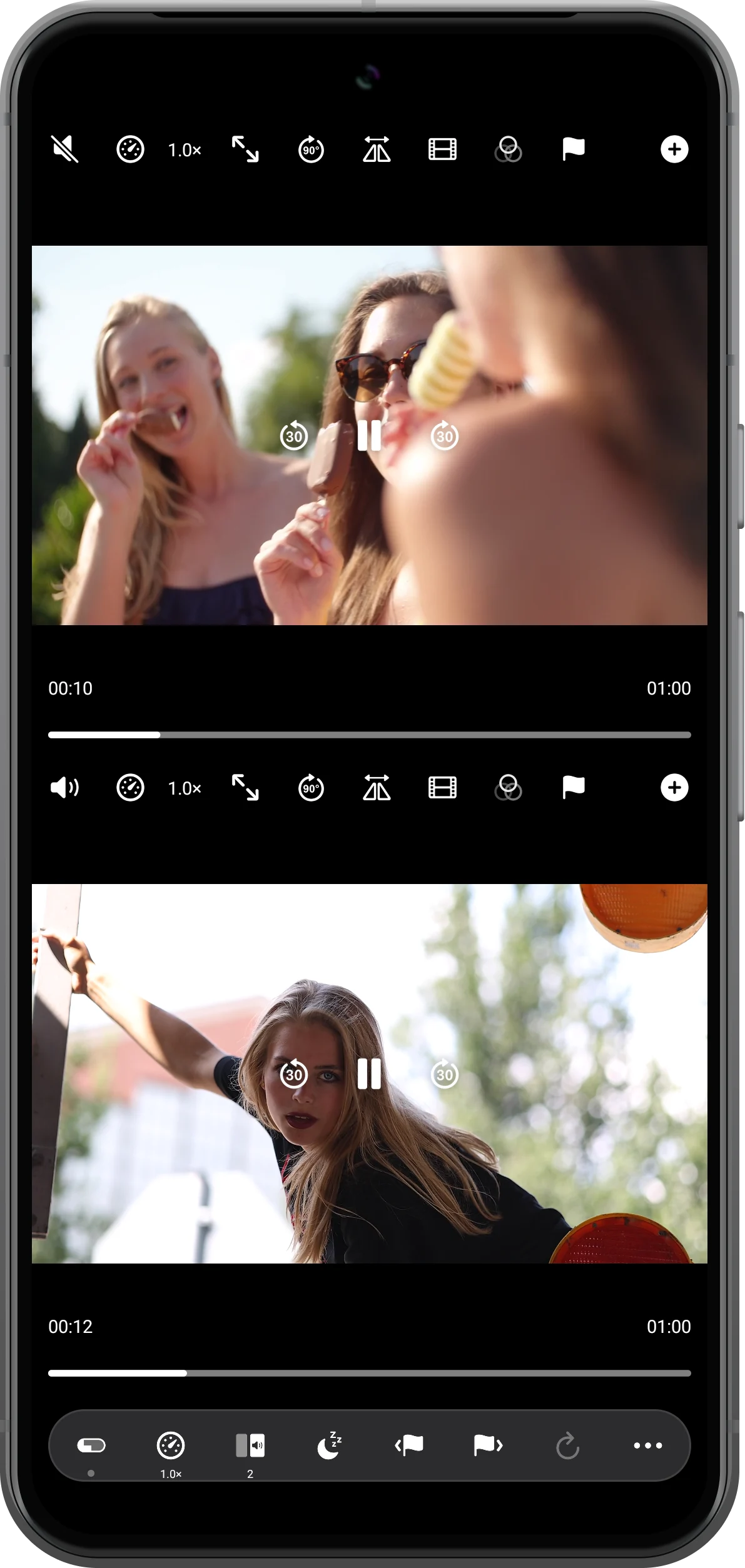
全体をミュートする
Mute All Playersを押すと両方のスピーカーに斜線が付きます。後で個別のスピーカーを押し、その領域だけ音を戻すこともできます。
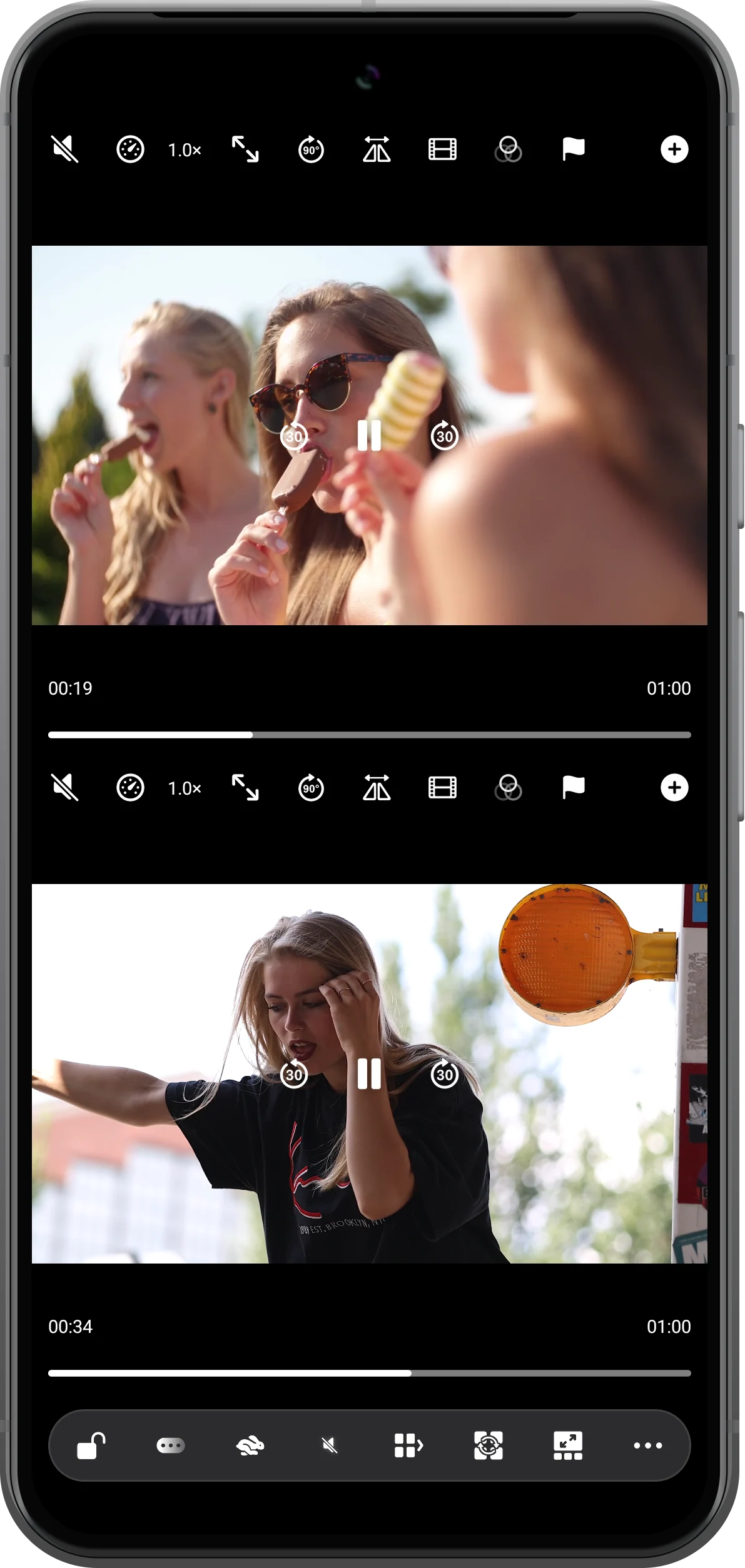
さらに活用する
操作のポイント
手順に沿って操作しながら、次の点も確認してください。
144種類のプリセットレイアウト
36本の動画を同時再生(最大)
自由にカスタマイズ位置・サイズ・区切り線
音声トラックの存在だけで判断しない
音声トラックが無音の場合もあります。音が聞こえなければ、スピーカーと端末音量に加えて元動画も確認します。
ミュートと一時停止は別
音声操作はどの動画を聞くかを変えます。映像も止める場合は再生・停止の操作を使います。
よくある質問
1本だけ手動でミュートできますか?
はい。その動画のスピーカーをタップします。操作が連動している場合は、もう一方の状態も確認してください。
音声を合成・書き出ししますか?
いいえ。視聴中に音を出すプレーヤーを選ぶ機能です。完成したファイルには動画書き出しの音声設定を使います。
Split Screen Player
自分の素材で試しましょう
Split Screen Playerを開き、使いたい素材を選んで手順を進めてください。

