
iPhone 또는 iPad에서 Split Screen Player를 열고 두 영역으로 나뉜 레이아웃을 선택하세요. 각 영역의 “Web/Stream”에서 서로 다른 URL을 열면 두 페이지를 동시에 보고 조작할 수 있습니다.
위아래로 나뉜 레이아웃 선택하기
도구 모음에서 레이아웃 목록을 열고 테두리로 표시한 위아래 두 영역의 레이아웃을 선택하세요. 세로 화면에서는 각 영역이 휴대전화의 가로 폭을 모두 활용해 읽기 편합니다.
좌우로 배치하려면 가로 레이아웃을 선택하세요. “Custom”에서 자세히 읽을 쪽에 더 많은 공간을 줄 수도 있습니다.
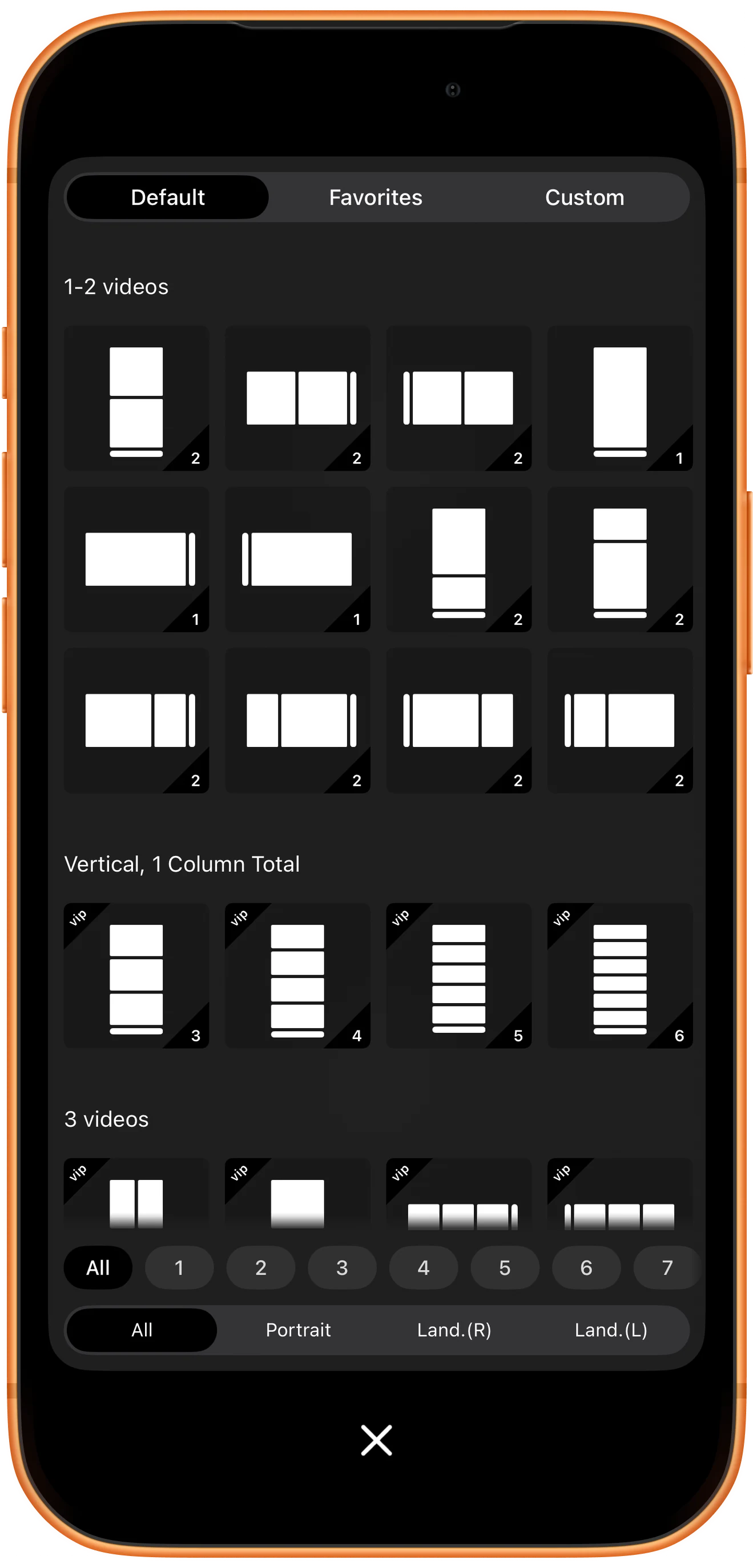
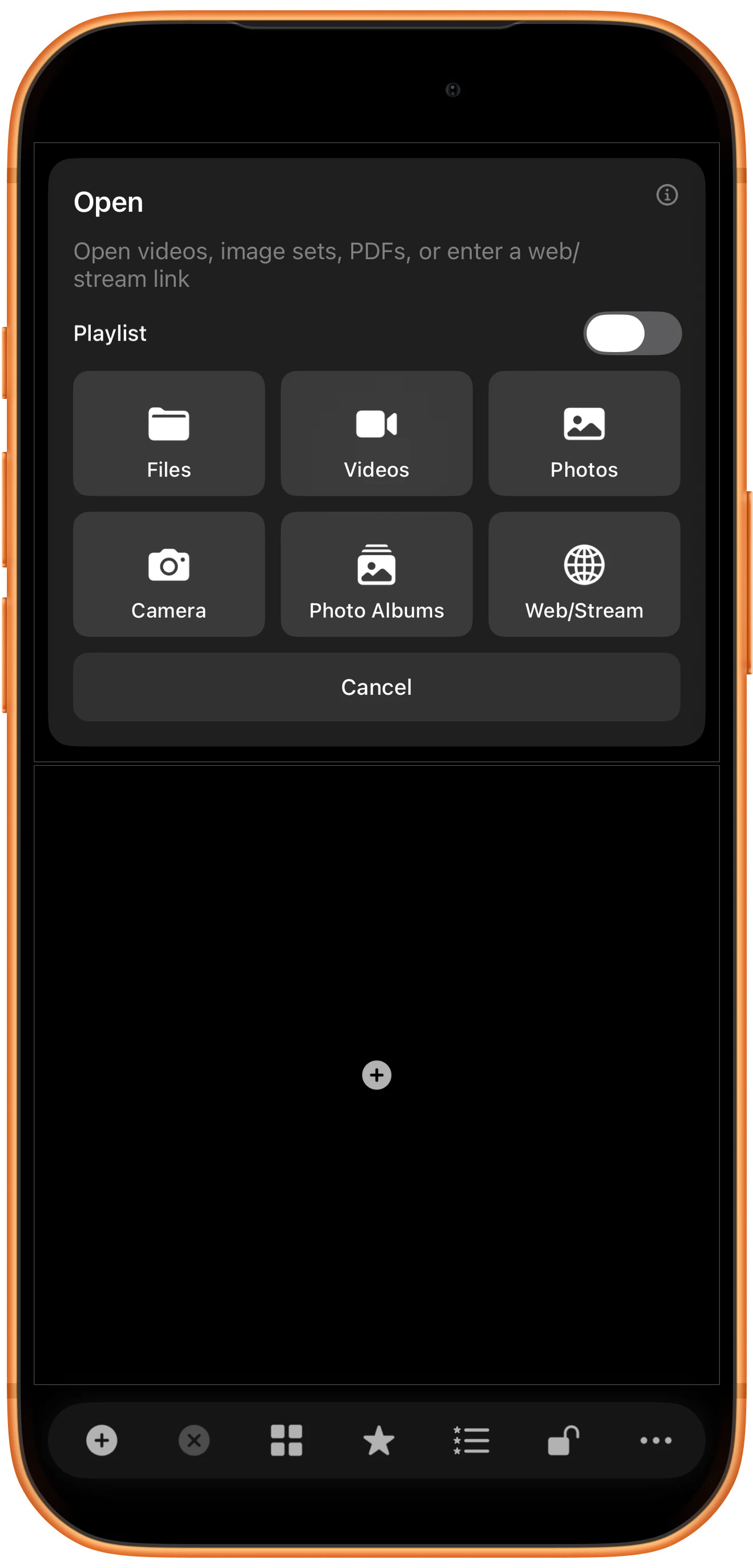
첫 번째 영역에서 웹 메뉴 열기
첫 번째 빈 영역의 더하기 버튼을 누르고 “Open” 메뉴에서 “Web/Stream”을 선택하세요. 영역마다 서로 다른 콘텐츠를 열 수 있습니다.
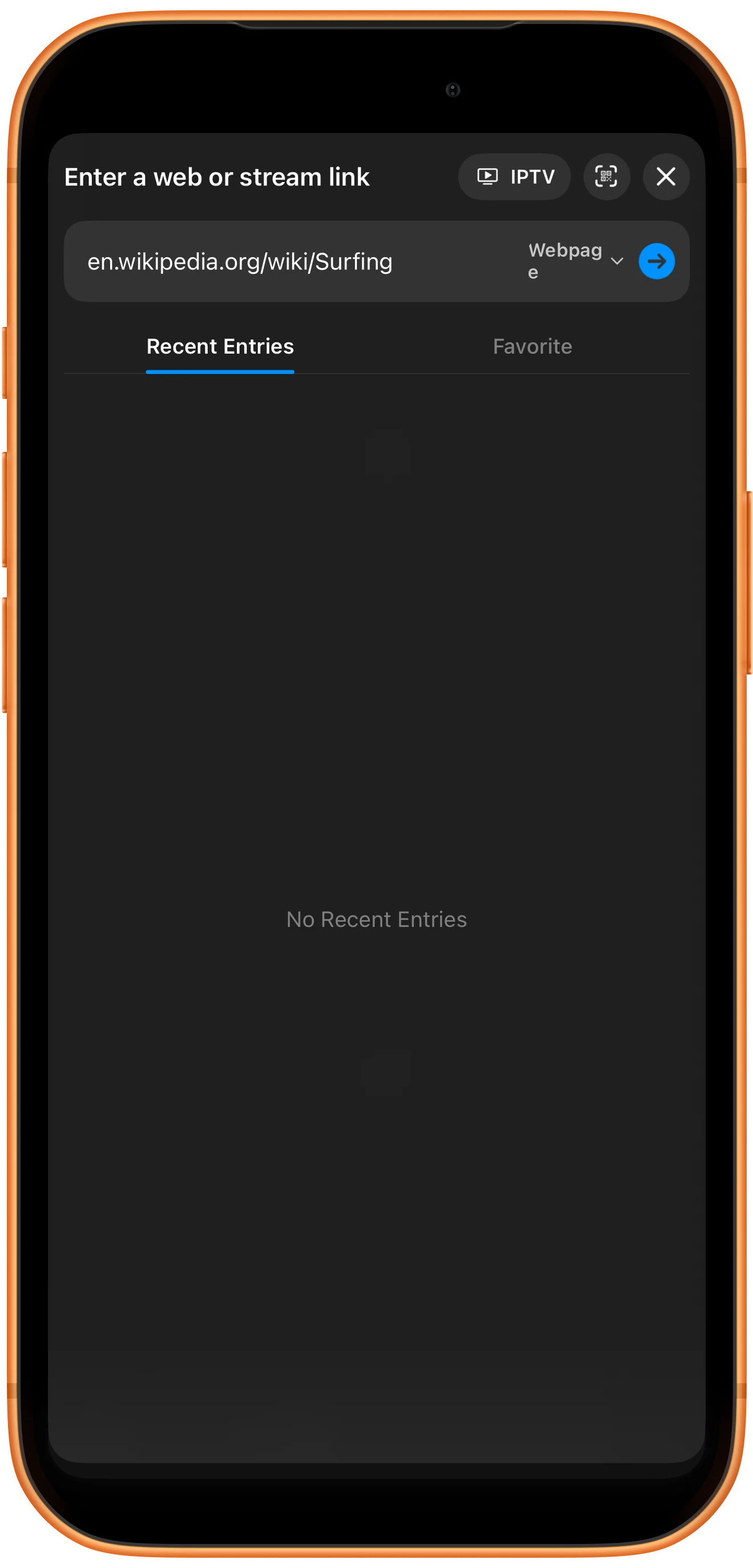
주소를 입력하고 웹 페이지로 열기
페이지의 전체 URL을 입력하거나 붙여 넣으세요. 링크 유형을 “Webpage”로 설정한 뒤 주소 옆의 화살표를 누르면 해당 영역에 페이지가 열립니다.
예를 들어 글을 먼저 열고 옆에 다른 참고 자료를 띄워 내용을 비교하며 읽을 수 있습니다.
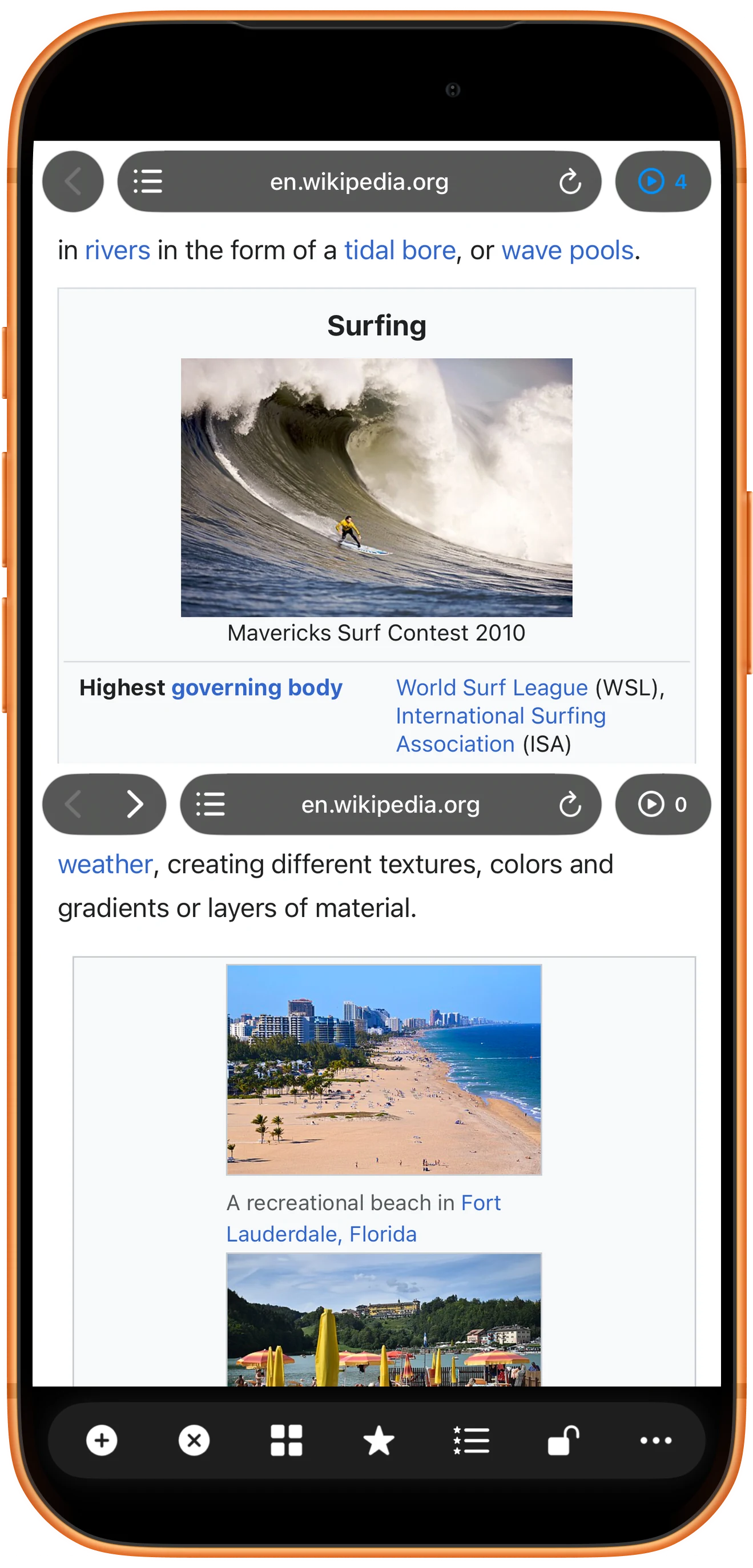
두 번째 페이지를 열고 각각 스크롤하기
두 번째 영역에서도 “Web/Stream”으로 다른 주소를 여세요. 위쪽에서 스크롤하면 첫 번째 페이지가, 아래쪽에서 스크롤하면 두 번째 페이지가 움직이며 각 페이지의 읽던 위치가 유지됩니다.
이 조합을 다시 보려면 도구 모음의 “Favorite”로 저장하세요. 나중에 “Favorites List”에서 다시 열 수 있습니다.
더 다양한 활용법
보고 있는 콘텐츠에 맞게 화면 구성하기
Split Screen Player는 동영상, 이미지, PDF, 오디오도 서로 다른 영역에서 열 수 있습니다. 각 콘텐츠를 보기 편한 레이아웃으로 배치해 보세요.
읽기 편한 크기로 조절하기
144개 기본 레이아웃과 최대 36개 영역을 지원합니다. 웹을 읽을 때는 두 영역으로 시작하면 편합니다. “Custom”에서 각 영역의 위치와 크기를 조절할 수 있습니다.
한쪽 페이지를 동영상으로 바꾸기
한쪽에서는 시범 영상을 재생하고 다른 쪽에는 글로 된 강의나 동작 설명을 남겨 함께 확인해 보세요.
사용 방법 보기여러 동영상을 함께 보고 비교하기
모든 영역을 동영상 재생에 사용할 수도 있습니다. 세로 3행이나 가로 4분할로 여러 장면을 비교하고 소리는 각각 조절하세요.
여러 동영상 재생 가이드 보기자주 묻는 질문
서로 다른 앱 두 개를 여는 기능인가요?
Split Screen Player 안의 각 영역에서 웹 페이지나 미디어를 여는 기능입니다. 사이트 두 개를 보거나 로컬 동영상과 웹 페이지를 함께 열 수 있으며, 다른 앱의 화면을 이 영역에 넣는 방식은 아닙니다.
웹 페이지 두 개 안의 동영상을 동시에 재생할 수 있나요?
iPhone·iPad 버전에서는 여러 웹 페이지를 열 때 시스템 제한으로 페이지 안의 동영상은 동시에 재생할 수 없다는 안내가 표시됩니다. 웹 두 영역은 읽기와 탐색에 활용하고, 여러 영상을 동시에 비교하려면 앨범이나 로컬 파일의 동영상을 사용하세요.
로그인이 필요한 사이트도 볼 수 있나요?
로그인과 탐색 가능 여부는 사이트의 앱 내 브라우저 지원에 따라 달라집니다. 자체 앱이나 시스템 브라우저가 필요한 서비스도 있습니다. 화면 분할로 로그인, 구독 또는 콘텐츠 보호 요구 사항을 우회할 수는 없습니다.
웹 탐색에 VIP가 필요한가요?
웹 탐색은 VIP 기능이며, VIP 표시가 있는 레이아웃도 유료 플랜이 필요합니다. 앱은 무료로 다운로드할 수 있고, 제공 기능과 가격은 앱 안에서 확인할 수 있습니다.
오프라인에서도 사용할 수 있나요?
기기에 저장된 동영상, 이미지, PDF는 오프라인에서 열 수 있습니다. 웹 페이지는 보통 인터넷 연결이 필요하며, 오프라인 읽기 지원 여부는 페이지에 따라 다릅니다.
Split Screen Player
보고 싶은 두 페이지를 한 화면에
Split Screen Player를 다운로드하고 두 영역 레이아웃을 선택한 뒤 함께 보고 싶은 콘텐츠로 시작해 보세요.

