
在某区 Open 菜单开启 Playlist,批量选择相册视频,再为另一区重复操作。通过底部 Next on All Players、Previous on All Players 一起切换。
开启区域内播放列表
点按某区加号,在 Open 中开启 Playlist,再选择 Album videos。选中的视频会组成该区域内的序列,而不是每区各放一个。
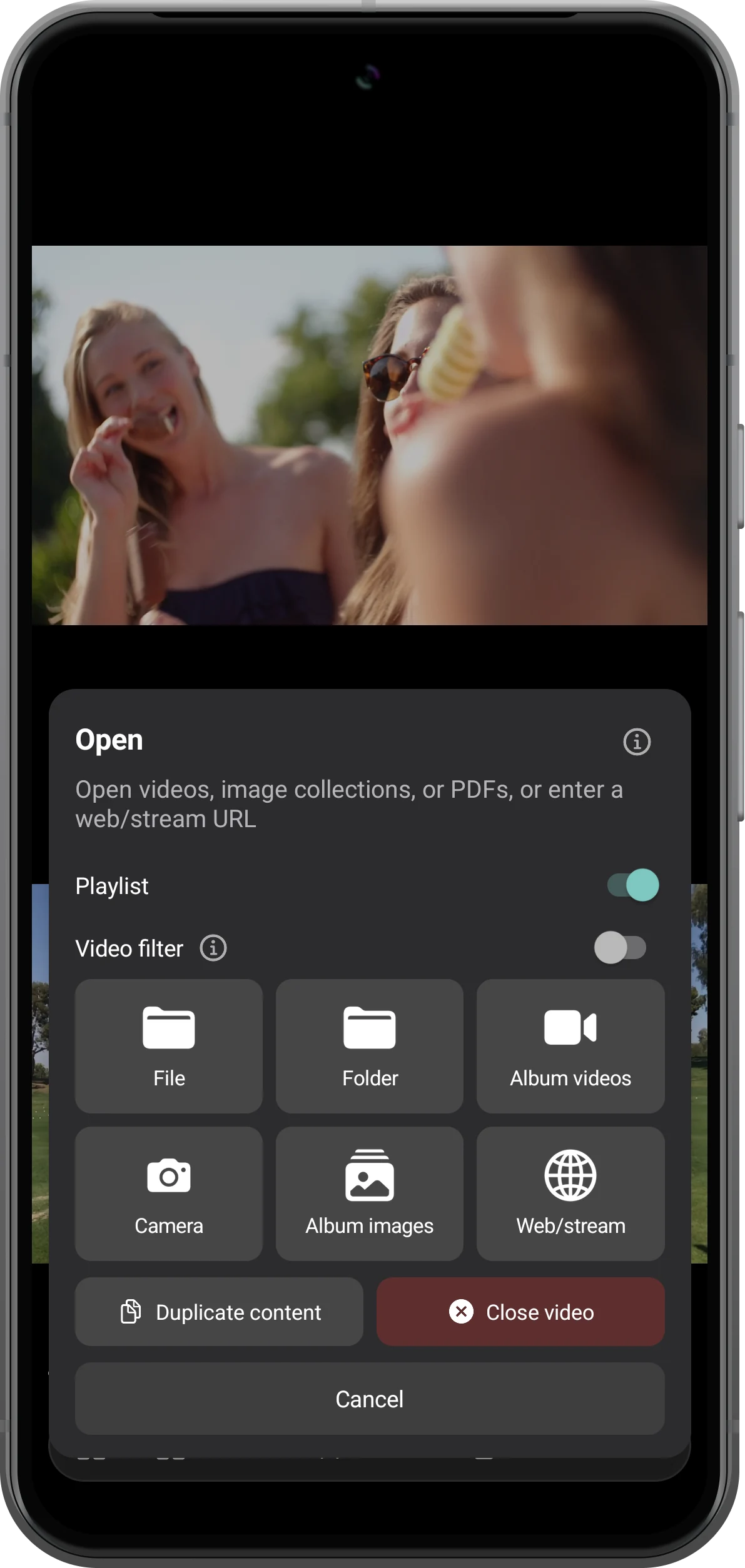
选择该区域的视频
进入需要的相册,选择两段视频并点 Done,再为第二区域选择另一组。完成后检查实际列表顺序,不要假定它与点选先后相同。
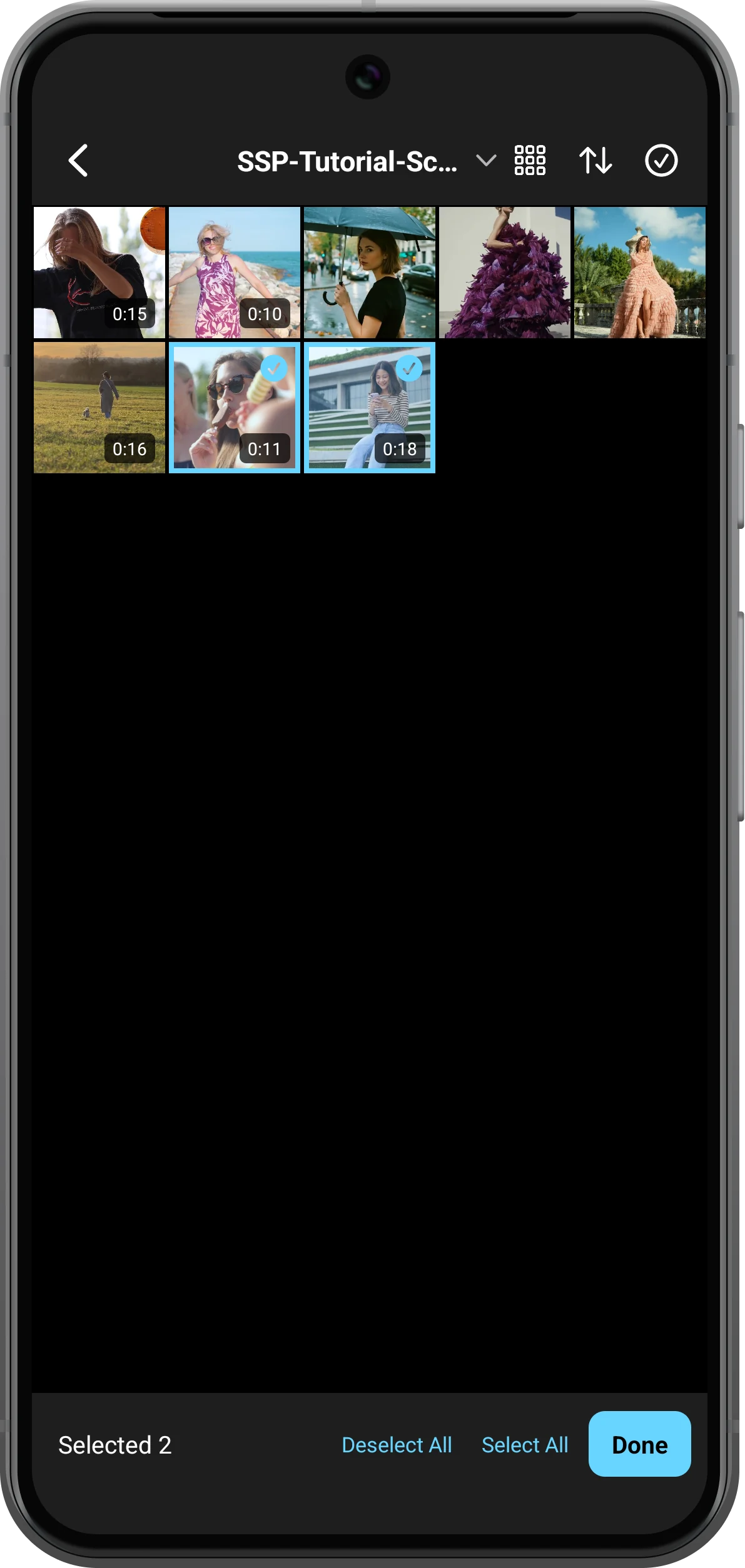
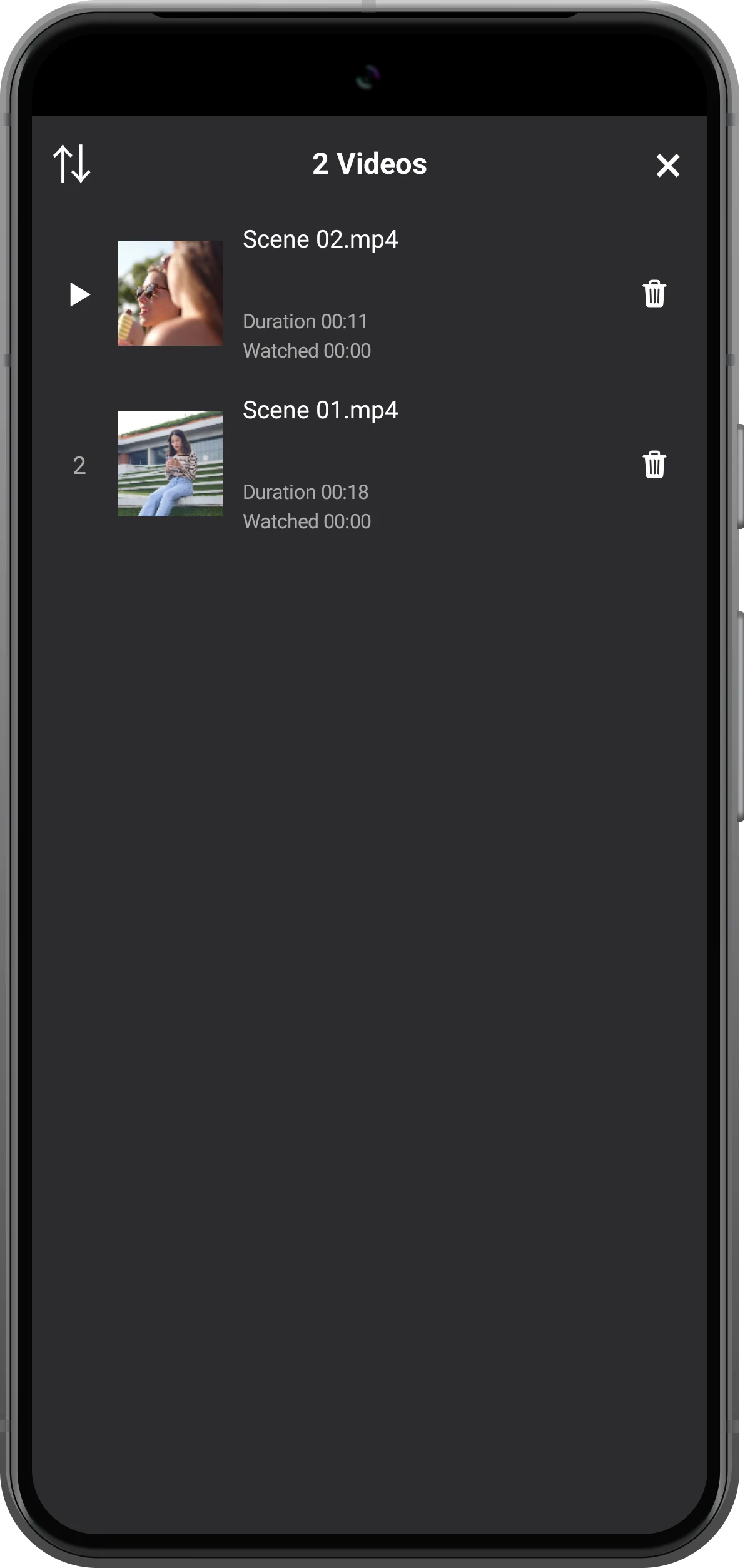
检查各自的播放列表
显示播放器控制栏,点按列表按钮,检查文件名、时长和当前条目。本例上方列表依次为 Scene 02、Scene 01。
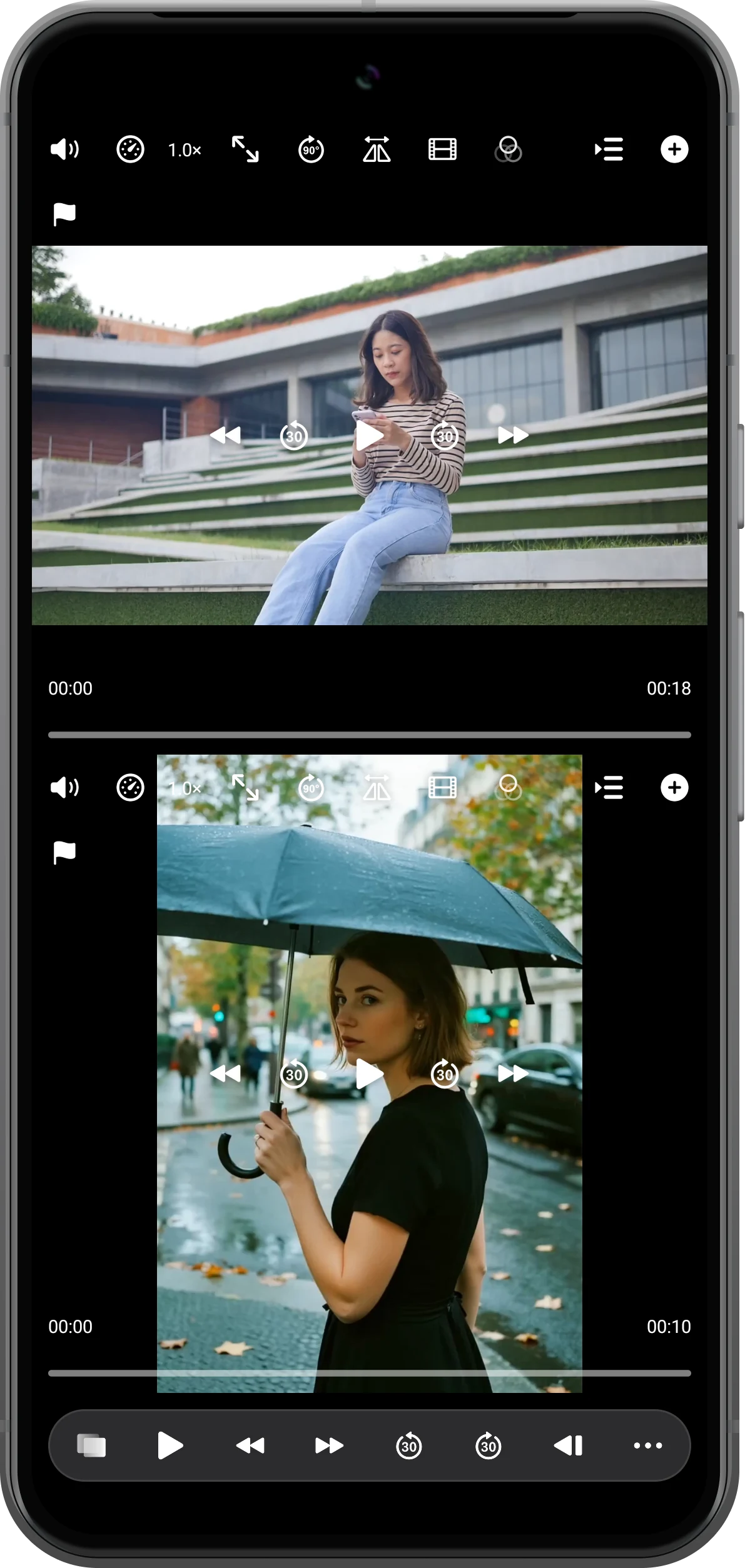
一起切换列表项目
点按 Next on All Players,让两区进入各自下一段;用 Previous on All Players 返回。本次实测从冰淇淋和户外画面,一起切换到台阶和雨伞画面。
更多使用方式
操作补充
按步骤操作时,还可以留意以下细节。
144种预设布局
36个视频,最多同时播放
自由调整位置、大小与分割线
每区仍保留自己的集合
全局按钮推进的是各自的列表,不会把它们合成一个。列表长短不同,切换后的进度阶段也可能不同。
保存常用的排列
可用工作区书签保存组合,以便下次打开,并保持原文件与访问权限可用。书签需要 Premium。
常见问题
为什么视频分别占据了不同区域?
批量选素材之前,请先检查目标区域 Open 菜单的 Playlist。本教程是在一个区域内建立列表,而不是给每区分配单个视频。
切换列表会自动对齐视频中的动作吗?
不会。它只改变各区播放哪个条目。新素材需要对应动作时,应另外设置同步点。
Split Screen Player
用自己的素材试一试
打开 Split Screen Player,选择要使用的素材,按照步骤完成操作。

