
在某區 Open 選單開啟 Playlist,批次選擇相簿影片,再為另一區重複操作。通過底部 Next on All Players、Previous on All Players 一起切換。
開啟區域內播放列表
點按某區加號,在 Open 中開啟 Playlist,再選擇 Album videos。選中的影片會組成該區域內的序列,而不是每區各放一個。
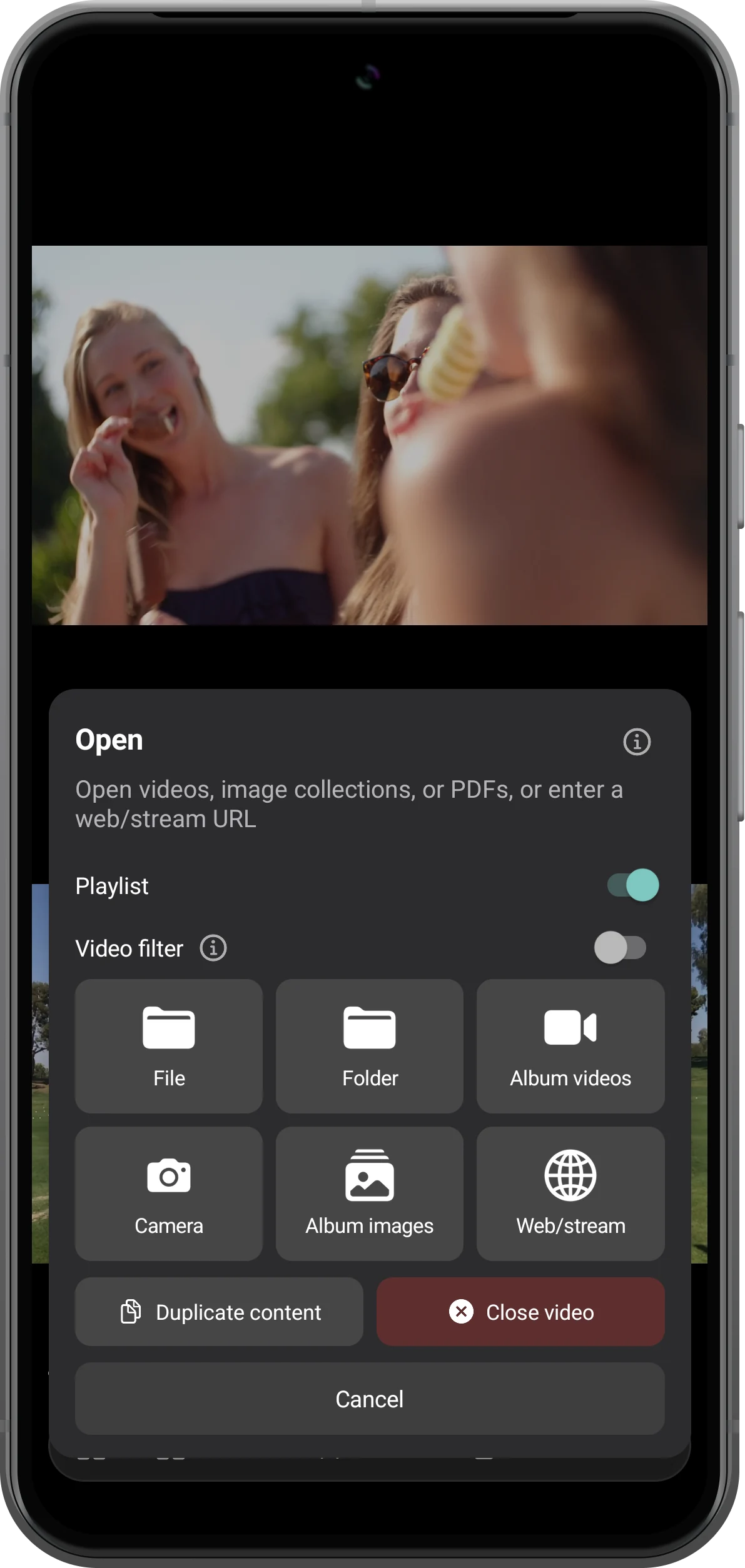
選擇該區域的影片
進入需要的相簿,選擇兩段影片並點 Done,再為第二區域選擇另一組。完成後檢查實際列表順序,不要假定它與點選先後相同。
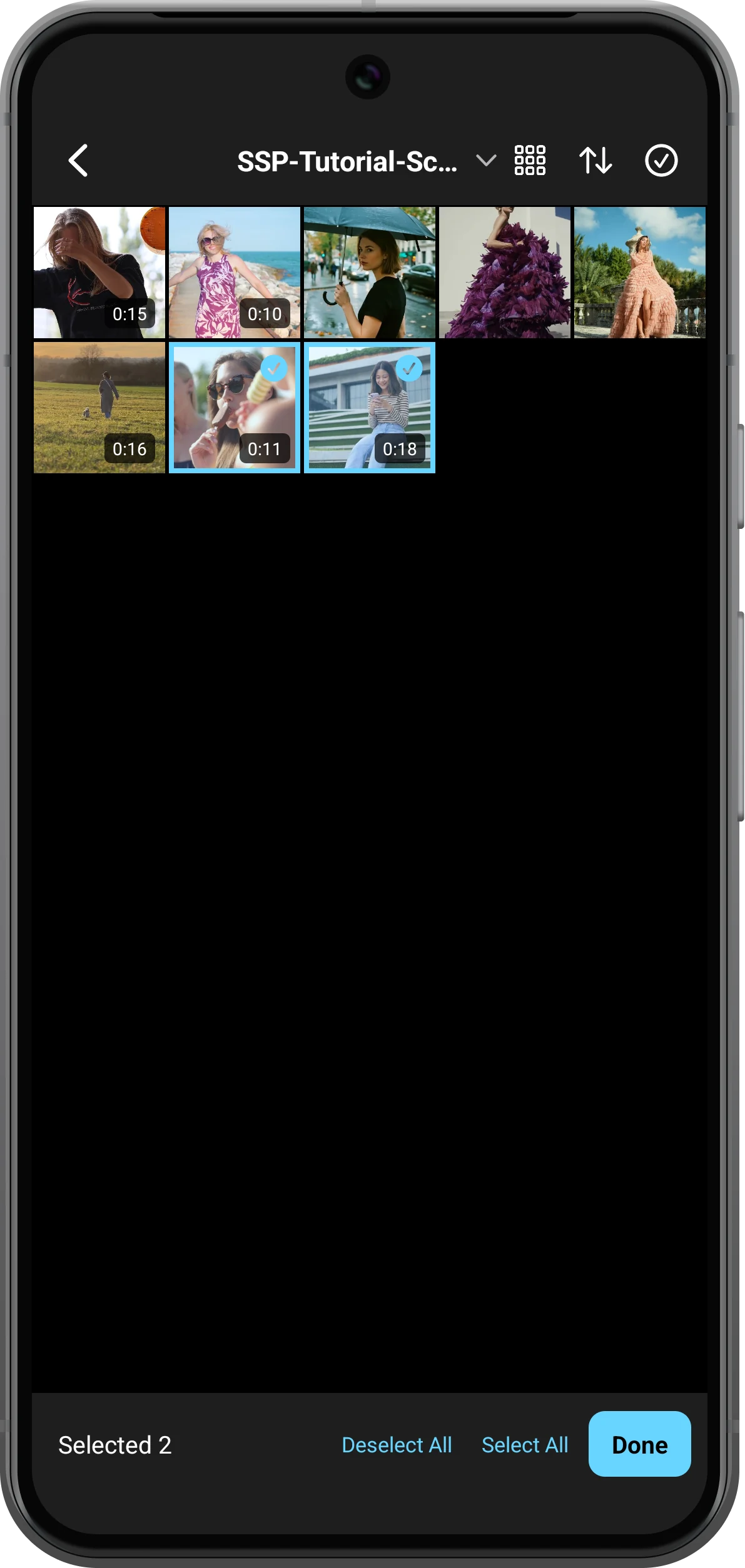
檢查各自的播放列表
顯示播放器控制欄,點按列表按鈕,檢查檔名、時長和當前條目。本例上方列表依次為 Scene 02、Scene 01。
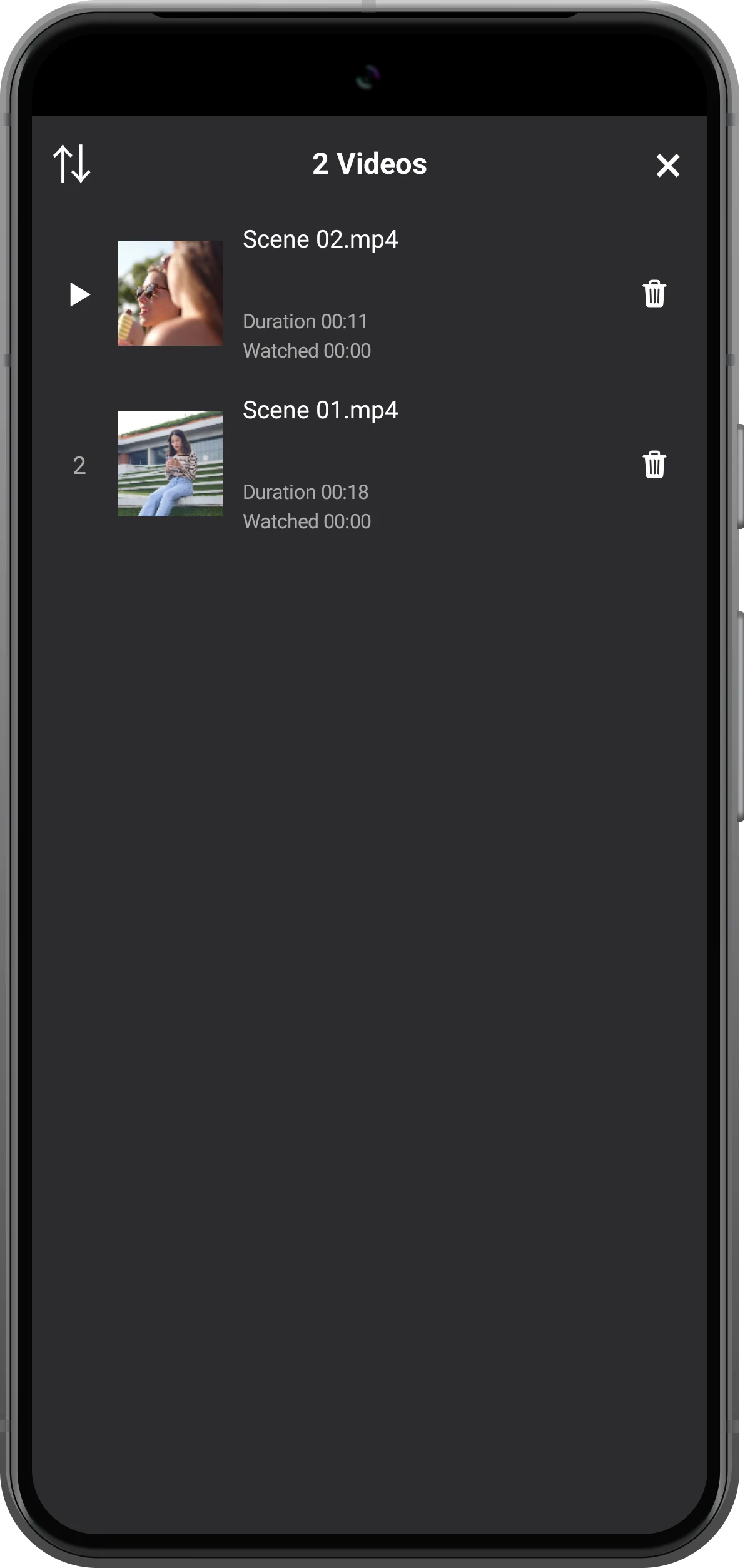
一起切換列表專案
點按 Next on All Players,讓兩區進入各自下一段;用 Previous on All Players 返回。本次實測從冰淇淋和戶外畫面,一起切換到臺階和雨傘畫面。
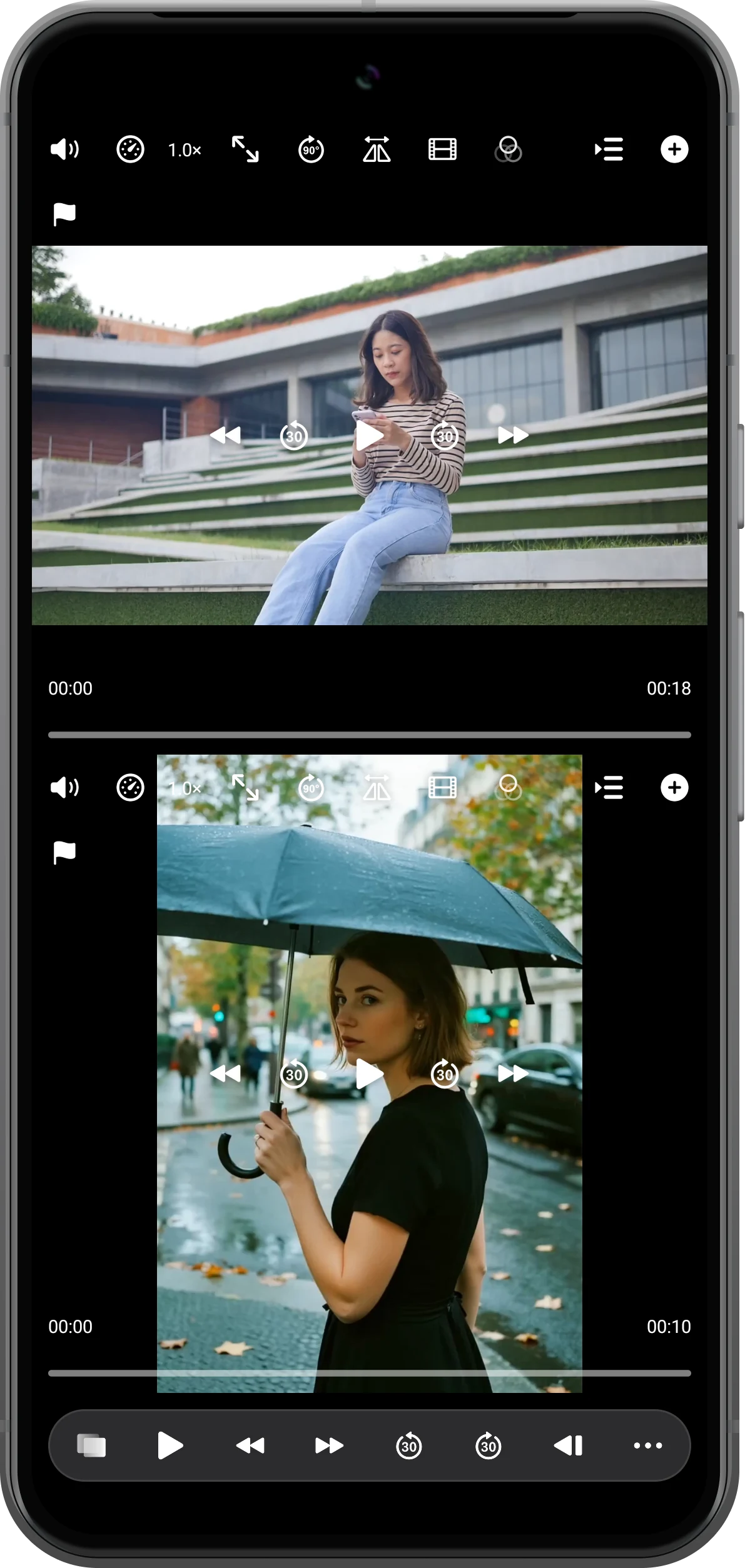
更多使用方式
操作補充
按步驟操作時,還可以留意以下細節。
144種預設版面配置
36部影片,最多同時播放
自由調整位置、大小與分隔線
每區仍保留自己的集合
全域性按鈕推進的是各自的列表,不會把它們合成一個。列表長短不同,切換後的進度階段也可能不同。
儲存常用的排列
可用工作區書籤儲存組合,以便下次開啟,並保持原檔案與訪問許可權可用。書籤需要 Premium。
常見問題
為什麼影片分別佔據了不同區域?
批次選素材之前,請先檢查目標區域 Open 選單的 Playlist。本教程是在一個區域內建立列表,而不是給每區分配單個影片。
切換列表會自動對齊影片中的動作嗎?
不會。它只改變各區播放哪個條目。新素材需要對應動作時,應另外設定同步點。
Split Screen Player
用自己的素材試一試
開啟 Split Screen Player,選擇要使用的素材,按照步驟完成操作。

