
Öffnen Sie eine Seite über Web/Stream, starten Sie das Video und tippen Sie neben der Adresse auf Mini Player. Wählen Sie einen Treffer für einen freien Bereich oder bestimmen Sie, welcher Bereich ersetzt wird.
Die Quellseite öffnen und abspielen
Tippen Sie im Bereich auf + → Web/Stream, geben Sie die Adresse ein und wählen Sie Webpage. Starten Sie das eingebettete Video zur Erkennung.
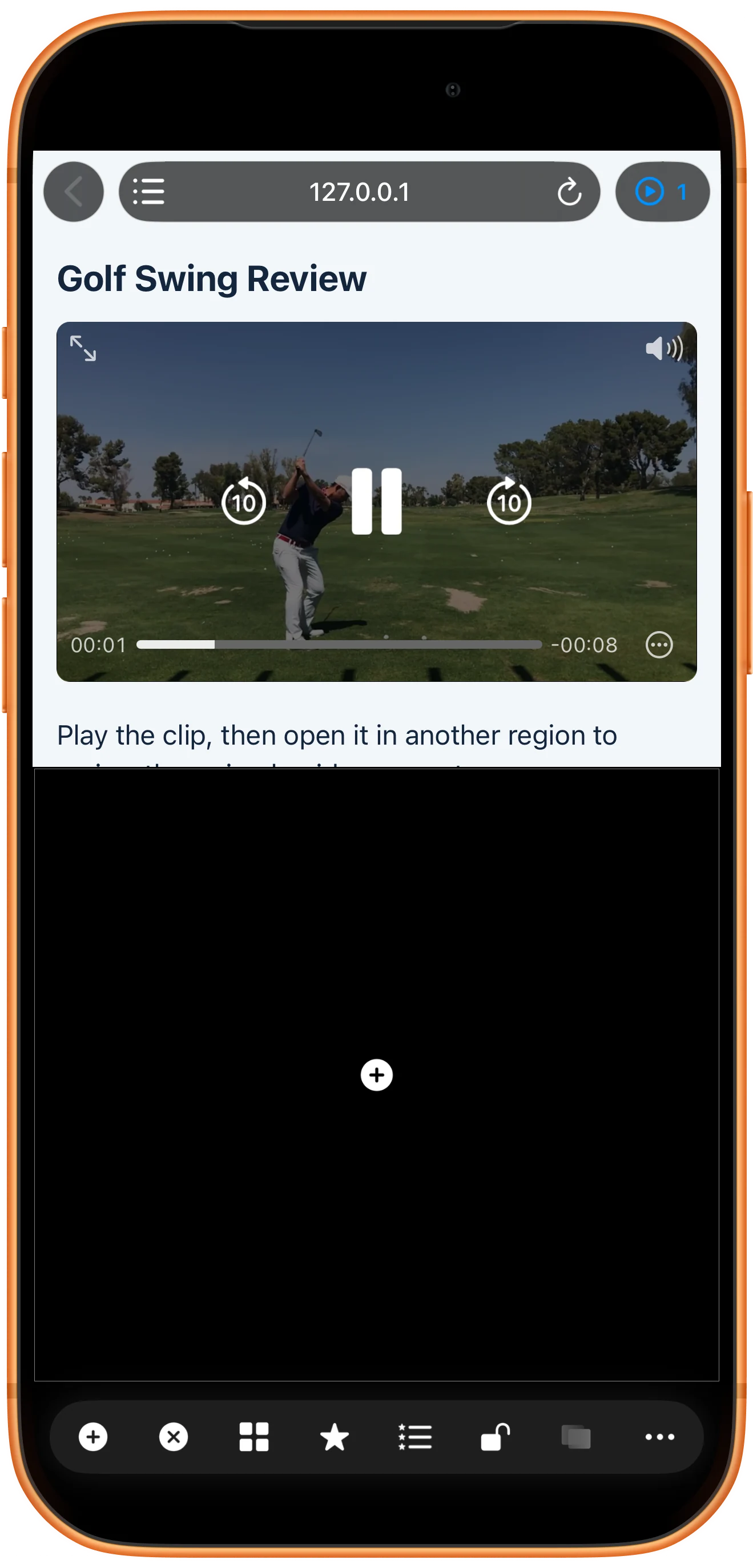
Den erkannten Treffer prüfen
Tippen Sie neben der Adresse auf Mini Player. Die Zahl zeigt die Trefferanzahl. Prüfen Sie Titel, Dauer und Auflösung. Erkennung garantiert keine erfolgreiche Wiedergabe.
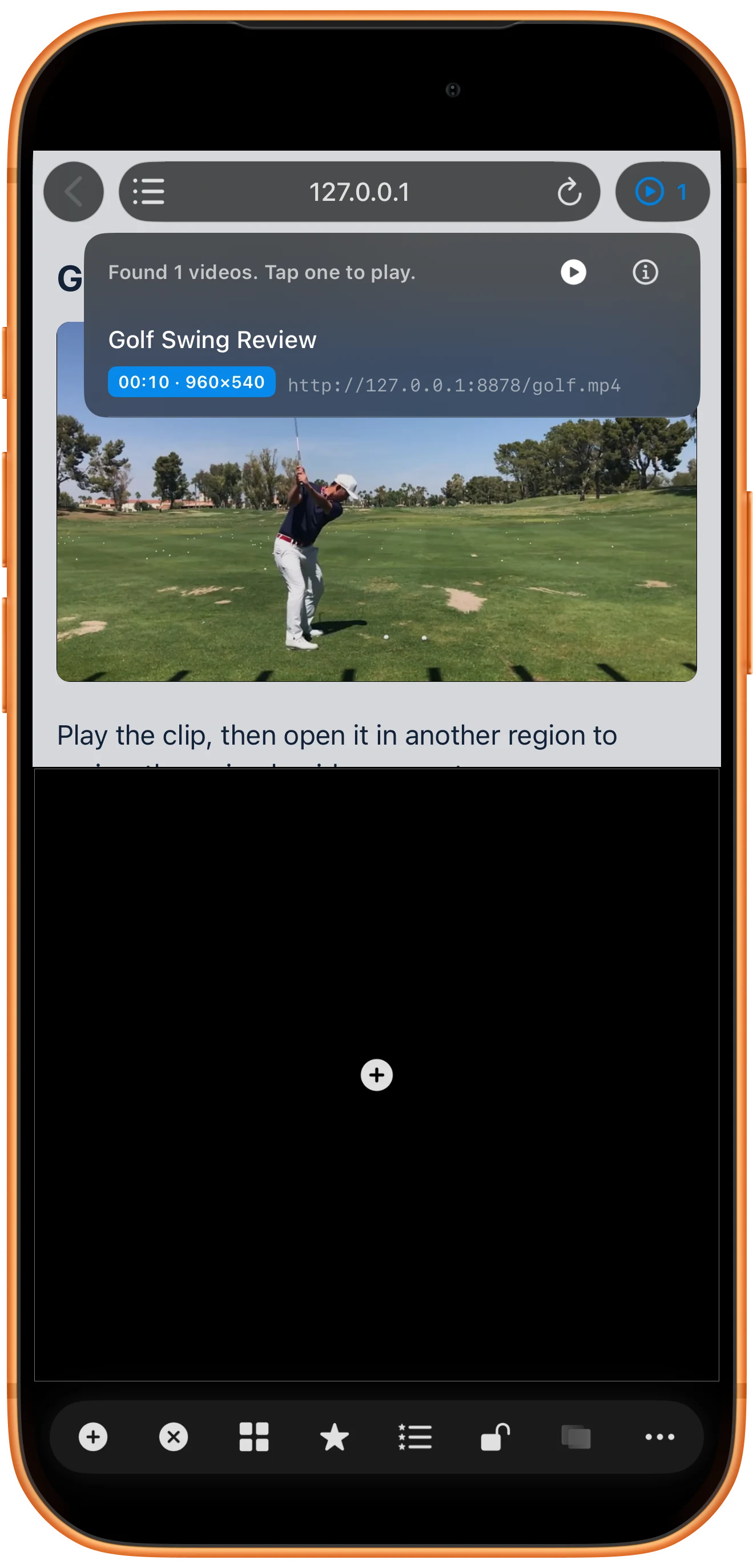
In einem anderen Bereich öffnen
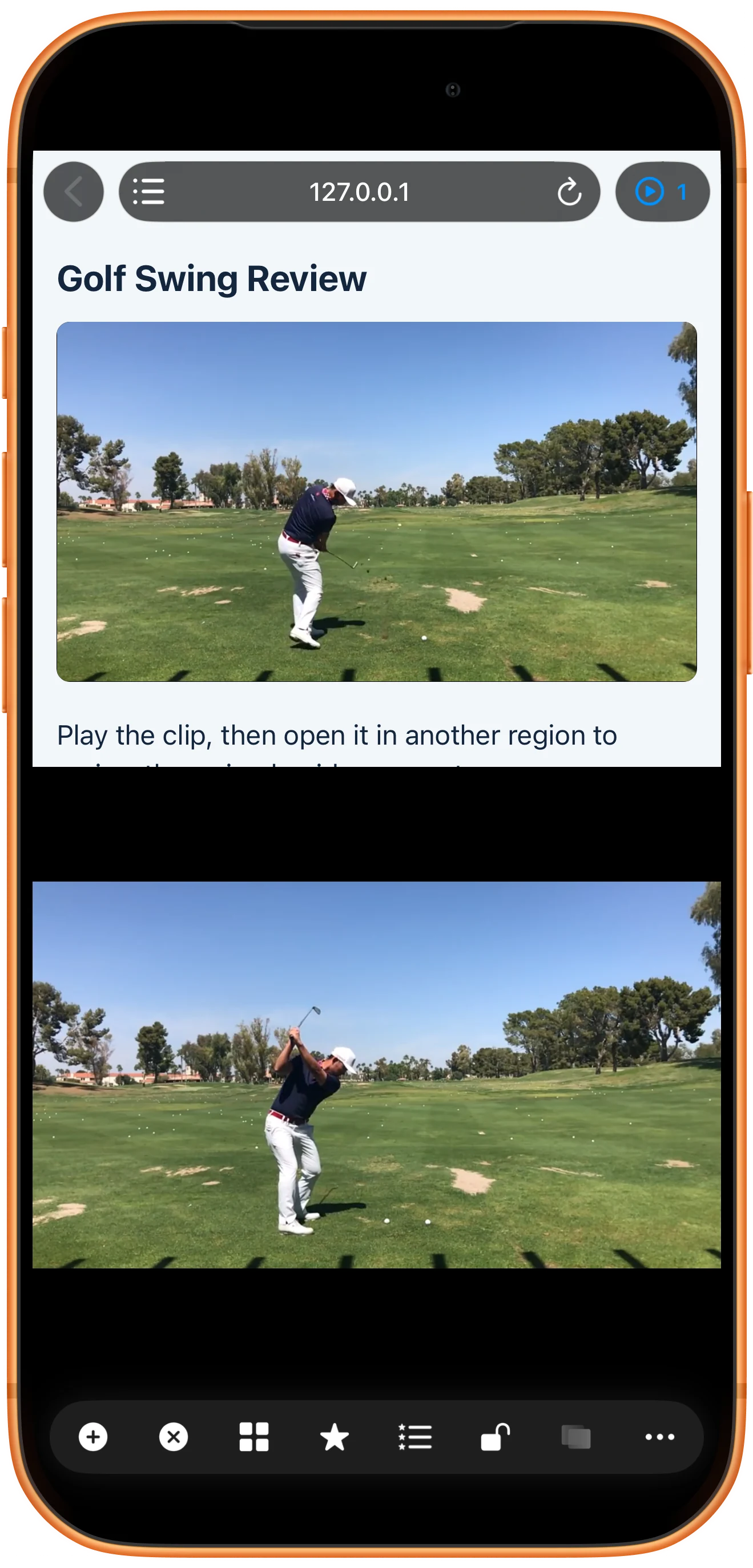
Tippen Sie auf den passenden Eintrag. Ein leerer Bereich nimmt das Video automatisch auf. Andernfalls wählen Sie unter Choose Playback Location den zu ersetzenden Bereich.
Den Player getrennt steuern
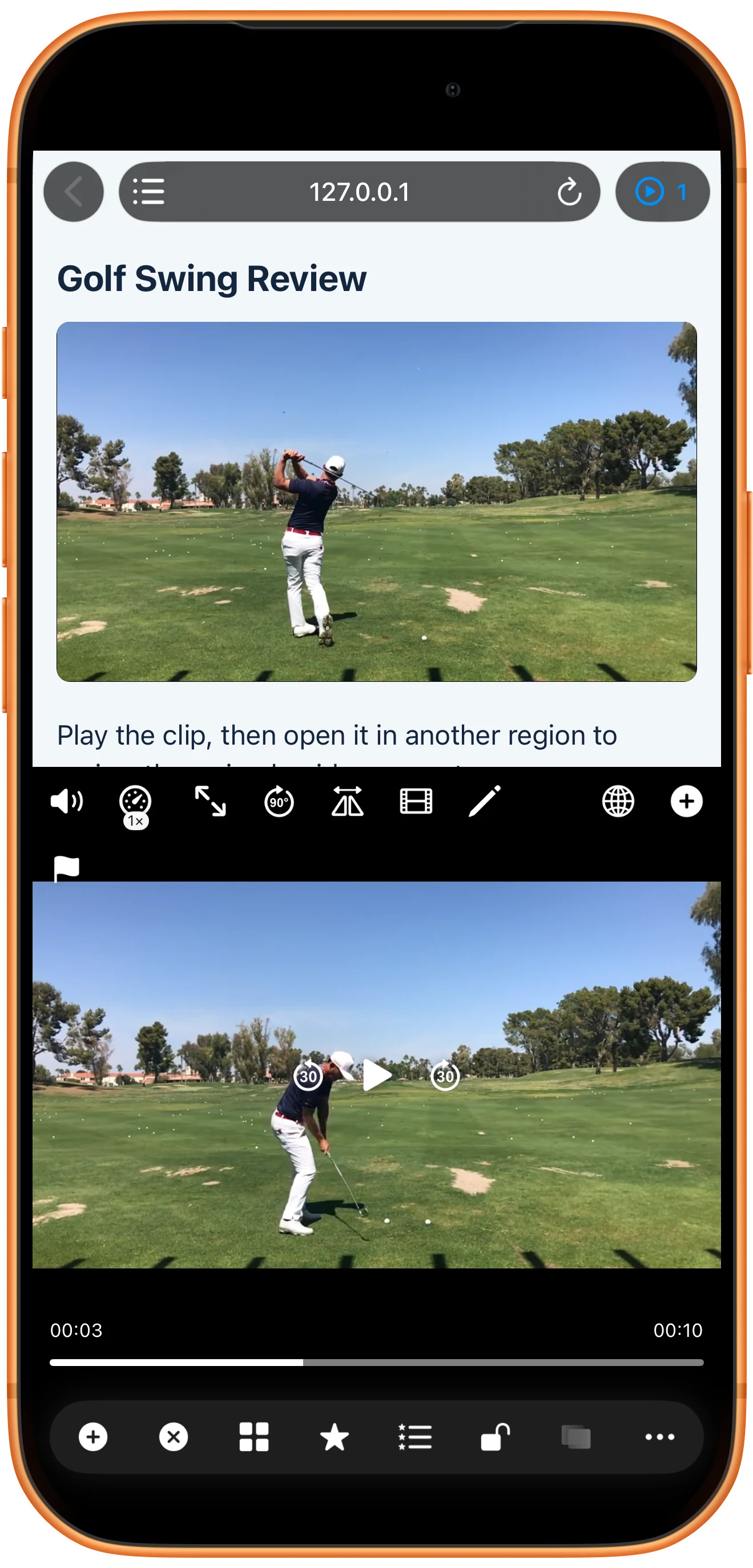
Tippen Sie auf das neue Video, um es zu pausieren oder fortzusetzen. Return to Source Webpage führt zurück zum ursprünglichen Text und weiteren Videos.
Weitere Möglichkeiten
Nützliche Hinweise
Beachten Sie während der einzelnen Schritte auch diese Hinweise.
Die Quelle muss abspielbar bleiben
Abgelaufene Adressen, Anmeldung, Schutzmechanismen oder Serververhalten können die Wiedergabe verhindern. Starten Sie das Video auf der Quellseite neu und versuchen Sie es erneut. Die Funktion gewährt keine Zugriffsrechte auf eingeschränkte Inhalte.
Nur eine Tonquelle nutzen
Schalten Sie die Seite oder den Player stumm, wenn beide Ton liefern. Die Positionen sind unabhängig. Für genaue Vergleiche nutzen Sie kompatible lokale Dateien und Sync Point.
Häufige Fragen
Warum ist Mini Player leer?
Starten Sie ein Video auf der Seite und prüfen Sie erneut. Manche Seiten bieten keine kompatible Quelle. Ein erkannter Eintrag kann auch Werbung sein.
Wird das Video heruntergeladen?
Nein. Dies öffnet einen Player und ist kein Offline-Download. Halten Sie die Netzwerkverbindung aufrecht und verwenden Sie zugängliche Medien.
Split Screen Player
Mit eigenen Medien ausprobieren
Öffnen Sie Split Screen Player, wählen Sie Ihre Dateien und folgen Sie der Anleitung.

