
Ouvrez la page via Web/Stream, lancez sa vidéo, puis touchez Mini Player près de l’adresse. Sélectionnez la vidéo détectée : elle s’ouvre dans une zone libre ou vous choisissez la zone à remplacer.
Ouvrir et lire la page source
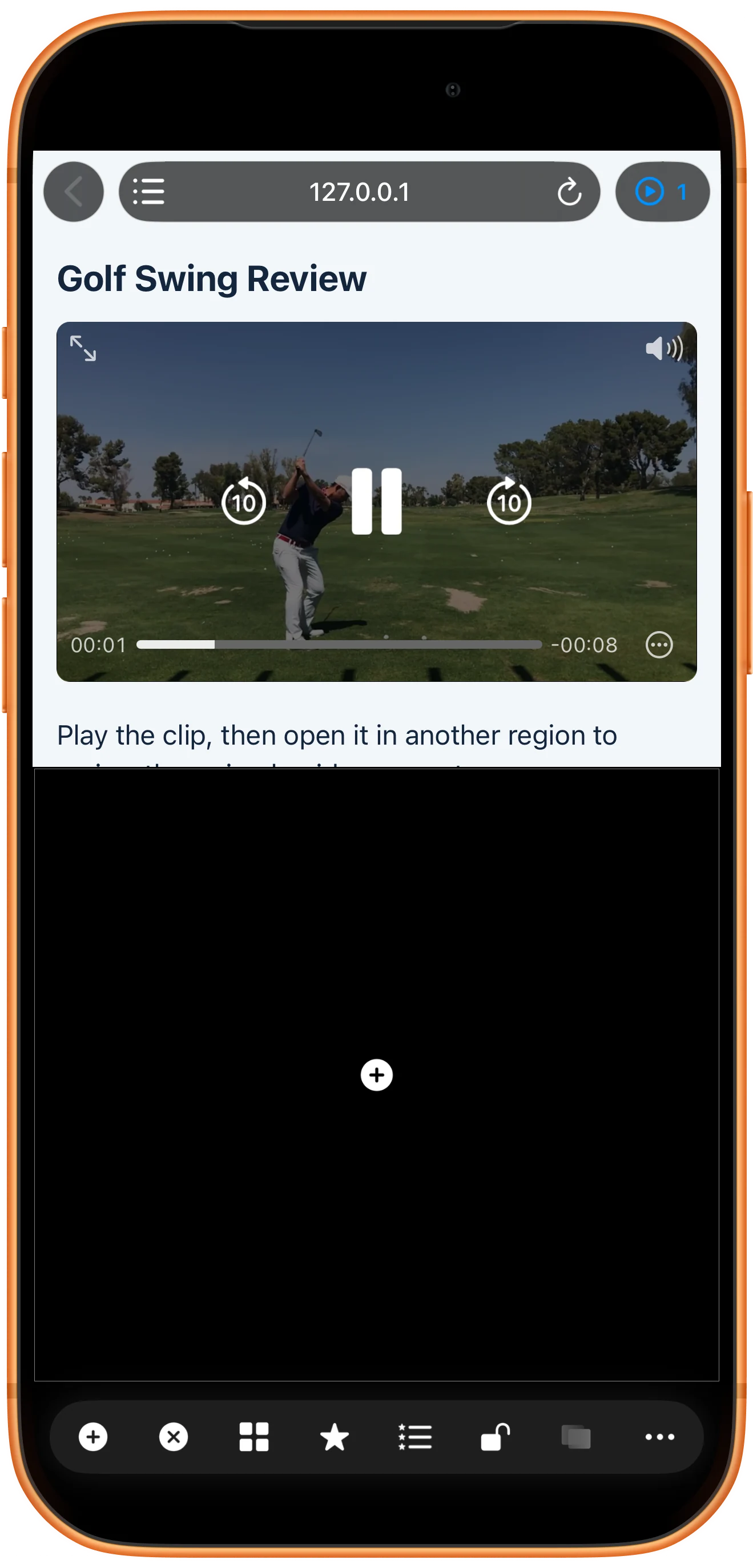
Touchez + → Web/Stream dans une zone, saisissez l’adresse et choisissez Webpage. Lancez la vidéo intégrée pour permettre sa détection.
Vérifier la vidéo détectée
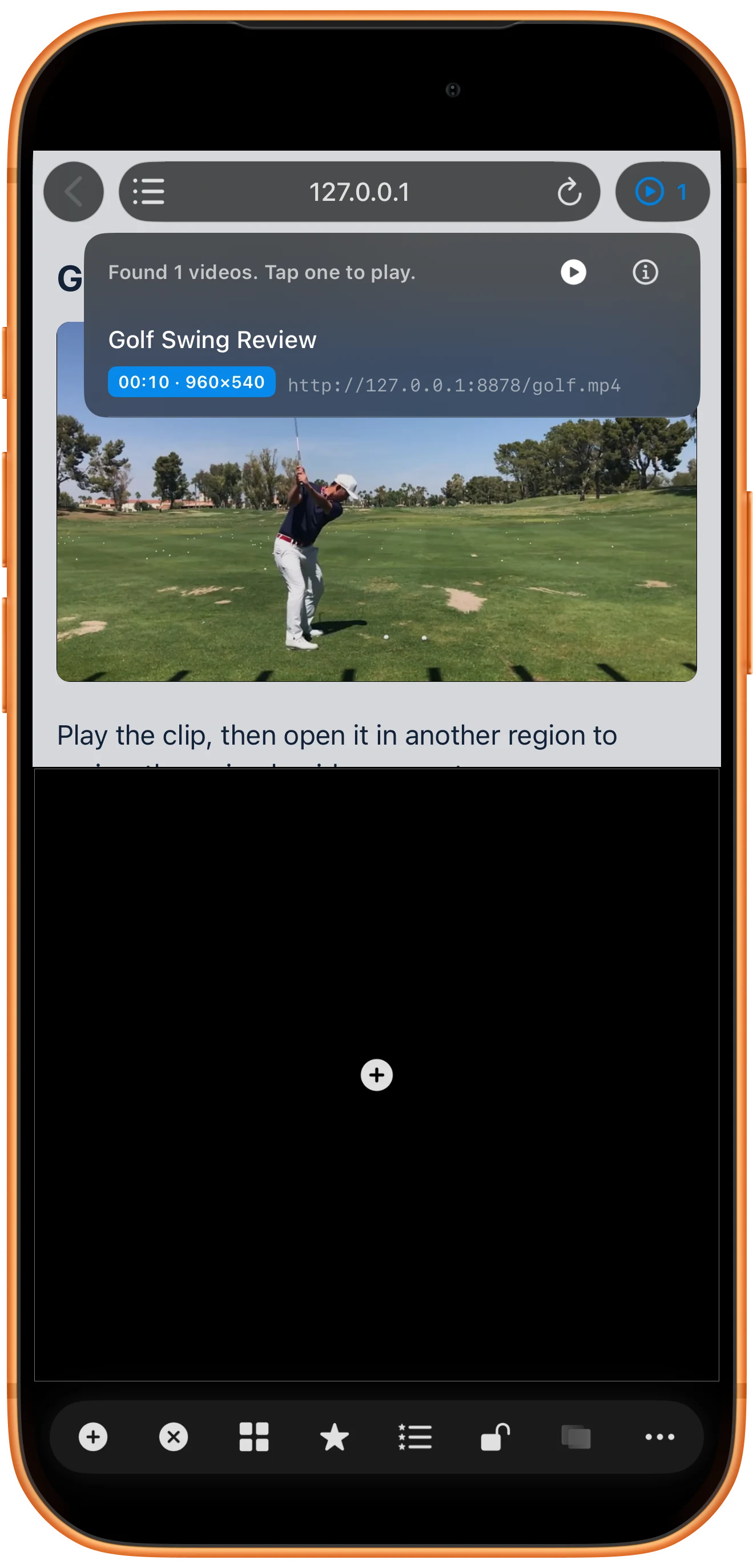
Touchez Mini Player près de l’adresse. Le nombre indique les vidéos détectées. Vérifiez titre, durée et dimensions. La détection ne garantit pas la lecture.
Ouvrir une autre zone
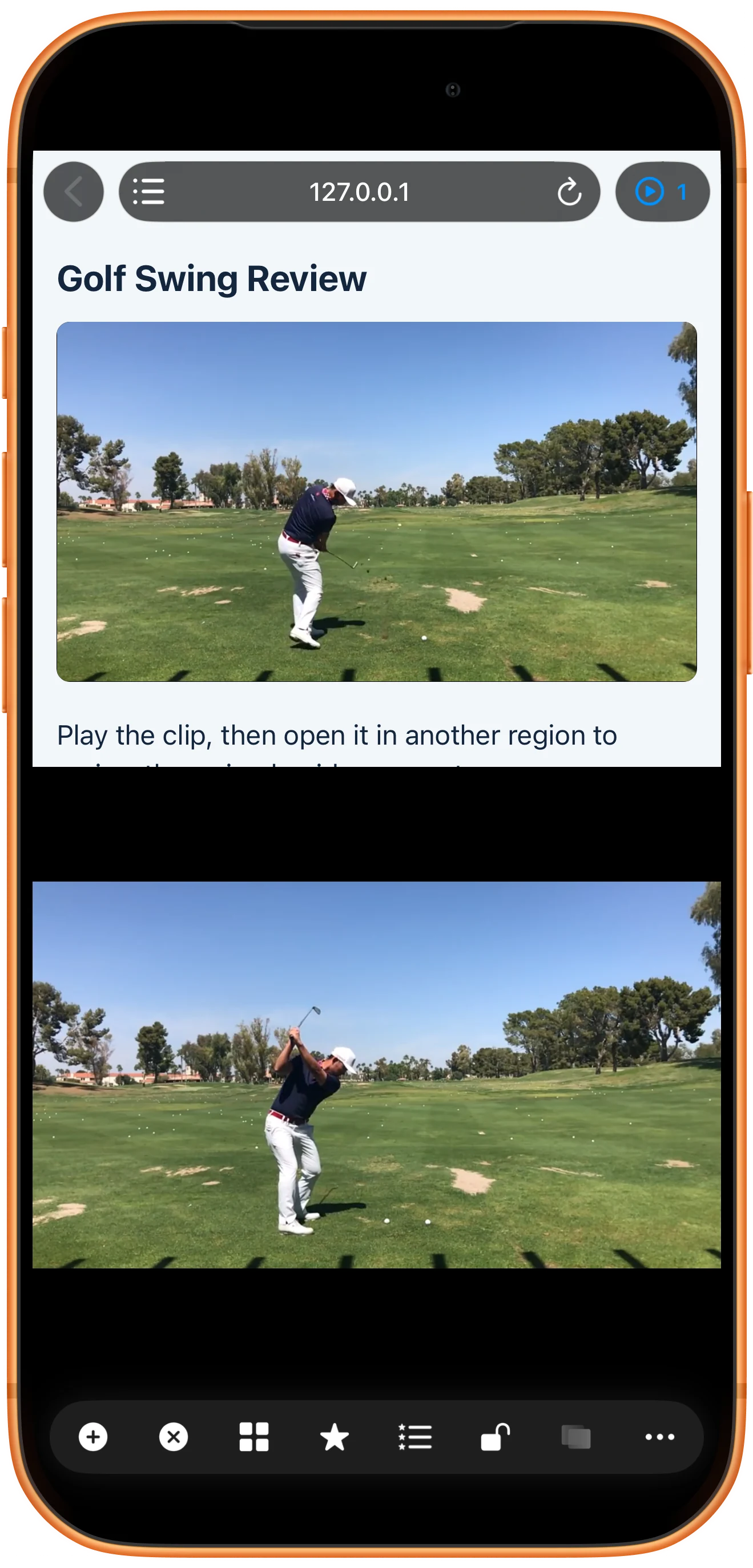
Touchez le bon élément. Une zone vide reçoit automatiquement la vidéo. Sinon, Choose Playback Location permet de choisir le contenu à remplacer.
Utiliser le lecteur séparément
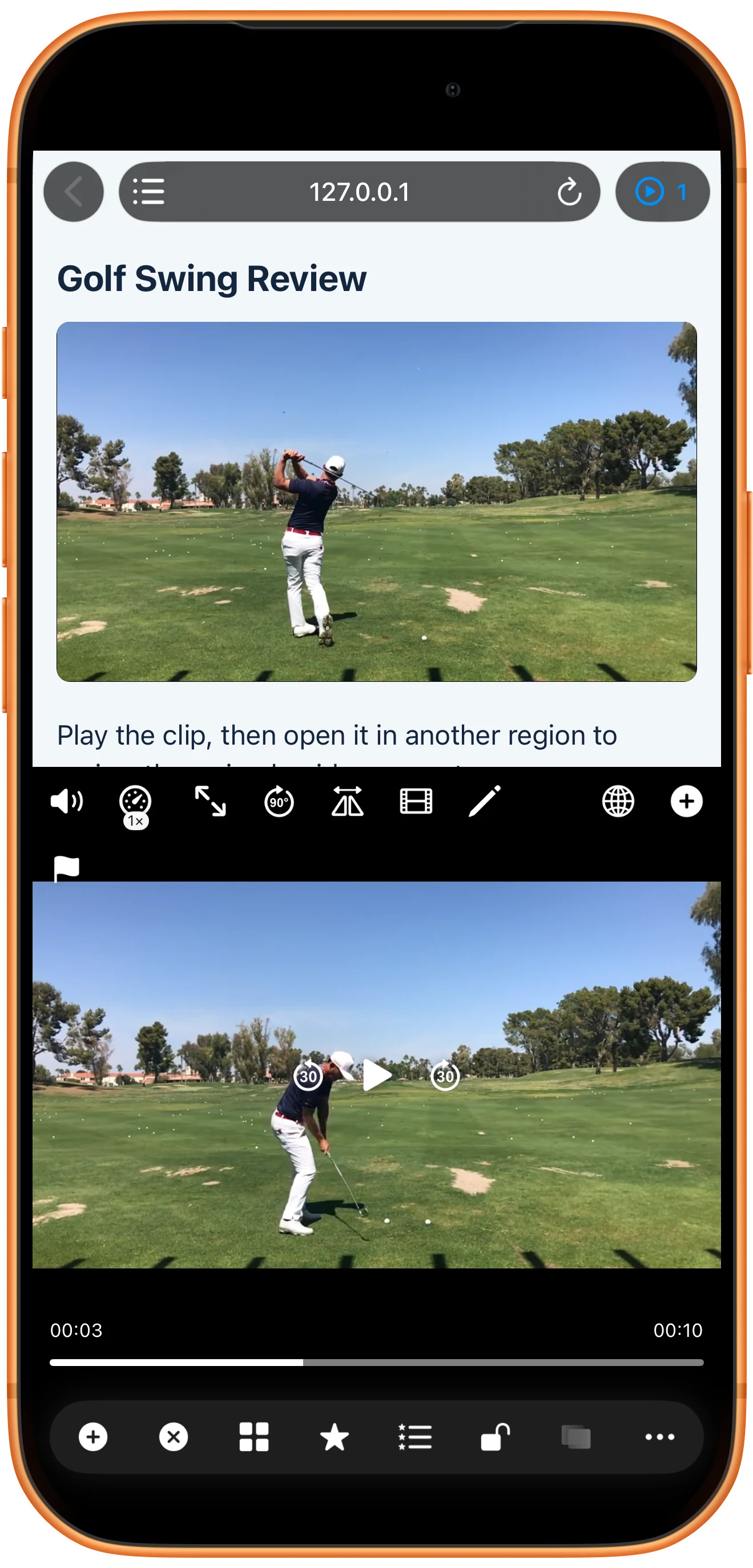
Touchez la nouvelle vidéo pour la mettre en pause ou la reprendre. Return to Source Webpage permet de retrouver la page d’origine et ses autres contenus.
Aller plus loin
Quelques précisions utiles
Gardez ces précisions à l’esprit pendant les manipulations.
La source doit rester lisible
Une adresse expirée, l’authentification, la protection ou le serveur peuvent empêcher la lecture. Relancez la vidéo depuis sa page avant de réessayer. Cette fonction n’accorde aucun accès à un contenu restreint.
Garder une seule source sonore
Coupez le son de la page ou du lecteur si les deux sont audibles. Les positions sont indépendantes. Pour une comparaison précise, utilisez des fichiers locaux compatibles et Sync Point.
Questions fréquentes
Pourquoi Mini Player est-il vide ?
Lancez une vidéo dans la page et vérifiez à nouveau. Certains sites n’exposent pas de source compatible. Une entrée détectée peut aussi être une publicité.
La vidéo est-elle téléchargée ?
Non. Cette procédure ouvre un lecteur, sans téléchargement hors ligne. Gardez votre connexion et utilisez des médias auxquels vous avez accès.
Split Screen Player
Essayez avec vos propres fichiers
Ouvrez Split Screen Player, choisissez vos fichiers et suivez les étapes.

