
通過 Web/Stream 開啟網頁並播放其中的影片,再點位址列旁的 Mini Player。選擇檢測到的影片,自動放入空白區域;沒有空位時選擇要替換的區域。
開啟網頁並開始播放
點區域加號 → Web/Stream,輸入頁面地址並選擇 Webpage。先播放網頁中的影片,讓 App 檢測媒體。
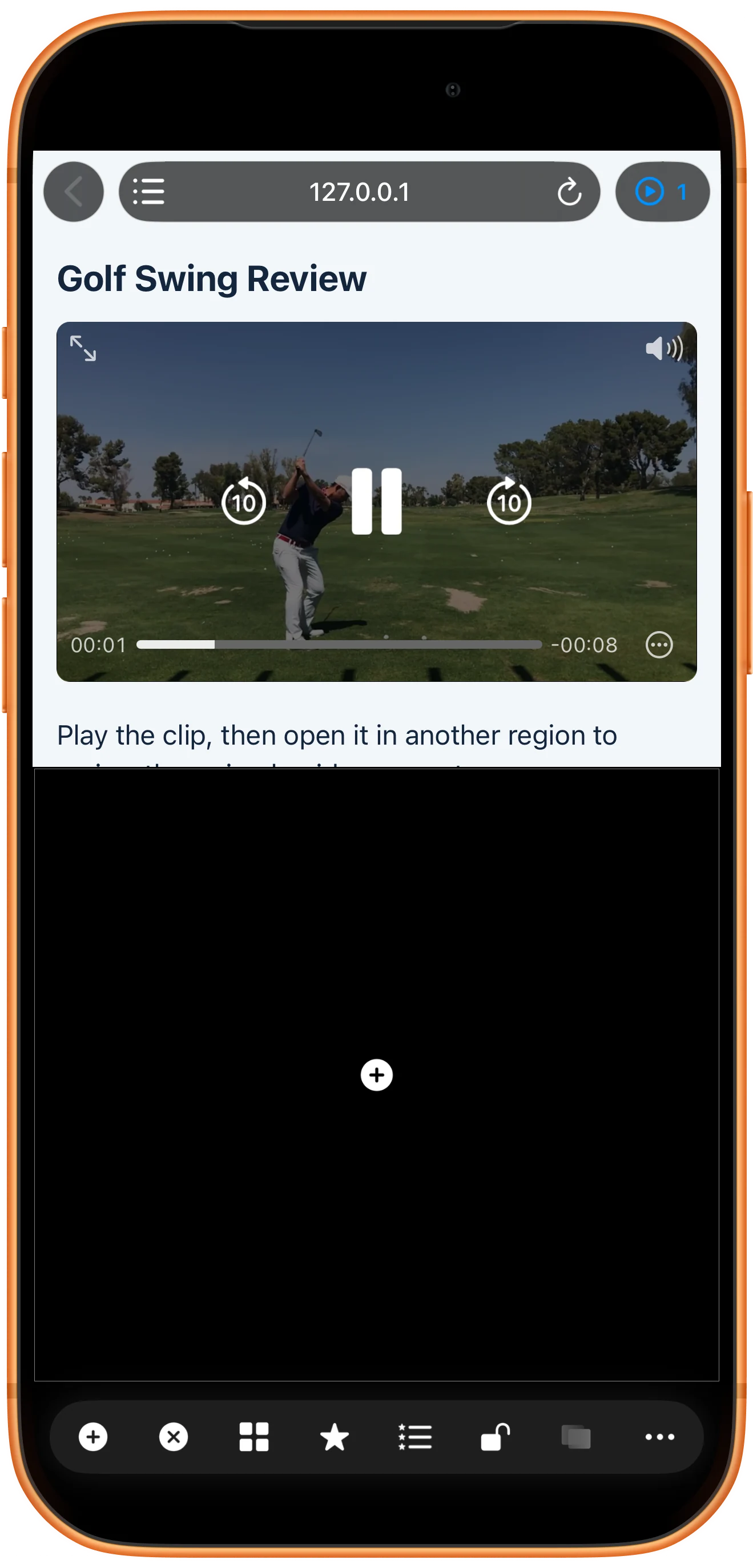
檢視檢測結果
點地址旁的 Mini Player,數字表示檢測數量。根據標題、時長和解析度選擇目標;檢測到並不代表一定能播放。
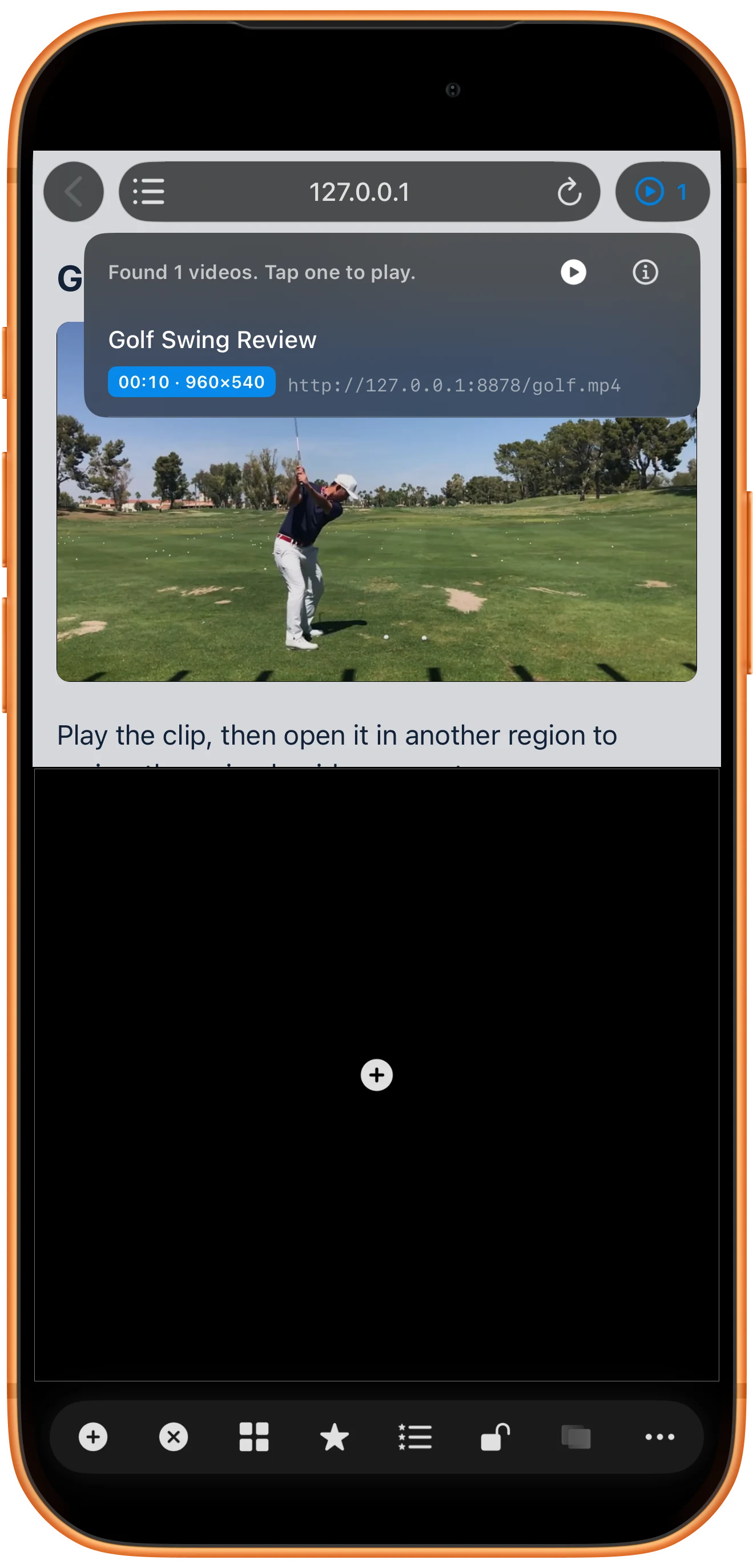
在另一區域開啟
點匹配的條目。有空白區域時自動放入;沒有空位時,Choose Playback Location 會讓你選擇要替換現有內容的區域。
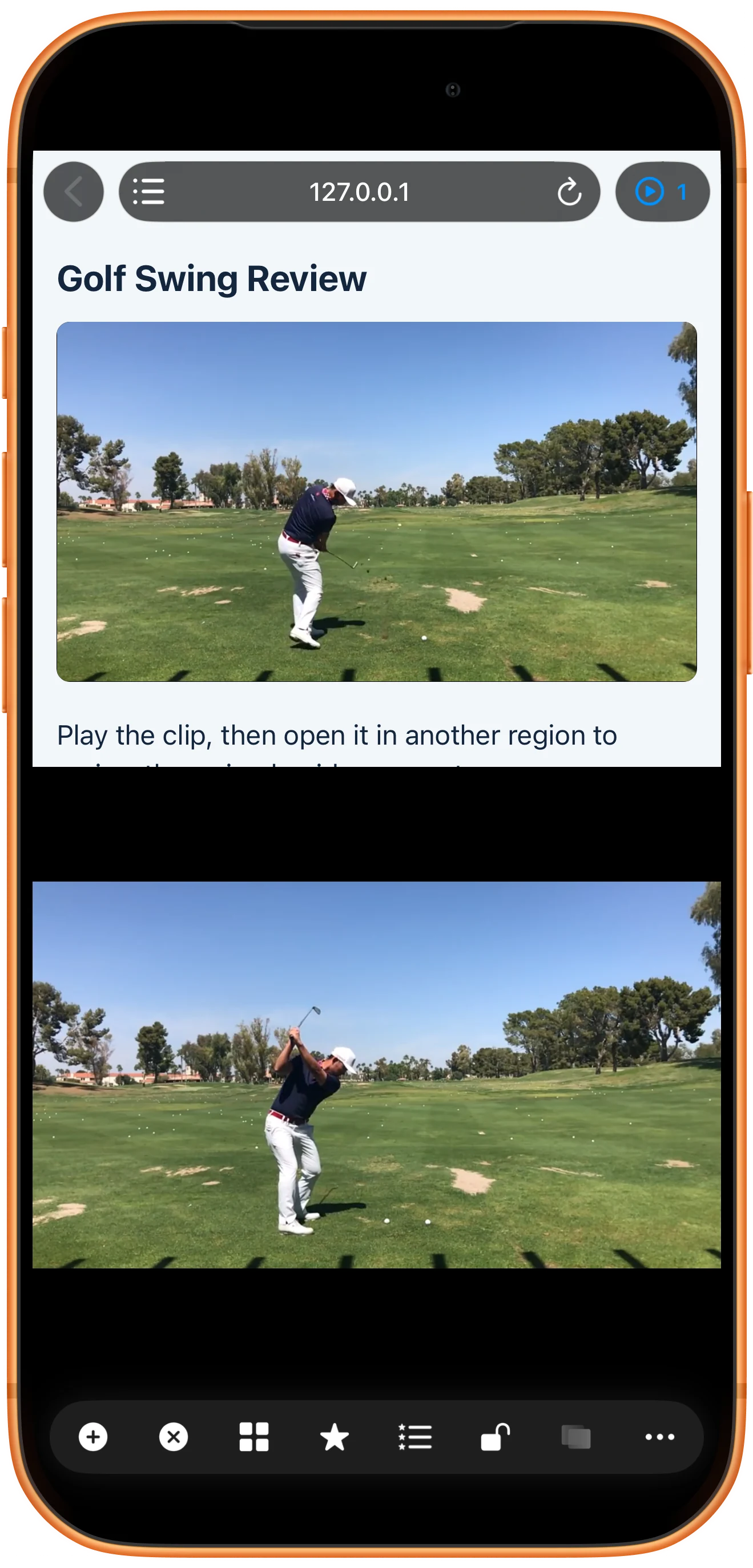
獨立操作播放器
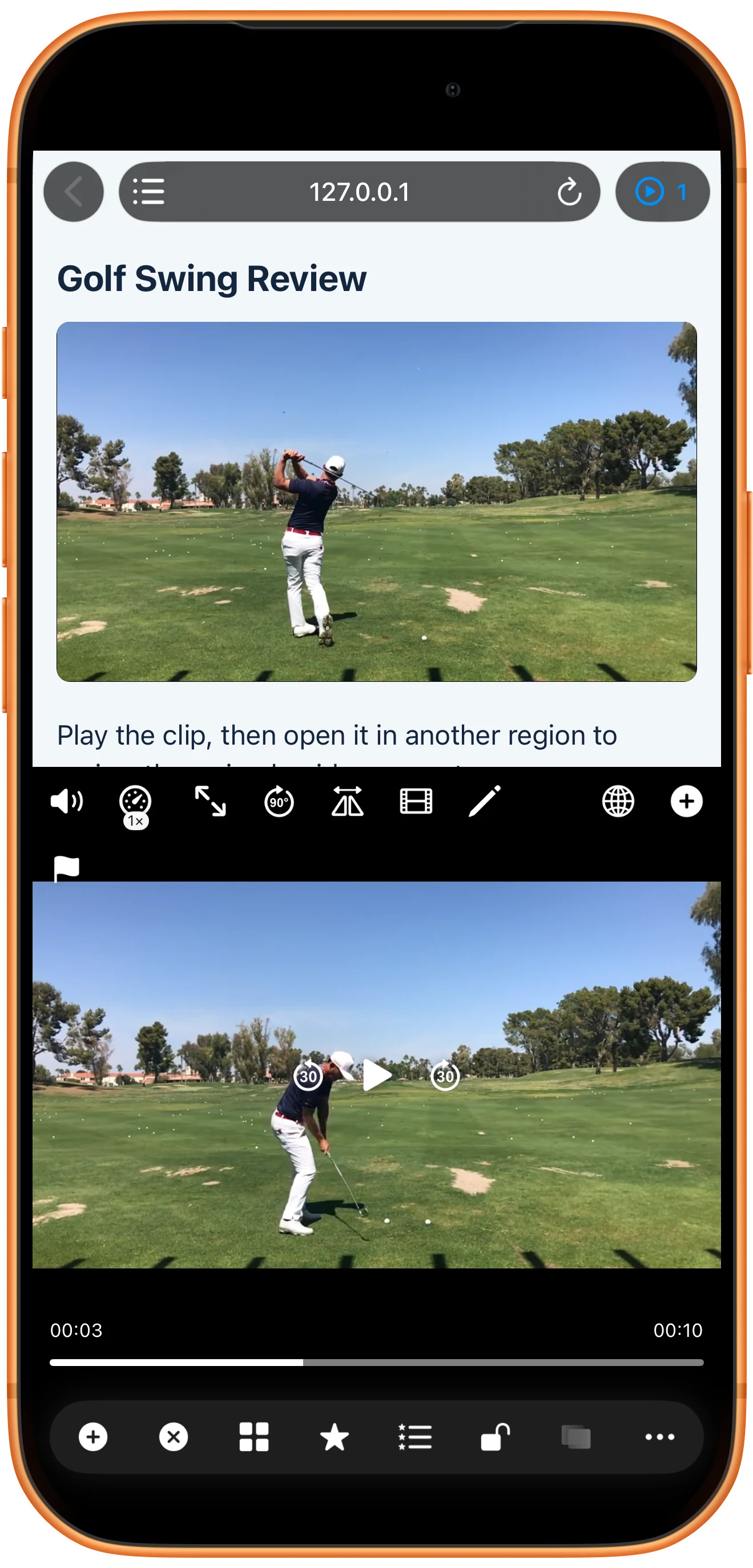
點新影片顯示控制元件,可單獨暫停或繼續。需要原文或其他影片時,Return to Source Webpage 可以返回來源網頁。
更多使用方式
操作補充
按步驟操作時,還可以留意以下細節。
144種預設版面配置
36部影片,最多同時播放
自由調整位置、大小與分隔線
來源需要保持可播放
過期地址、登入狀態、內容保護和伺服器行為都可能影響播放。失敗時回到來源頁,重新播放後再試;此功能不會授予受限內容的訪問許可權。
保留一路聲音
兩處都有聲音時,將網頁或獨立播放器靜音。兩條時間線彼此獨立;需要精確對比時,使用相容的本地檔案和 Sync Point。
常見問題
為什麼 Mini Player 沒有內容?
先在網頁中開始播放,再檢查列表。有些網站不會提供相容的媒體來源;檢測條目也可能是廣告,請核對目標。
這樣會下載影片嗎?
不會。這是開啟播放器的流程,不等於離線下載。請保持聯網,並僅使用有權訪問的素材。
Split Screen Player
用自己的素材試一試
開啟 Split Screen Player,選擇要使用的素材,按照步驟完成操作。

