
Web/Streamでページを開いて動画を再生し、アドレス横のMini Playerをタップします。検出動画を選ぶと空き領域に開きます。空きがない場合は置き換える領域を選びます。
ページを開いて再生する
領域の+ → Web/StreamでURLを入力し、Webpageを選びます。埋め込み動画を再生してメディアを検出させます。
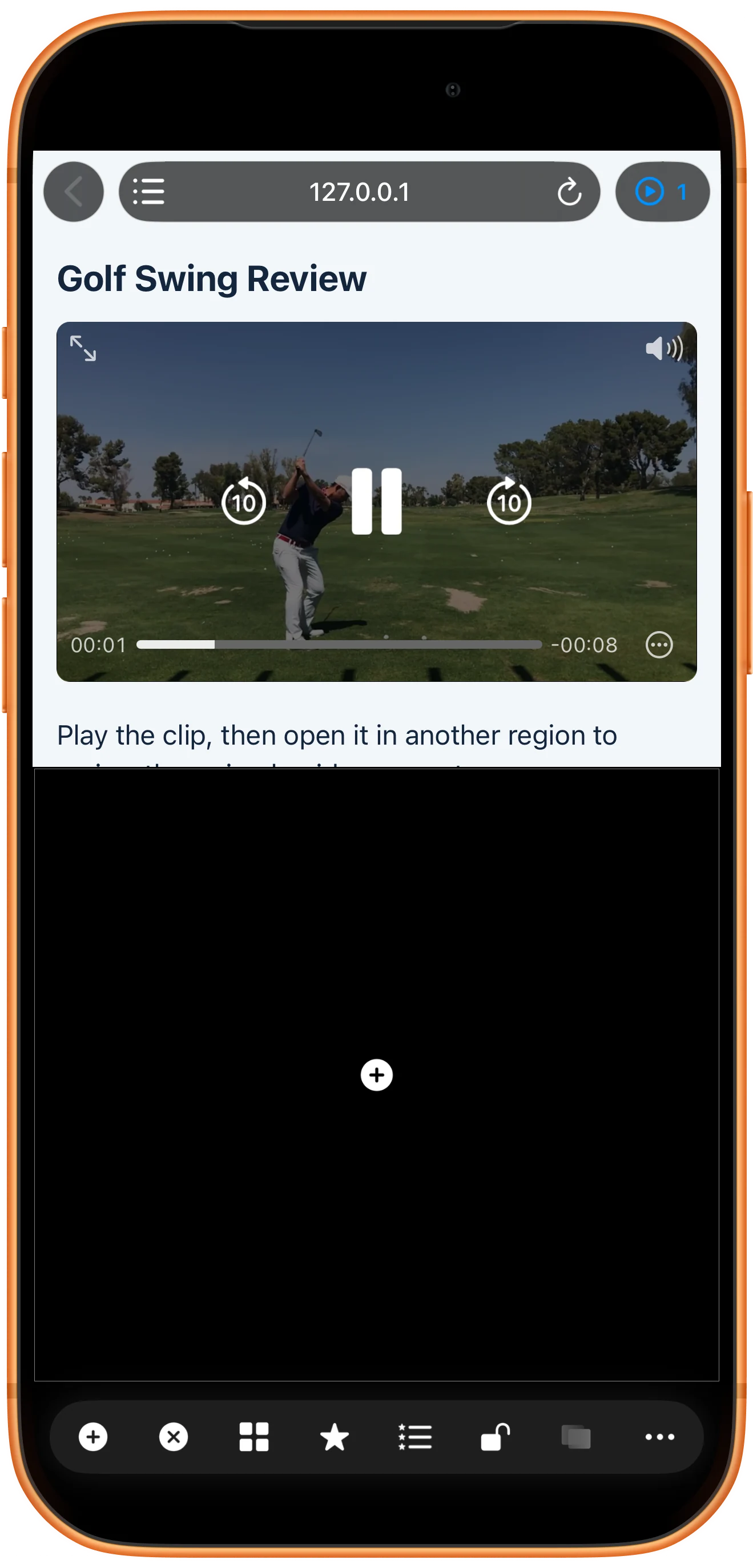
検出結果を確認する
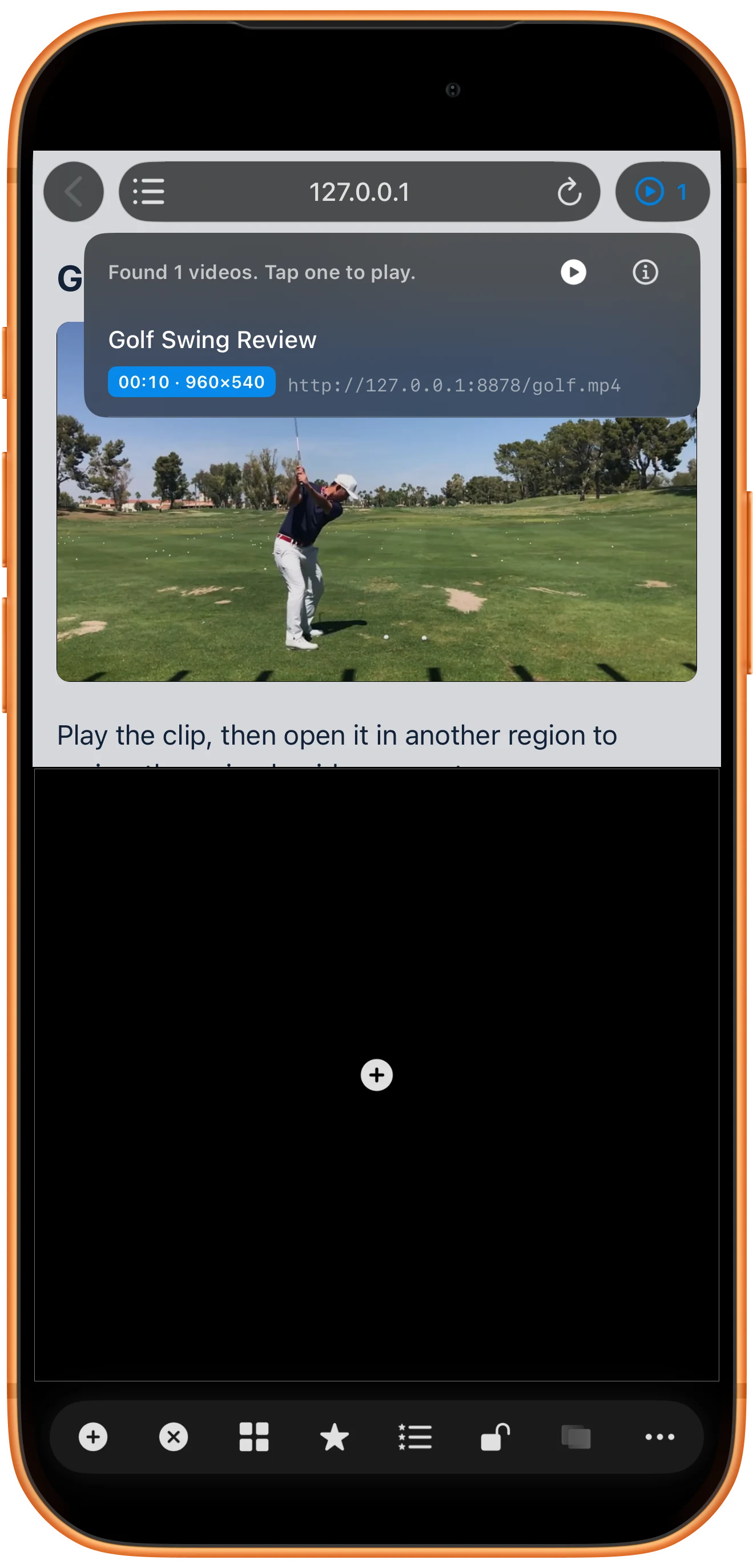
アドレス横のMini Playerをタップします。数字は検出数です。タイトル、長さ、解像度で目的の動画を確認します。検出されても再生できるとは限りません。
別の領域に開く
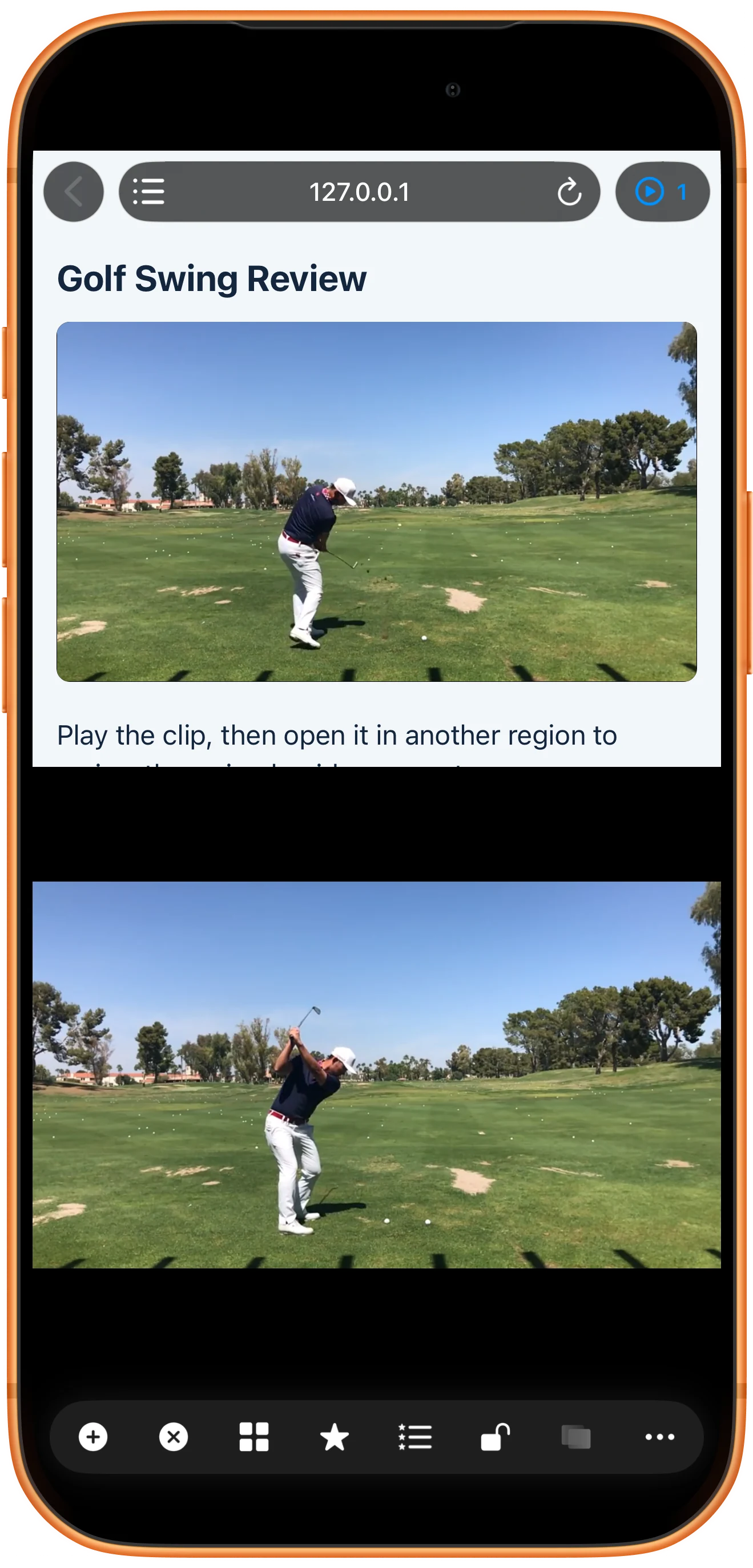
該当項目をタップします。空き領域があれば自動で開きます。なければChoose Playback Locationで置き換える領域を選びます。
プレーヤーを個別に操作する
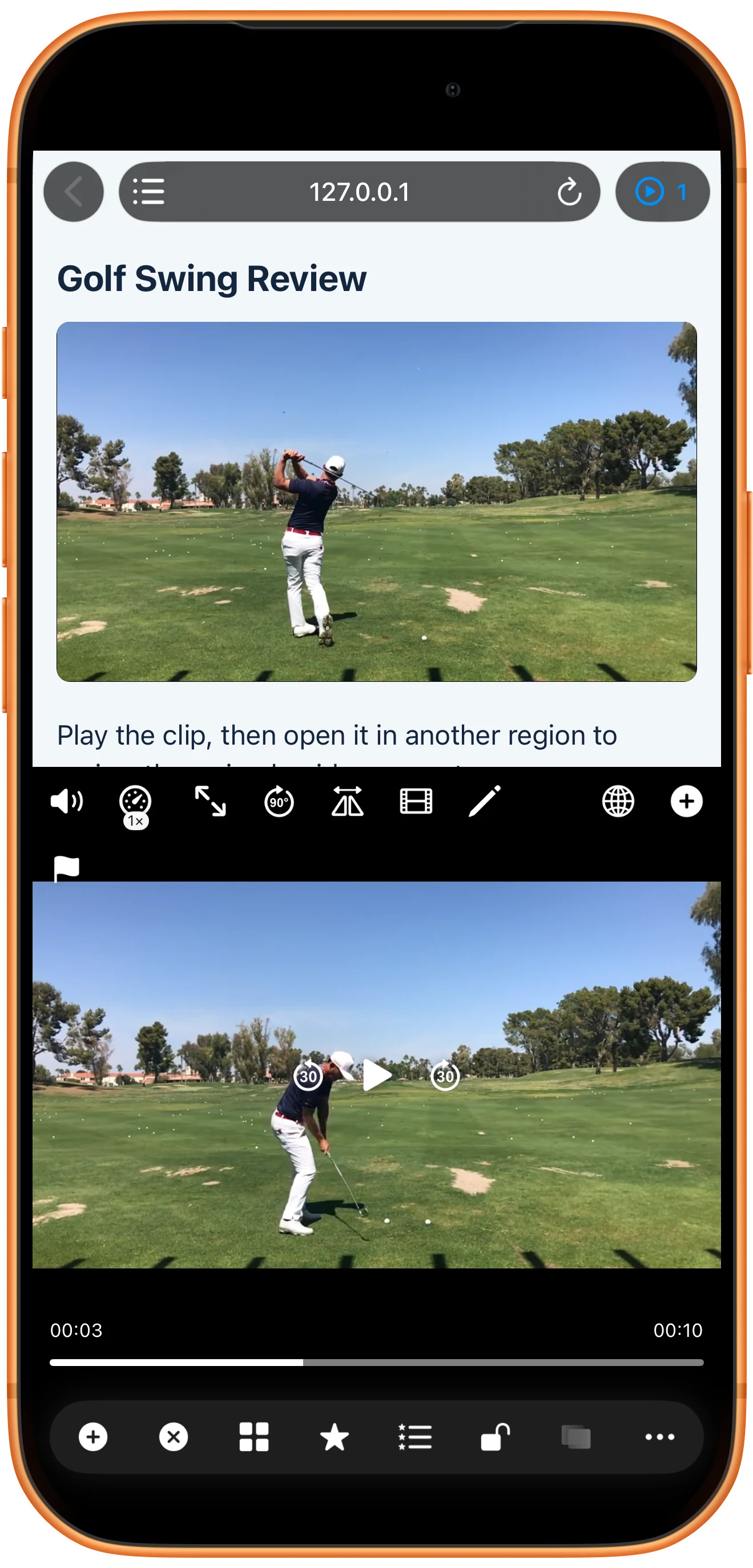
新しい動画をタップして一時停止・再開します。元の記事や別の動画が必要ならReturn to Source Webpageで戻れます。
さらに活用する
操作のポイント
手順に沿って操作しながら、次の点も確認してください。
再生可能なソースが必要です
URLの期限、ログイン、保護やサーバーの動作により再生できない場合があります。元のページで再生し直してから再試行します。制限されたコンテンツへのアクセス権は付与されません。
音声は片方にする
両方から音が出る場合は、ページかプレーヤーをミュートします。再生位置は独立しています。精密な比較には対応するローカルファイルとSync Pointを使います。
よくある質問
Mini Playerが空なのはなぜですか?
ページで動画を再生して再確認します。対応ソースを公開しないサイトもあります。検出項目が広告の場合もあるため確認してください。
動画はダウンロードされますか?
いいえ。これは再生用プレーヤーに開く操作で、オフライン保存ではありません。ネット接続を保ち、利用権のある素材を使ってください。
Split Screen Player
自分の素材で試しましょう
Split Screen Playerを開き、使いたい素材を選んで手順を進めてください。

