
最初のYouTube動画を再生し、Mini Playerで該当項目を選んで空き領域に開きます。その後、元のウェブ領域で2本目のURLを開いて再生します。
最初のYouTube動画を開く
2分割を選びます。上の領域で+ → Web/StreamからYouTubeの視聴ページURLをWebpageとして開き、再生します。下は空けておきます。
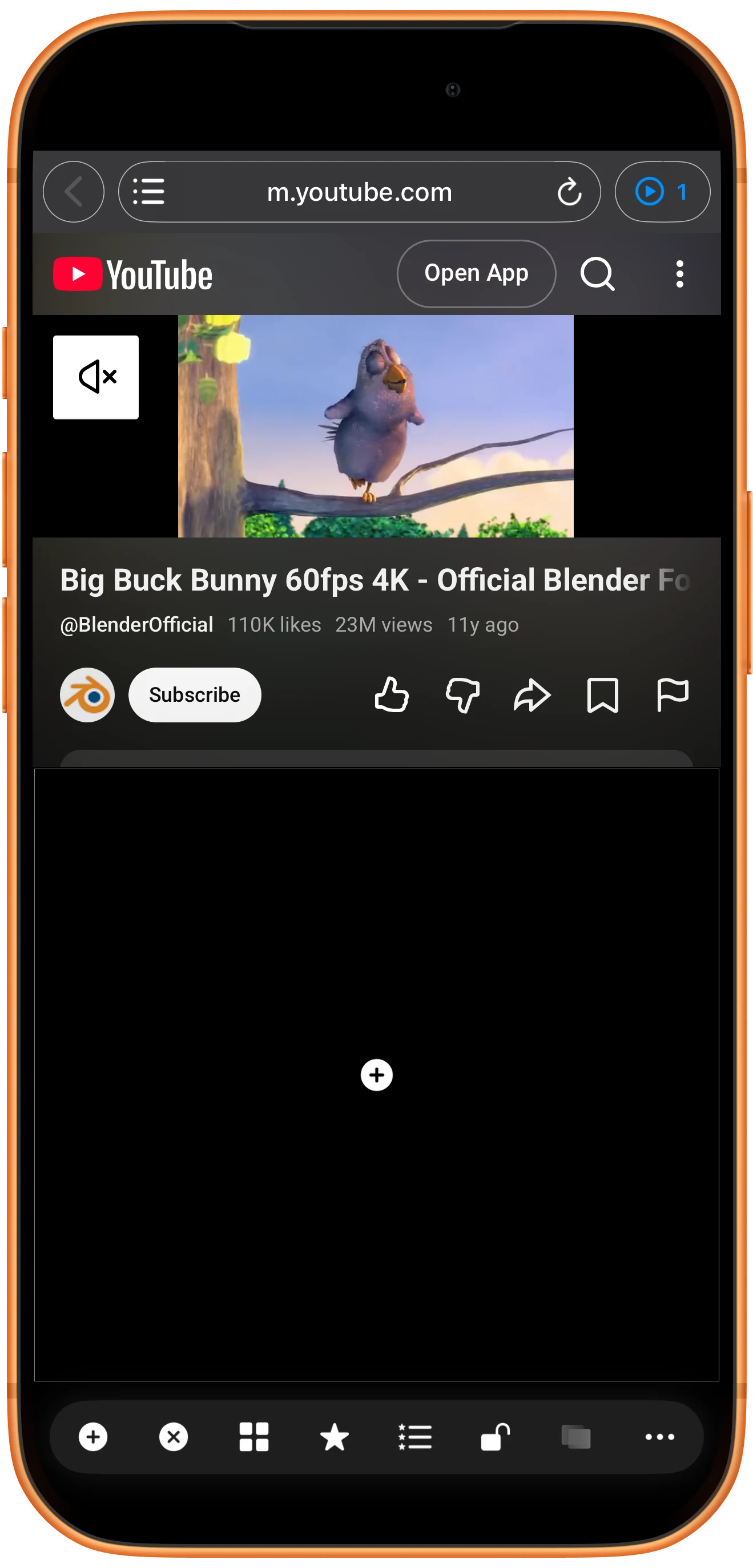
検出結果を確認する
アドレス横のMini Playerをタップします。数字は検出数です。タイトル、長さ、解像度で目的の動画を確認します。検出されても再生できるとは限りません。
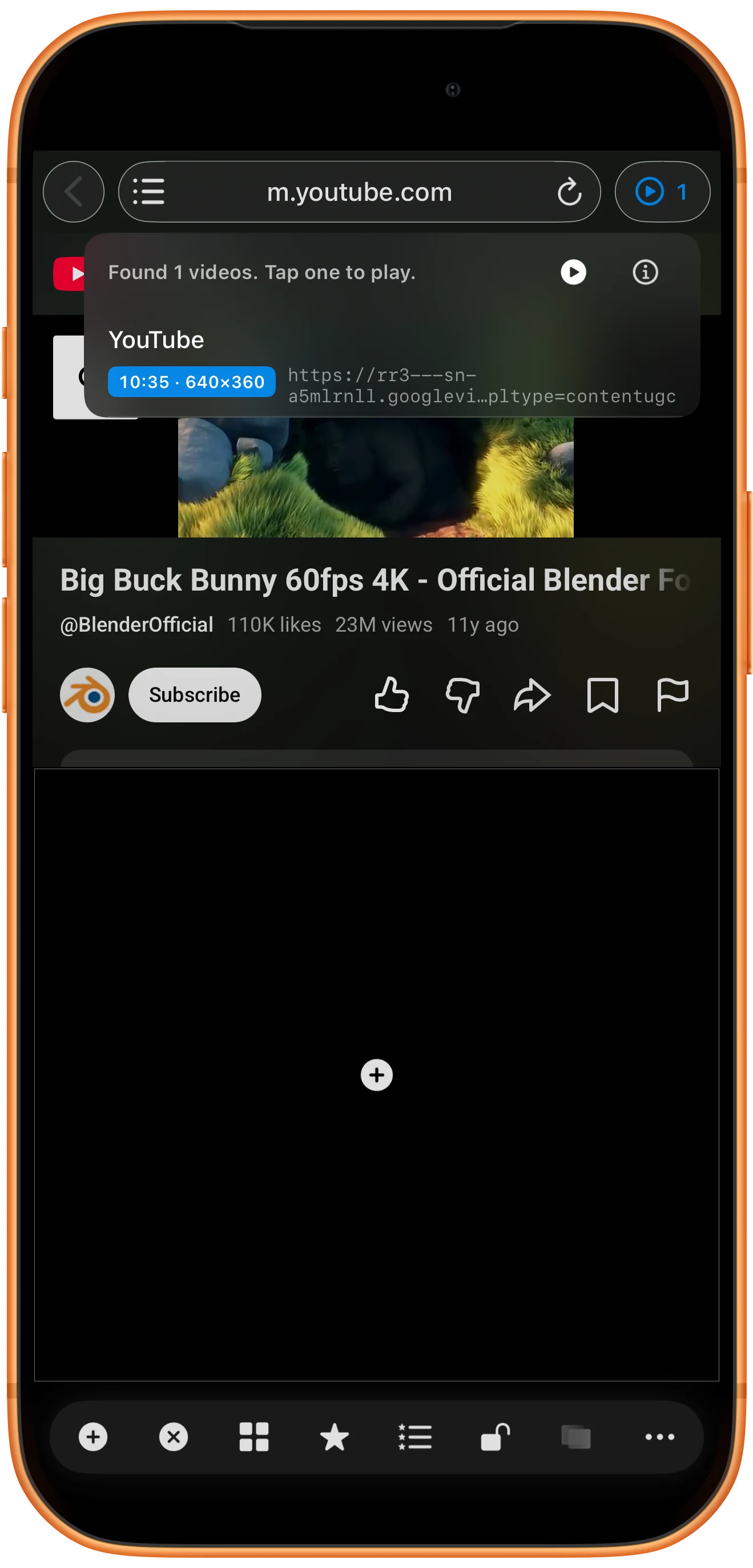
別の領域に開く
該当項目をタップします。空き領域があれば自動で開きます。なければChoose Playback Locationで置き換える領域を選びます。
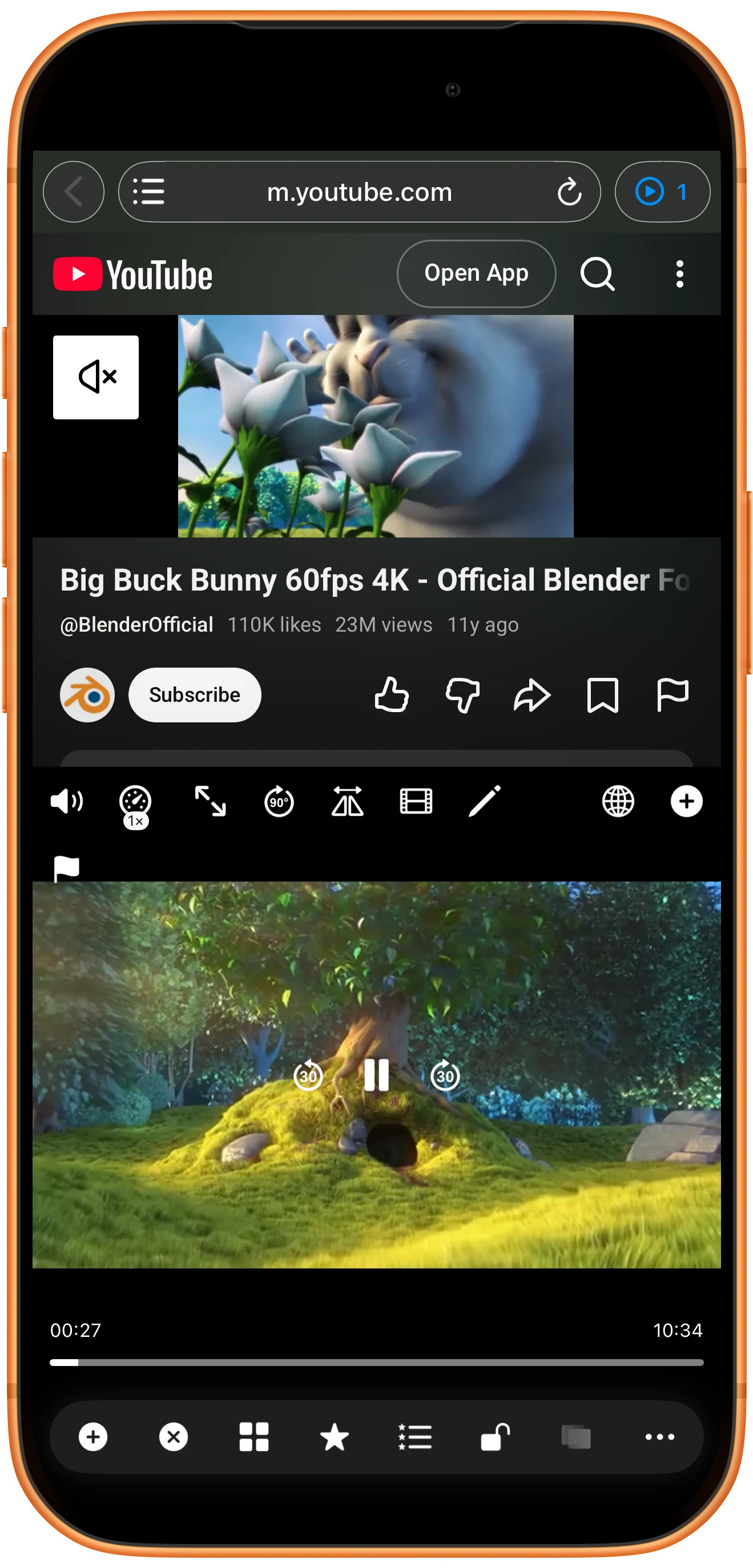
ページで別の動画を再生する
下の独立プレーヤーを残します。上のアドレス → Web/Streamから2本目のYouTube視聴URLを開いて再生します。例では上がSintel、下がBig Buck Bunnyです。
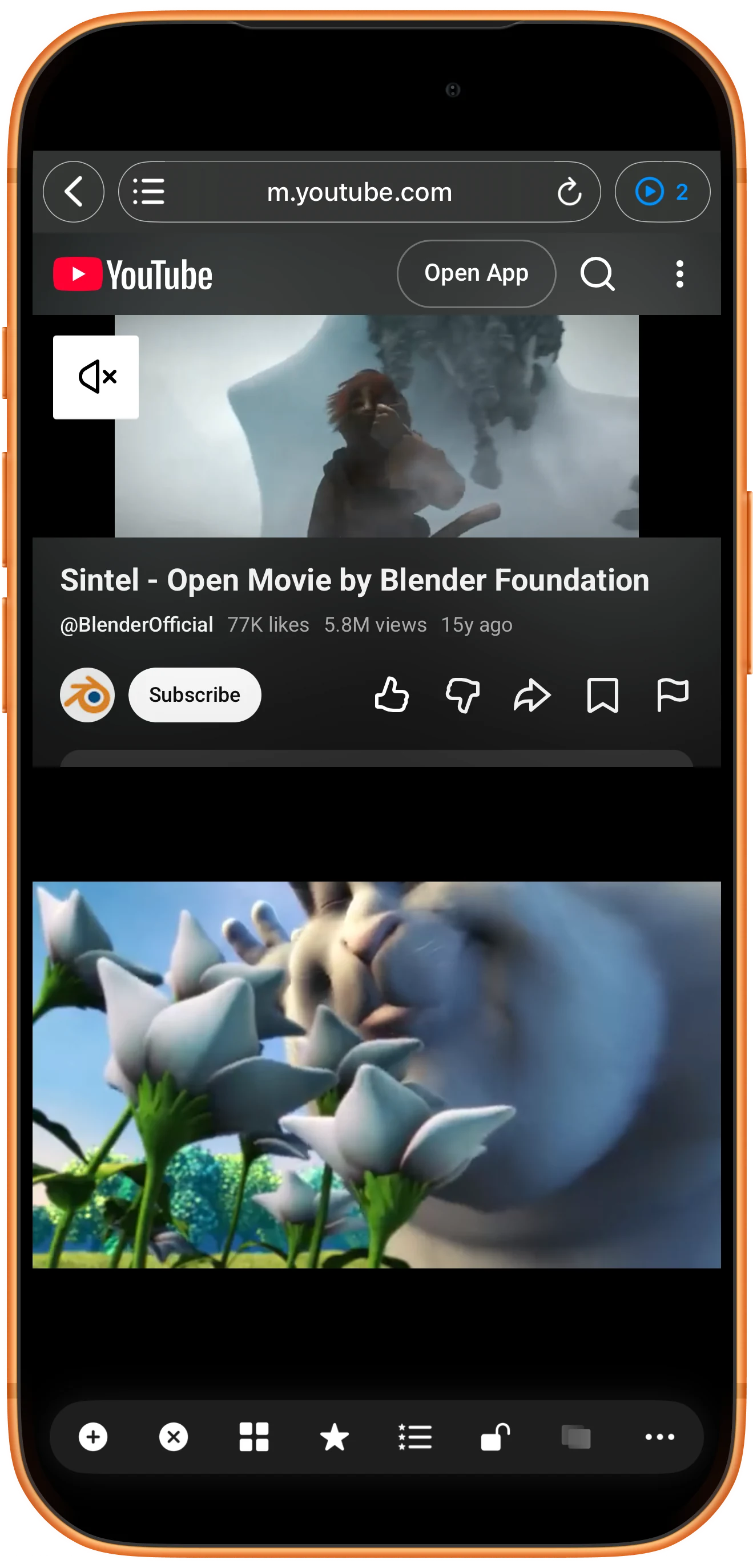
さらに活用する
操作のポイント
手順に沿って操作しながら、次の点も確認してください。
再生可能なソースが必要です
URLの期限、ログイン、保護やサーバーの動作により再生できない場合があります。元のページで再生し直してから再試行します。制限されたコンテンツへのアクセス権は付与されません。
音声は片方にする
両方から音が出る場合は、ページかプレーヤーをミュートします。再生位置は独立しています。精密な比較には対応するローカルファイルとSync Pointを使います。
よくある質問
Mini Playerが空なのはなぜですか?
ページで動画を再生して再確認します。対応ソースを公開しないサイトもあります。検出項目が広告の場合もあるため確認してください。
YouTubeページを2つ開くだけではだめですか?
iOSでは複数のウェブ領域の動画同時再生に制限があるとアプリが案内します。この手順は1本目を独立したプレーヤーに移し、2本目だけをページに残します。ソースの互換性は必要です。
Split Screen Player
自分の素材で試しましょう
Split Screen Playerを開き、使いたい素材を選んで手順を進めてください。

