
첫 YouTube 영상을 재생하고 Mini Player에서 맞는 항목을 선택해 빈 영역에 여세요. 원래 웹 영역에서 두 번째 URL을 열어 재생합니다.
첫 YouTube 영상 열기
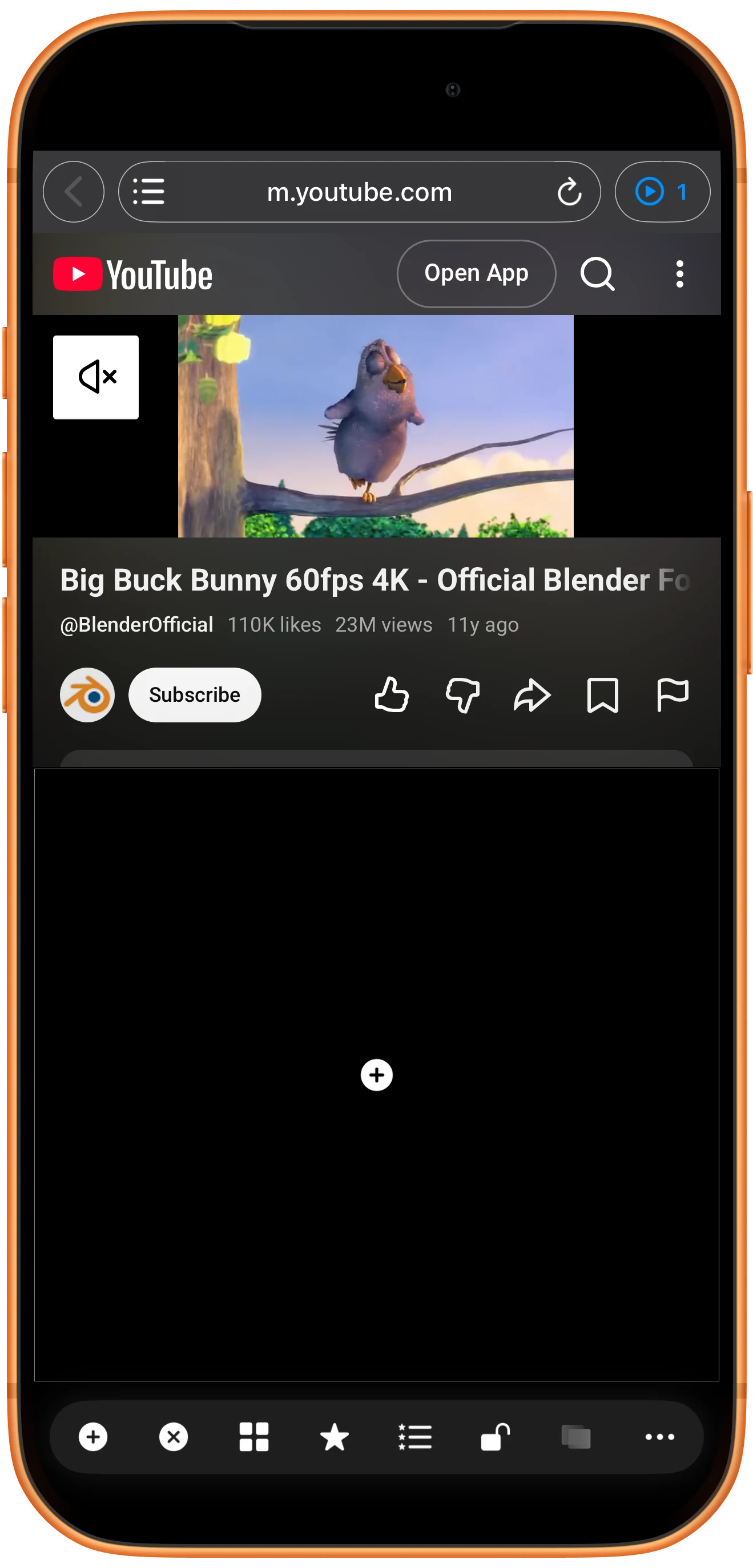
두 영역 레이아웃을 선택하세요. 위쪽의 + → Web/Stream에서 첫 YouTube 시청 페이지 주소를 Webpage로 열어 재생합니다. 아래쪽은 비워 두세요.
감지된 영상 확인하기
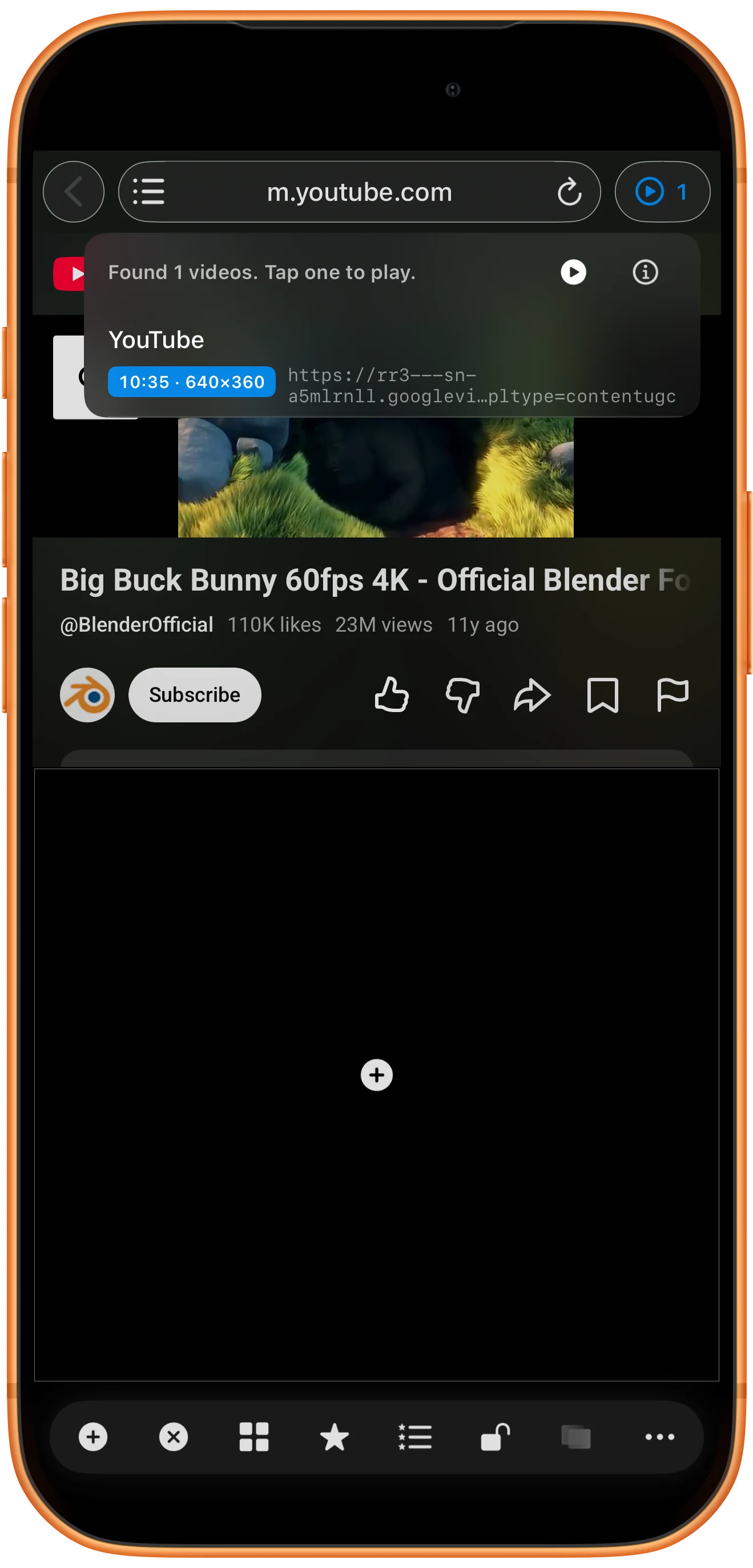
주소 옆 Mini Player를 누르세요. 숫자는 감지된 개수입니다. 제목, 길이, 해상도로 원하는 영상을 확인하세요. 감지되었다고 재생이 보장되지는 않습니다.
다른 영역에서 열기
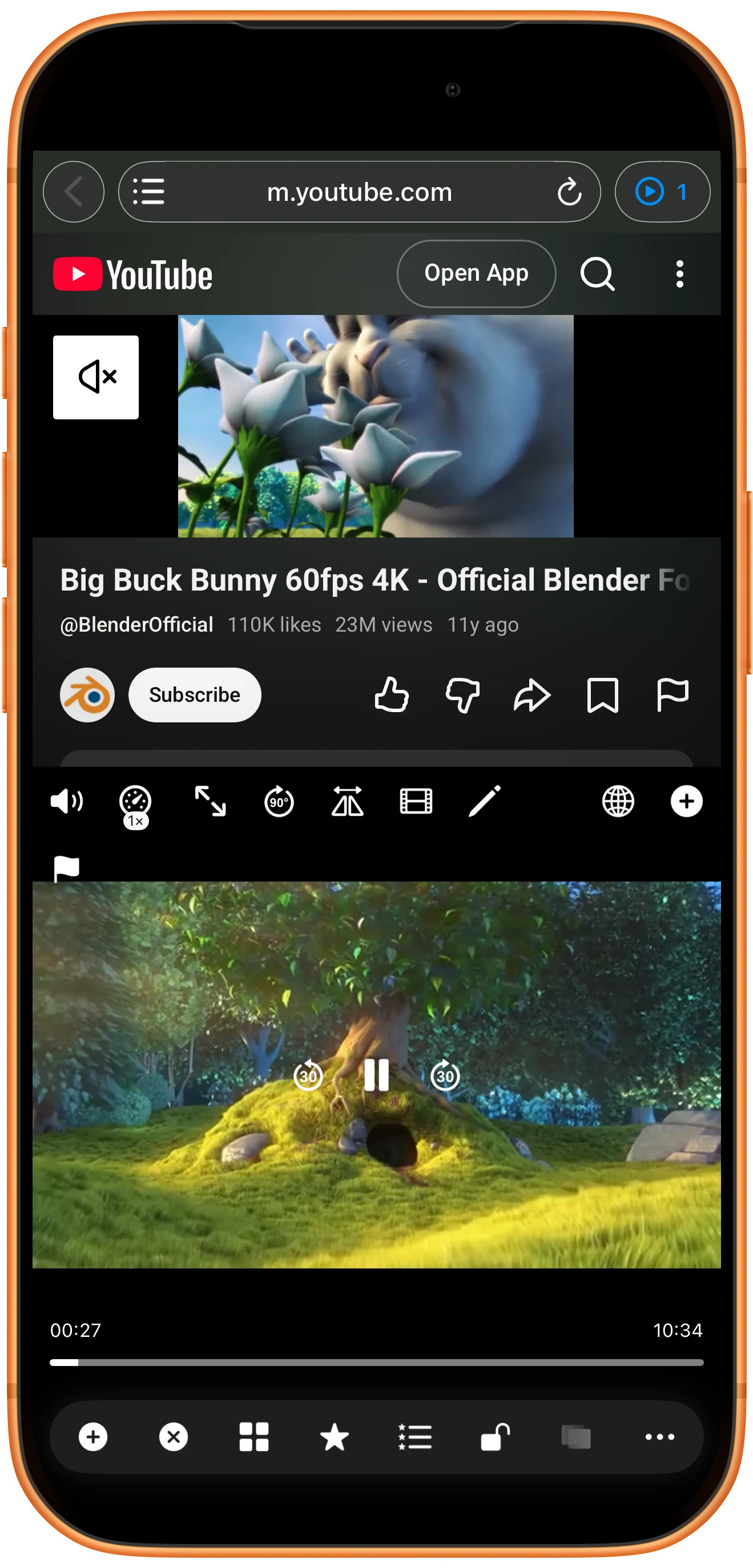
일치하는 항목을 누르세요. 빈 영역이 있으면 자동으로 열립니다. 없으면 Choose Playback Location에서 현재 내용을 교체할 영역을 선택합니다.
웹페이지에서 다른 영상 재생하기
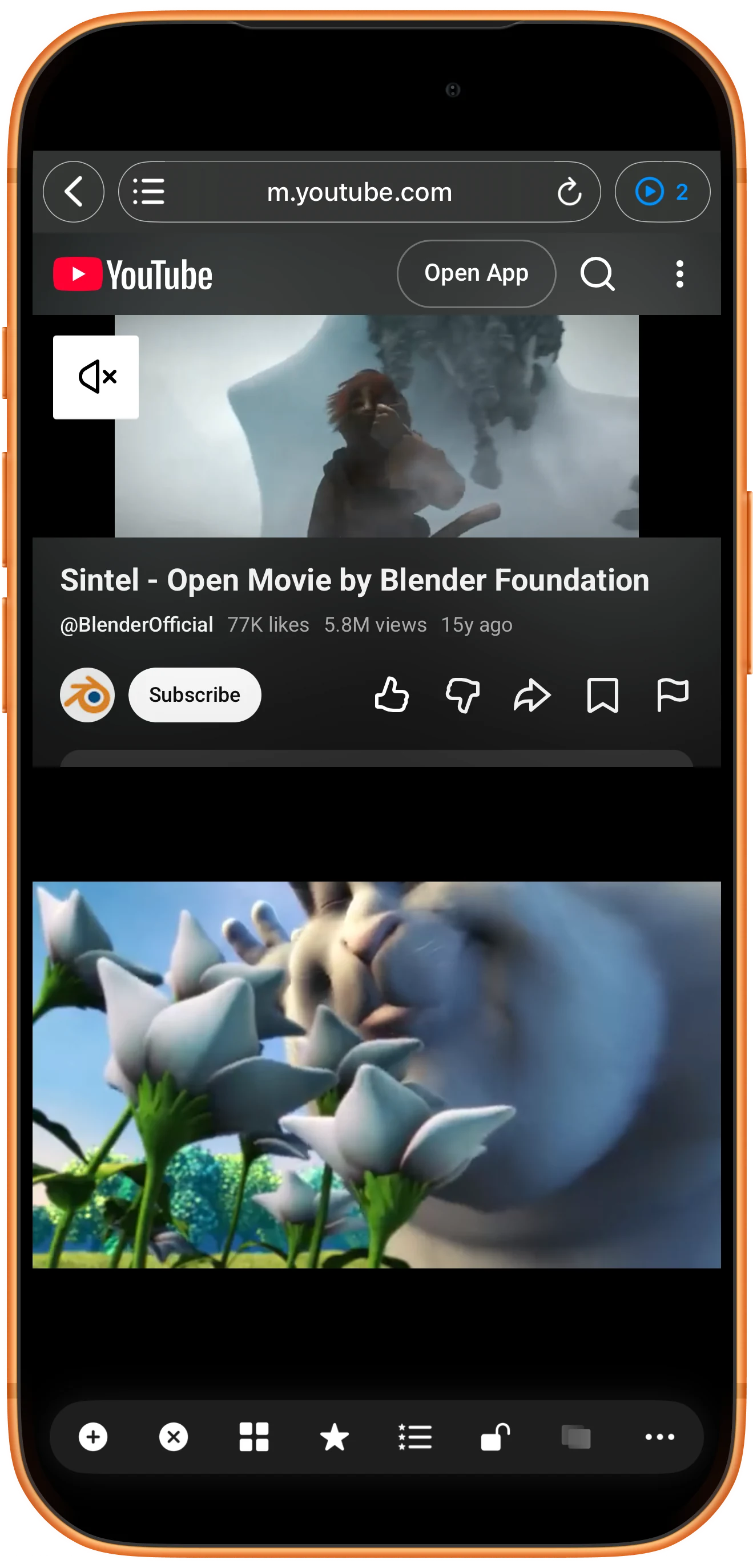
아래쪽 독립 플레이어를 유지하세요. 위쪽 주소 → Web/Stream에서 두 번째 YouTube 시청 주소를 열고 재생합니다. 예시에서는 위에 Sintel, 아래에 Big Buck Bunny가 계속 재생됩니다.
더 다양한 활용법
알아두면 좋은 점
단계를 따라 하며 다음 사항도 확인하세요.
재생 가능한 원본이 필요합니다
주소 만료, 로그인, 콘텐츠 보호 및 서버 동작 때문에 재생하지 못할 수 있습니다. 원본 페이지에서 영상을 다시 재생한 뒤 시도하세요. 제한된 콘텐츠의 접근 권한을 제공하는 기능은 아닙니다.
소리는 한쪽만 켜기
양쪽에서 소리가 나면 웹페이지나 독립 플레이어를 음소거하세요. 재생 위치는 서로 독립적입니다. 정확한 비교에는 호환되는 로컬 파일과 Sync Point를 사용하세요.
자주 묻는 질문
Mini Player가 비어 있는 이유는 무엇인가요?
페이지에서 영상을 재생한 뒤 다시 확인하세요. 일부 사이트는 호환 소스를 제공하지 않습니다. 감지 항목이 광고일 수도 있으니 확인하세요.
YouTube 페이지 두 개를 열면 안 되나요?
iOS에서는 여러 웹 영역의 영상 동시 재생이 제한된다는 안내가 표시됩니다. 이 방법은 첫 영상을 독립 플레이어로 옮기고 두 번째만 웹페이지에 둡니다. 소스 호환성은 여전히 필요합니다.
Split Screen Player
내 미디어로 사용해 보세요
Split Screen Player를 열고 사용할 파일을 선택한 다음 안내에 따라 진행하세요.

