
iPhone / iPad

如何在 iPhone 或 iPad 上同时观看两个 YouTube 视频

第一段 YouTube 视频放在独立播放器中,第二段保留在上方网页内播放。

免费下载 · App Store

需要 Premium,且检测来源必须兼容。本流程已在 iPhone 17 Pro 模拟器用 Blender 的 Big Buck Bunny 与 Sintel 复现。YouTube 的分发方式、广告、登录和保护可能影响其他视频,不保证每个链接都适用。 截图使用 iPhone 17 Pro 模拟器的英文界面,说明保留英文按钮名方便对照。

先打开并播放第一段 YouTube 视频,点 Mini Player 选择匹配的检测条目,自动放入空白区域。然后在原来的网页区域打开第二个 YouTube 链接并播放。

打开第一段 YouTube 视频

选择双区布局。在上方点 + → Web/Stream,将第一段 YouTube 观看页地址按 Webpage 打开并播放,下方保持空白。
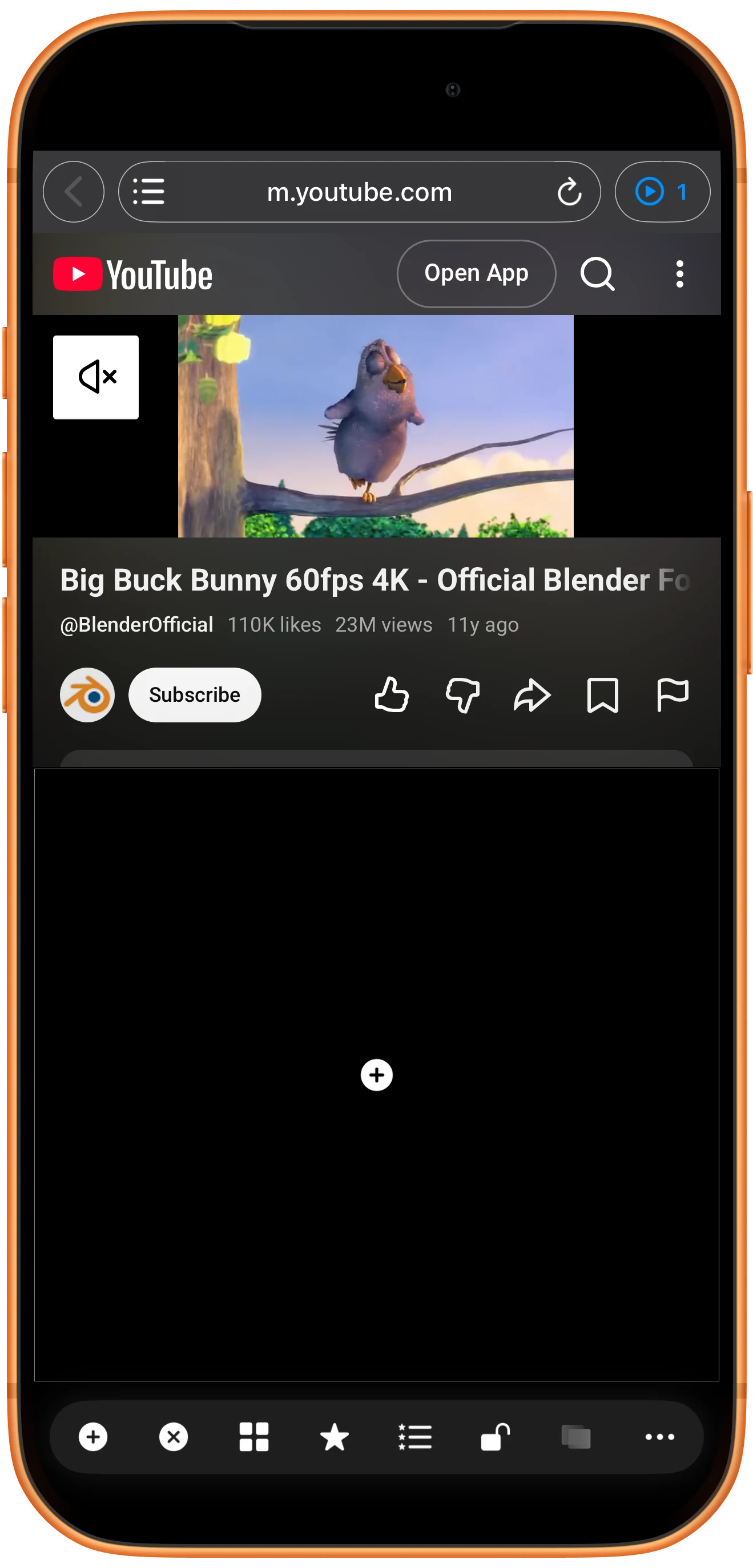
iPhone 17 Pro — 上方网页播放 Big Buck Bunny,下方留有空白区域。
上方网页播放 Big Buck Bunny,下方留有空白区域。 Big Buck Bunny / Sintel — Blender Foundation

查看检测结果

点地址旁的 Mini Player,数字表示检测数量。根据标题、时长和分辨率选择目标;检测到并不代表一定能播放。
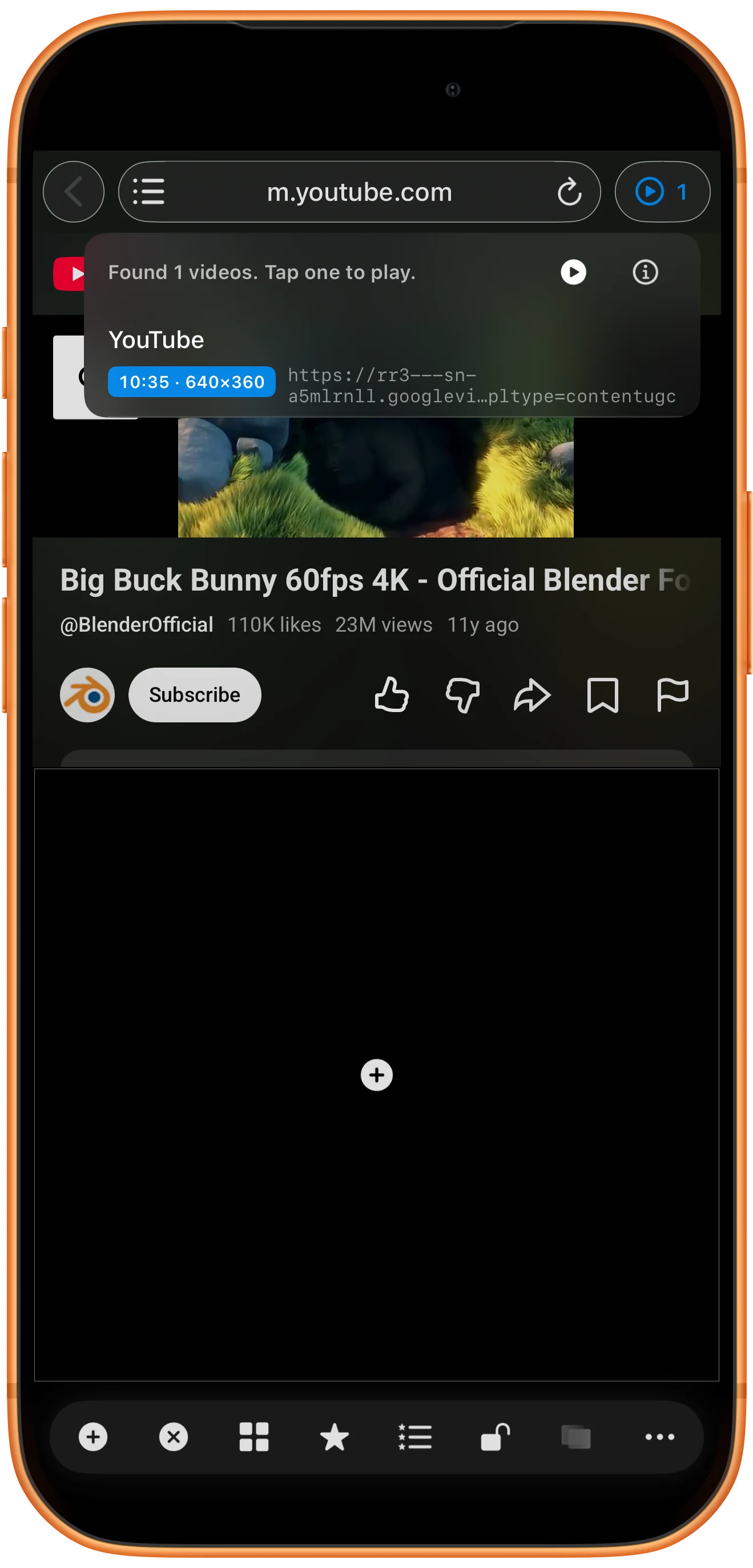
iPhone 17 Pro — 本次检测条目为 10:35、640×360。
本次检测条目为 10:35、640×360。 Big Buck Bunny / Sintel — Blender Foundation

在另一区域打开

点匹配的条目。有空白区域时自动放入;没有空位时,Choose Playback Location 会让你选择要替换现有内容的区域。
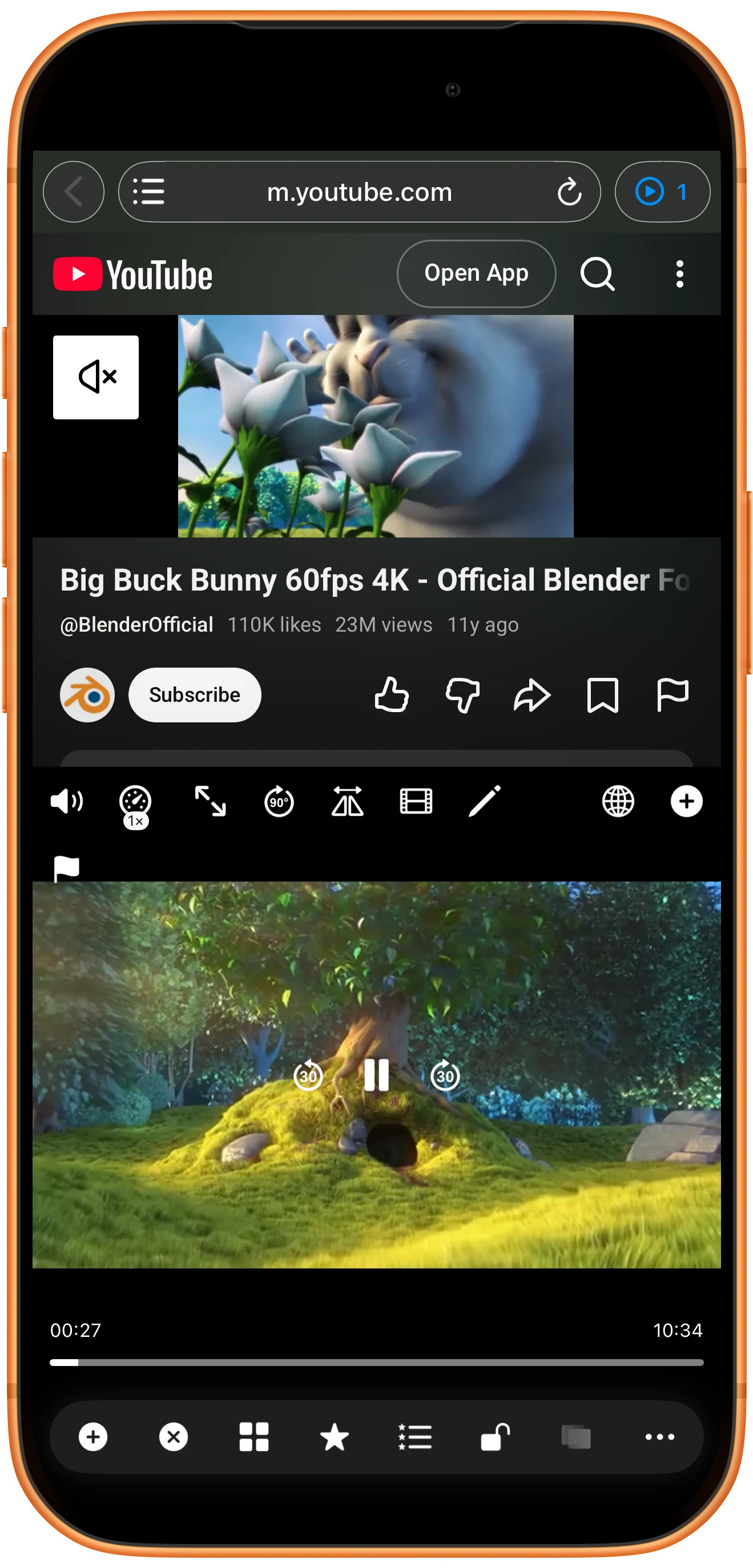
iPhone 17 Pro — 上方保留原网页,下方出现独立播放器。
上方保留原网页,下方出现独立播放器。 Big Buck Bunny / Sintel — Blender Foundation

在网页中播放另一段视频

保留下方独立播放器。点上方网页地址 → Web/Stream,输入第二段 YouTube 观看页链接并播放。本例上方为 Sintel,下方 Big Buck Bunny 继续播放。
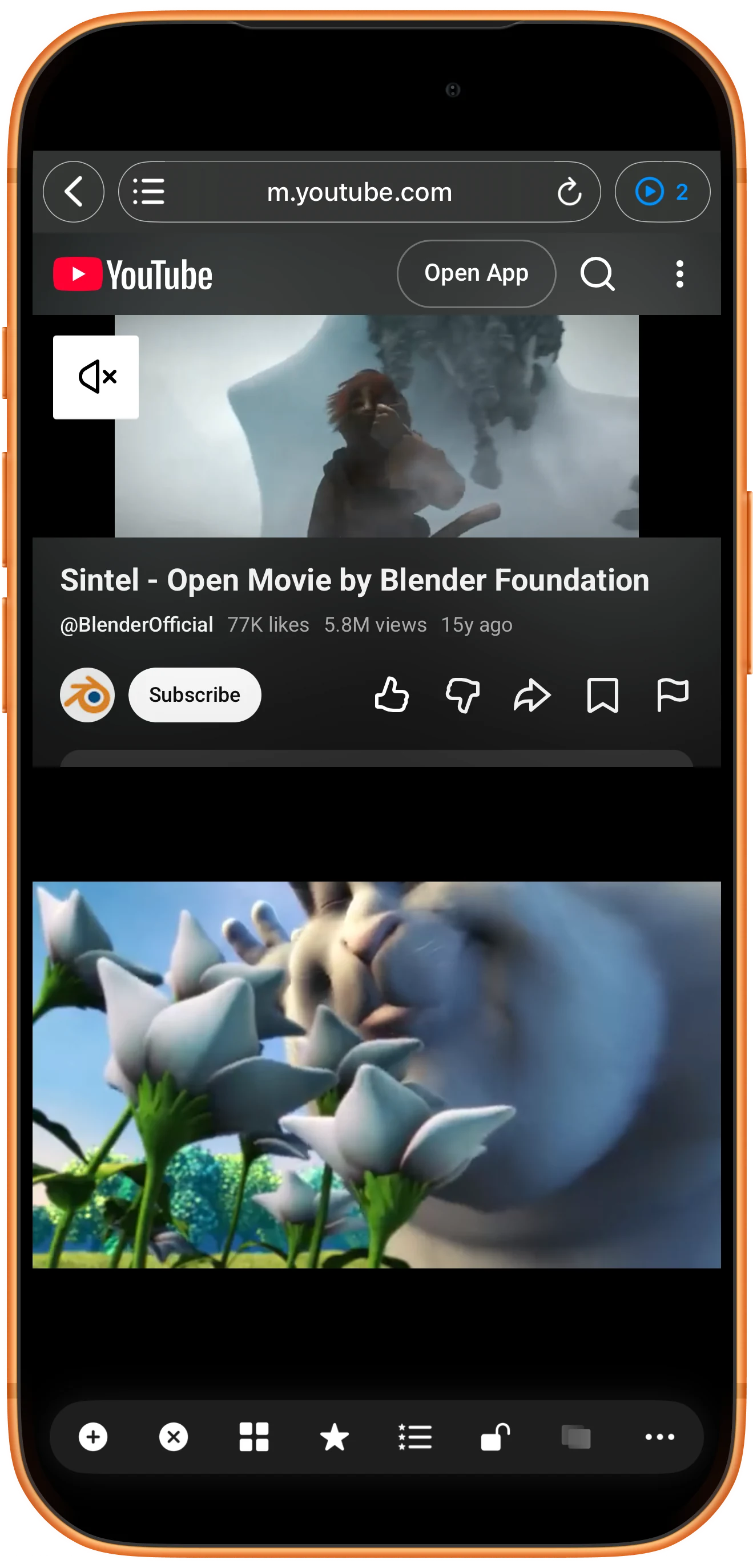
iPhone 17 Pro — Sintel 和 Big Buck Bunny 正在不同区域同时播放。
Sintel 和 Big Buck Bunny 正在不同区域同时播放。 Big Buck Bunny / Sintel — Blender Foundation

更多使用方式

操作补充

按步骤操作时,还可以留意以下细节。

144种预设布局
36个视频,最多同时播放
自由调整位置、大小与分割线

来源需要保持可播放

过期地址、登录状态、内容保护和服务器行为都可能影响播放。失败时回到来源页,重新播放后再试;此功能不会授予受限内容的访问权限。

保留一路声音

两处都有声音时,将网页或独立播放器静音。两条时间线彼此独立;需要精确对比时,使用兼容的本地文件和 Sync Point。

常见问题

为什么 Mini Player 没有内容?

先在网页中开始播放,再检查列表。有些网站不会提供兼容的媒体来源;检测条目也可能是广告,请核对目标。

为什么不直接打开两个 YouTube 网页?

iOS 打开多个网页区域时,App 会提示网页视频同时播放受限。本流程将第一段转入独立播放器,仅让第二段留在网页中;能否播放仍取决于来源兼容性。

Split Screen Player

用自己的素材试一试

打开 Split Screen Player,选择要使用的素材,按照步骤完成操作。

iPhone / iPad

如何在 iPhone 或 iPad 上将网页视频放到另一个分屏

阅读教程 →
iPhone / iPad

如何在 iPhone 或 iPad 上同时看多个视频但只听其中一个

阅读教程 →
iPhone / iPad

如何在iPhone 或 iPad上自定义底部工具栏

阅读教程 →
查看全部教程
