
Reproduce el primer vídeo, toca Mini Player y elige el elemento correcto para abrirlo en la zona vacía. Después abre y reproduce la segunda URL en la zona web original.
Abre el primer vídeo de YouTube
Elige dos zonas. Arriba, usa + → Web/Stream para abrir la URL de visualización de YouTube como Webpage y reproduce el vídeo. Deja vacía la zona inferior.
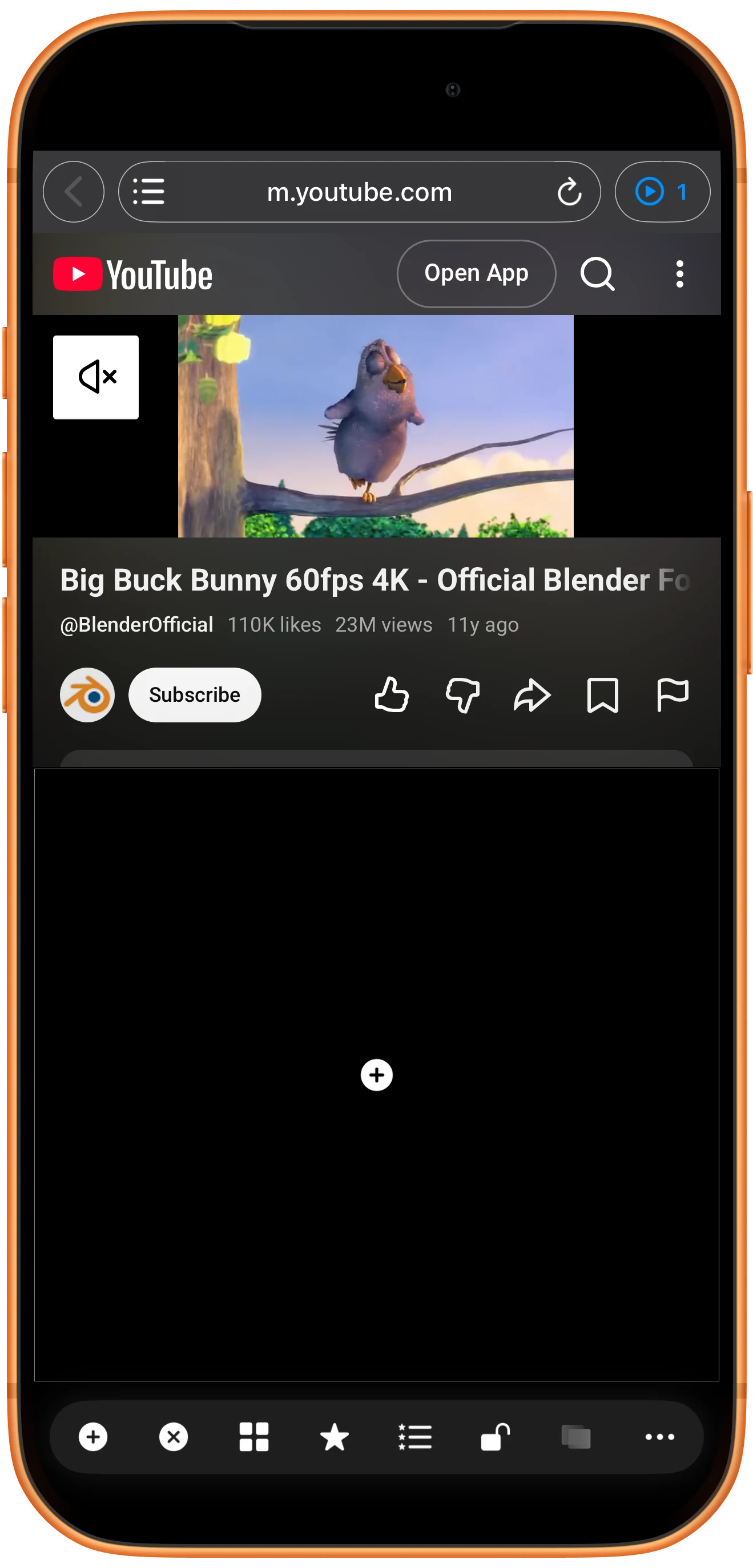
Comprueba el vídeo detectado
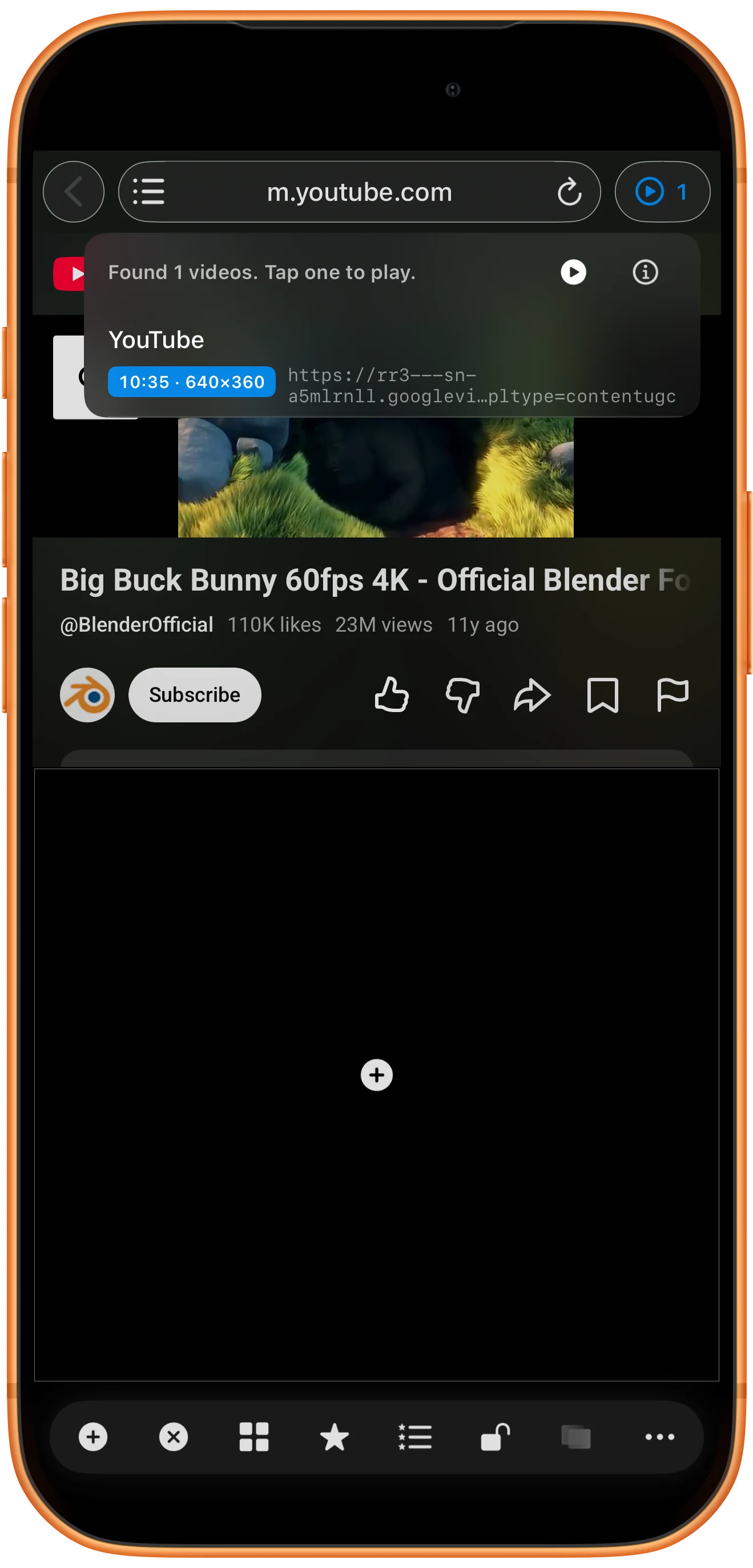
Toca Mini Player junto a la dirección. El número indica los vídeos detectados. Revisa título, duración y resolución. La detección no garantiza la reproducción.
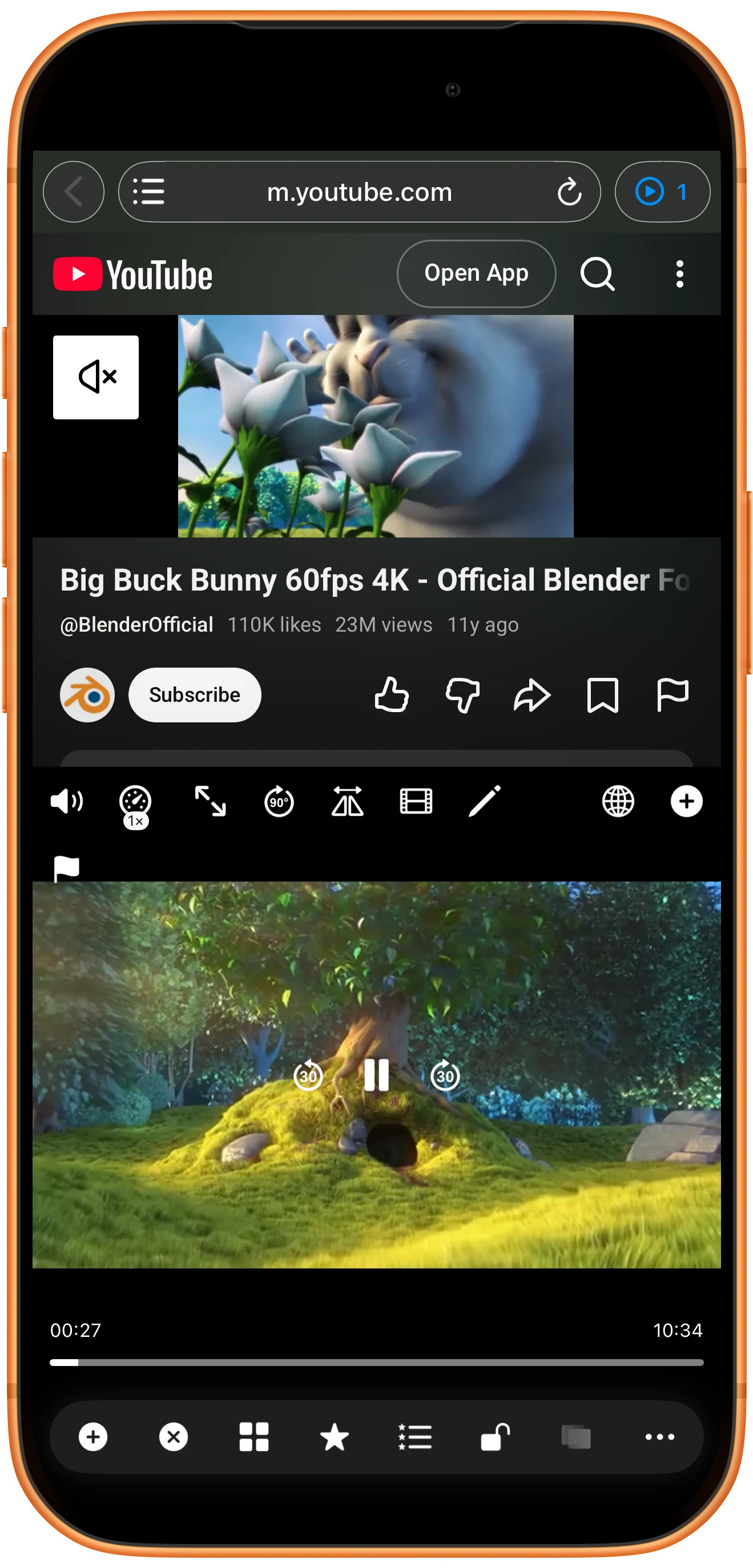
Ábrelo en otra zona
Toca el elemento correcto. Si hay una zona vacía, se abre allí automáticamente. Si no, Choose Playback Location permite elegir qué contenido sustituir.
Reproduce otro vídeo en la página
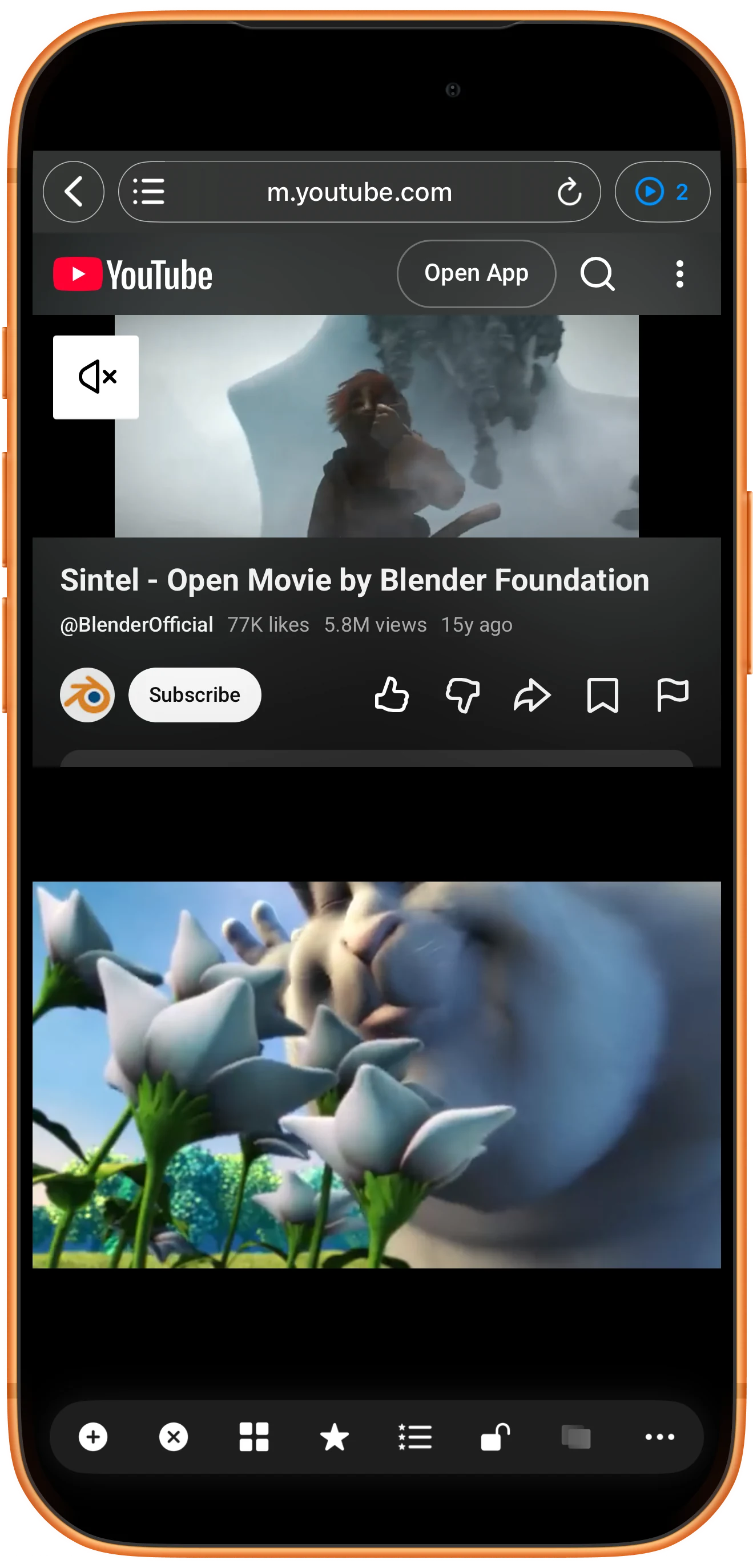
Conserva el reproductor inferior. Toca la dirección superior → Web/Stream e introduce la segunda URL de YouTube. Reprodúcela en la página. En el ejemplo, Sintel aparece arriba y Big Buck Bunny continúa abajo.
Más posibilidades
Detalles útiles
Ten en cuenta estos detalles mientras sigues los pasos.
La fuente debe seguir disponible
Las direcciones caducadas, el inicio de sesión, la protección y el servidor pueden impedir la reproducción. Vuelve a la página y reproduce el vídeo antes de reintentar. La función no concede acceso a contenido restringido.
Mantén una sola fuente de audio
Silencia la página o el reproductor si ambos tienen sonido. Las posiciones son independientes. Para comparar con precisión, usa archivos locales compatibles y Sync Point.
Preguntas frecuentes
¿Por qué Mini Player está vacío?
Reproduce un vídeo en la página y vuelve a comprobarlo. Algunos sitios no ofrecen una fuente compatible. Un elemento detectado también puede ser un anuncio.
¿Por qué no abrir simplemente dos páginas de YouTube?
La app avisa de límites de reproducción simultánea en varias zonas web de iOS. Este flujo mueve el primer vídeo a un reproductor independiente y deja solo el segundo en una página. Sigue siendo necesaria una fuente compatible.
Split Screen Player
Pruébalo con tus propios archivos
Abre Split Screen Player, elige tus archivos y sigue los pasos de la guía.

