
플레이어의 겹친 원 모양 Looks를 열고 프리셋과 강도를 선택한 다음 Done을 누르세요. 전체 적용은 아래 All Looks를 사용합니다.
프리셋 열기
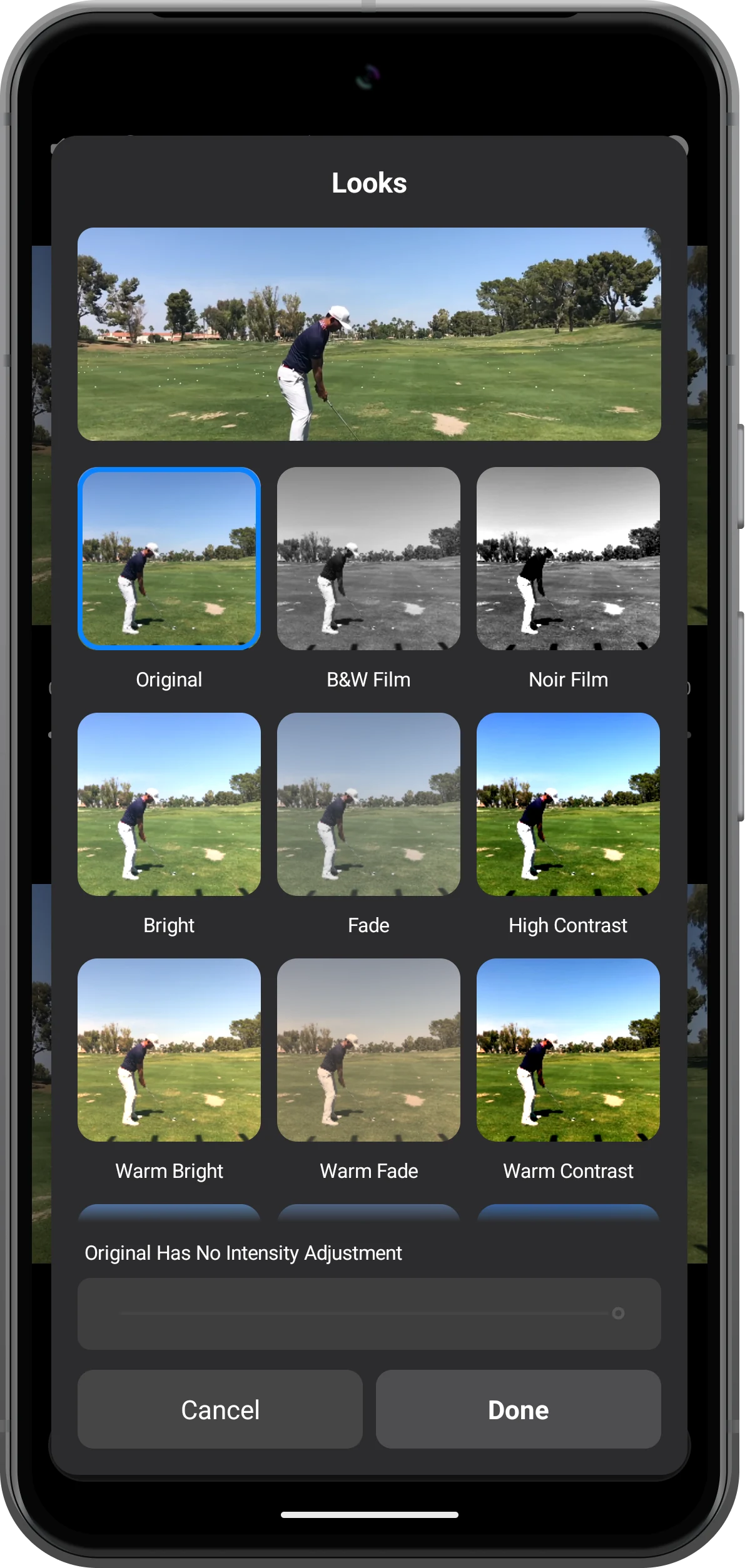
위쪽 영상의 조작 버튼을 표시하고 겹친 원을 누르세요. Looks에 Original과 다른 프리셋의 미리 보기가 표시됩니다.
효과와 강도 고르기
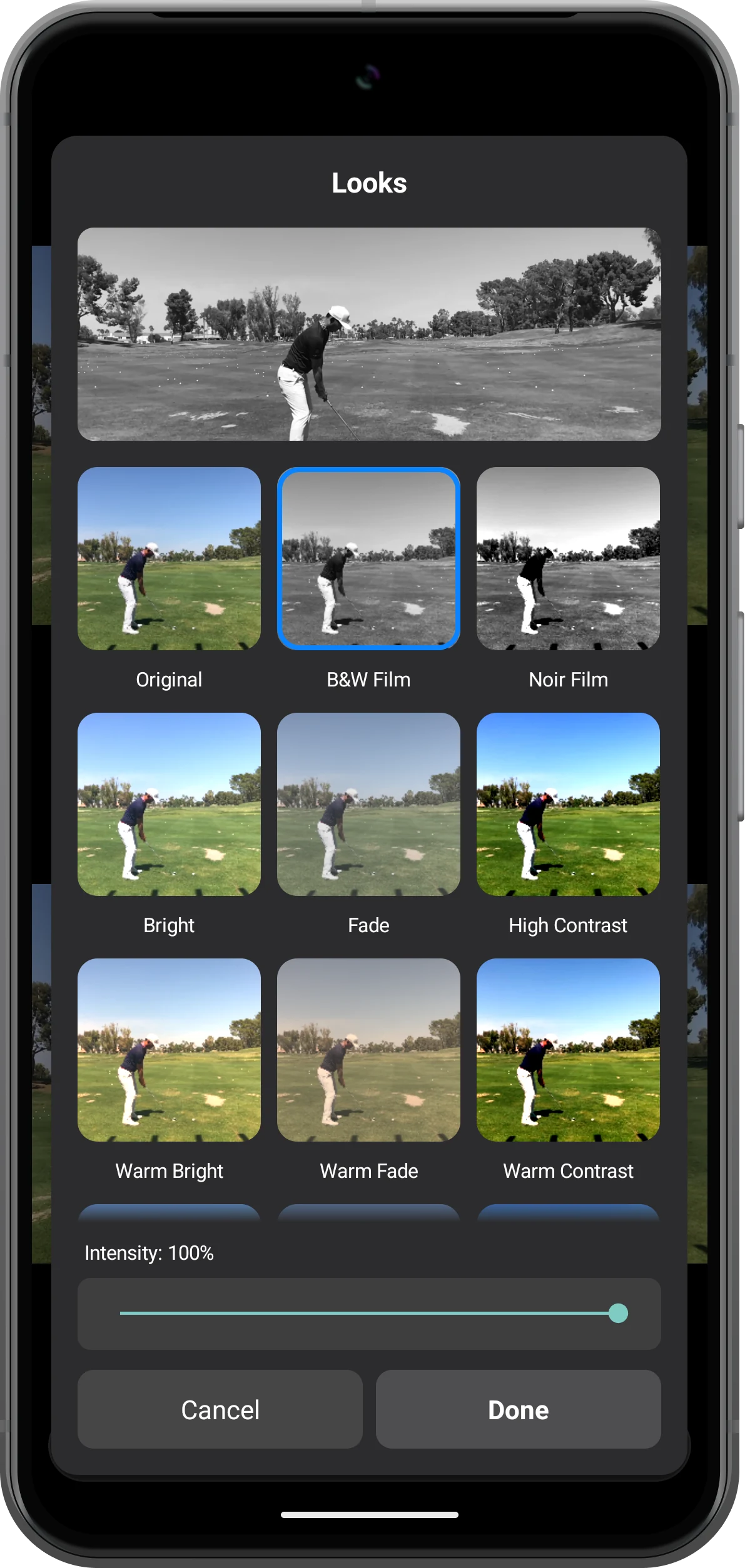
B&W Film을 고르고 Intensity를 조절하세요. 예시는 100%입니다. 미리 보기를 확인한 뒤 Done을, 변경을 버리려면 Cancel을 누릅니다.
개별 결과 확인하기
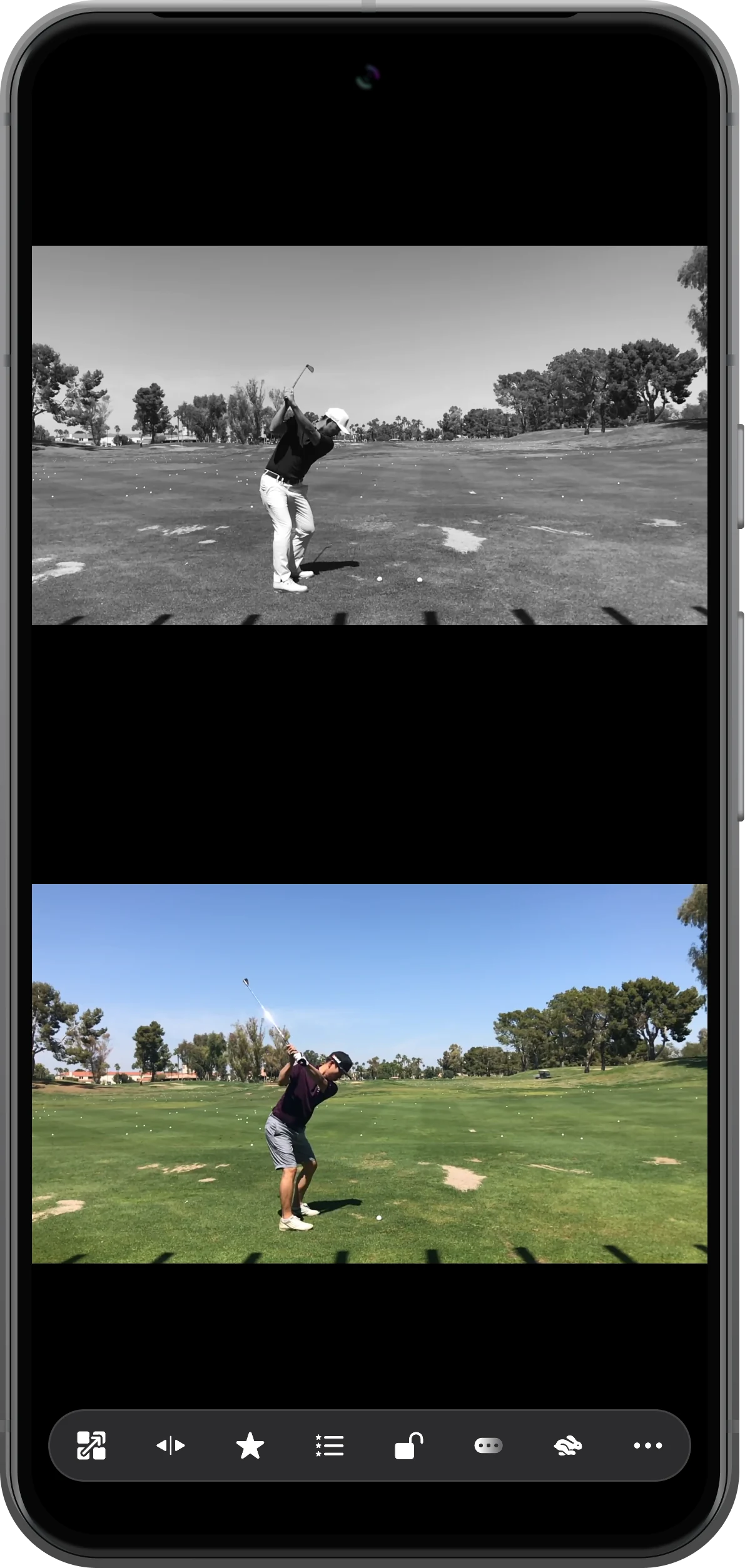
분할 화면으로 돌아오면 위쪽만 흑백이고 아래는 원래 색상입니다. 개별 버튼이 해당 영역에만 적용된 것을 확인할 수 있습니다.
모든 영역에 적용하기
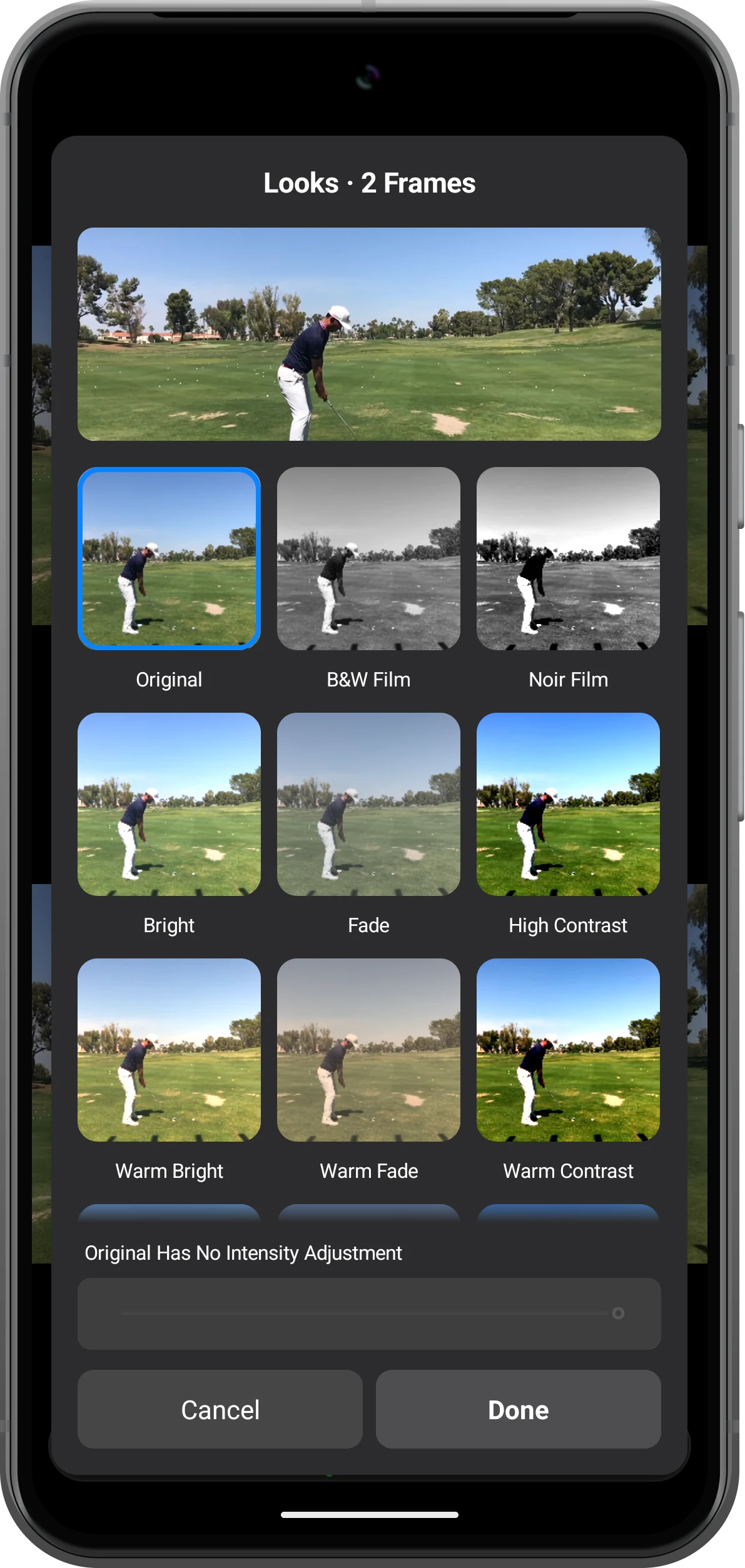
아래 All Looks를 열고 Looks · 2 Frames라는 제목을 확인하세요. 효과를 고르고 Done을 누르면 두 영역에 적용됩니다.
더 다양한 활용법
알아두면 좋은 점
단계를 따라 하며 다음 사항도 확인하세요.
144가지 기본 레이아웃
36개 동영상까지 동시 재생
자유롭게 조정위치, 크기 및 구분선
원래 표시로 복원하기
같은 개별 또는 전체 패널에서 Original을 선택하고 Done을 누르세요. Original은 강도 조절이 없습니다.
원본 파일은 바뀌지 않습니다
Looks는 앱 안의 표시를 바꿉니다. 파일을 덮어쓰지 않으므로 다른 용도에도 원본을 사용할 수 있습니다.
자주 묻는 질문
왜 한 영상만 바뀌었나요?
그 플레이어의 Looks를 열었기 때문입니다. 보이는 영역을 함께 바꾸려면 아래 All Looks를 쓰세요.
Original의 강도도 바꿀 수 있나요?
아니요. Original은 효과를 해제합니다. 강도를 조절하려면 다른 프리셋을 선택하세요.
Split Screen Player
내 미디어로 사용해 보세요
Split Screen Player를 열고 사용할 파일을 선택한 다음 안내에 따라 진행하세요.

