
Öffnen Sie Looks über die überlappenden Kreise eines Players, wählen Sie Effekt und Stärke und tippen Sie auf Done. All Looks in der unteren Leiste wirkt gemeinsam.
Die Vorgaben öffnen
Blenden Sie die obere Player-Steuerung ein und tippen Sie auf die Kreise. Looks zeigt Original und verfügbare Effekte mit Vorschau.
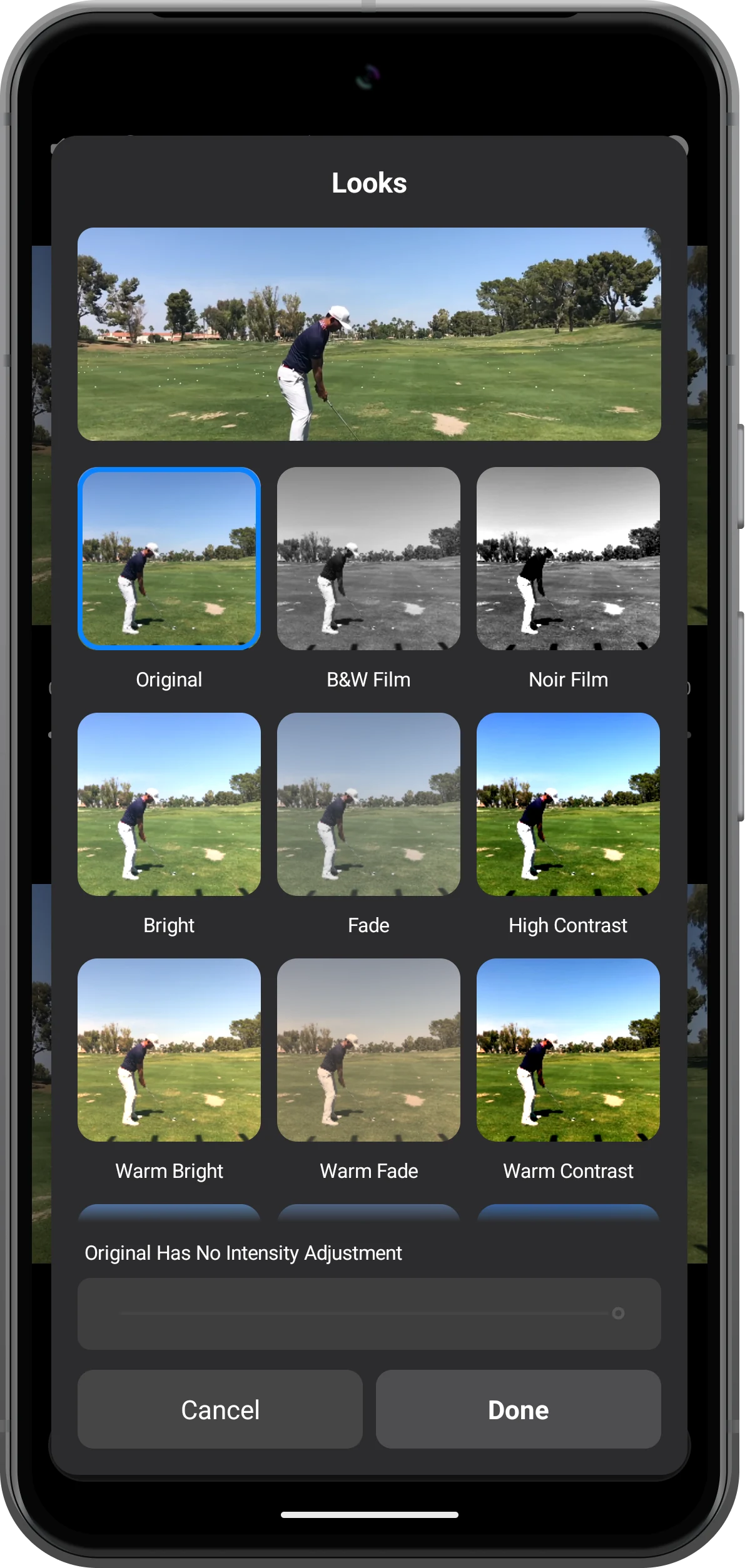
Effekt und Stärke wählen
Wählen Sie B&W Film und stellen Sie Intensity ein, hier 100%. Prüfen Sie die Vorschau und wählen Sie Done oder Cancel zum Verwerfen.
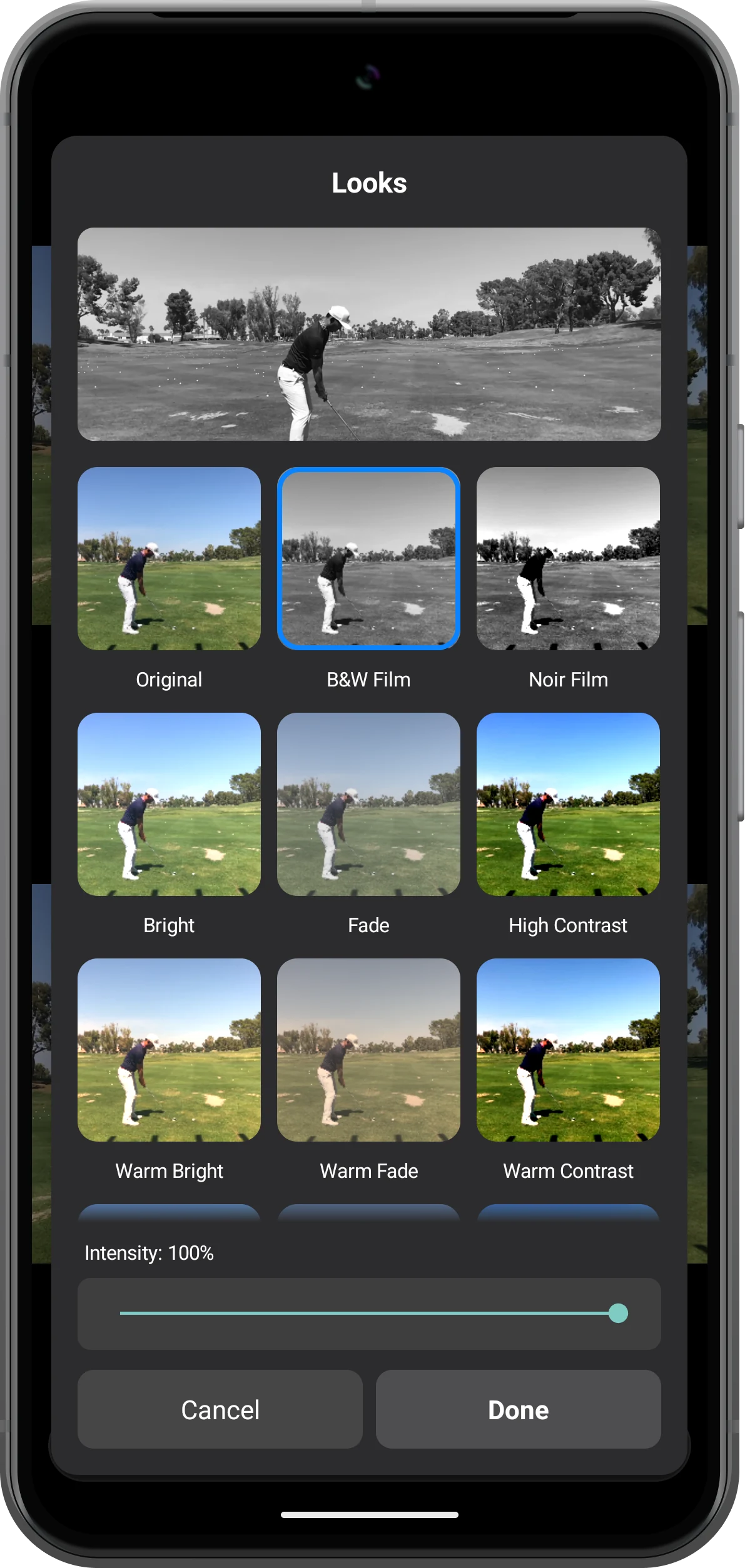
Das einzelne Ergebnis prüfen
Zurück im geteilten Bildschirm ist nur das obere Video schwarzweiß; das untere bleibt farbig. Der einzelne Player-Button hat nur seinen Bereich verändert.
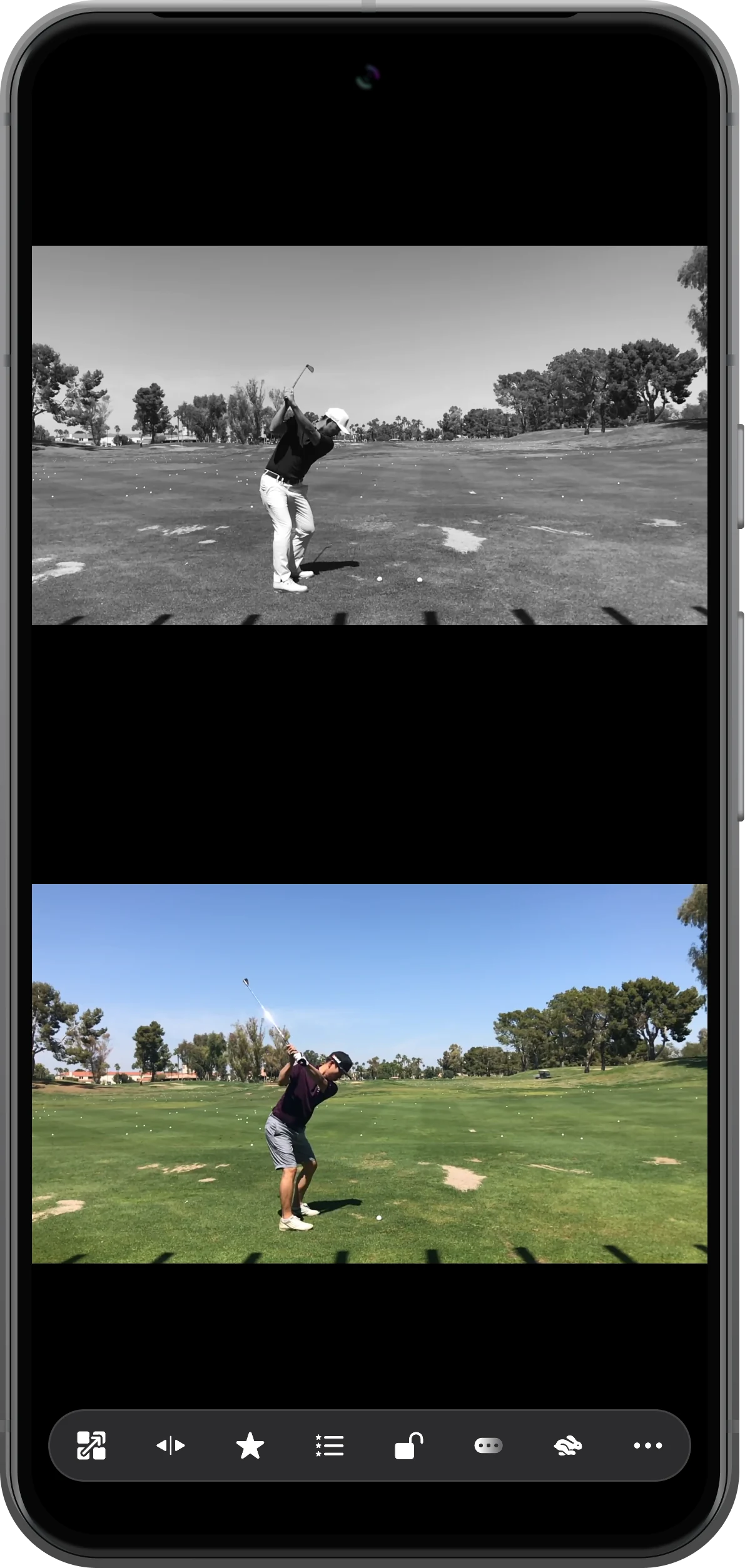
Alle sichtbaren Bereiche ändern
Öffnen Sie All Looks. Prüfen Sie den Titel Looks · 2 Frames, wählen Sie den Effekt und Done. Beide sichtbaren Videos verwenden ihn nun.
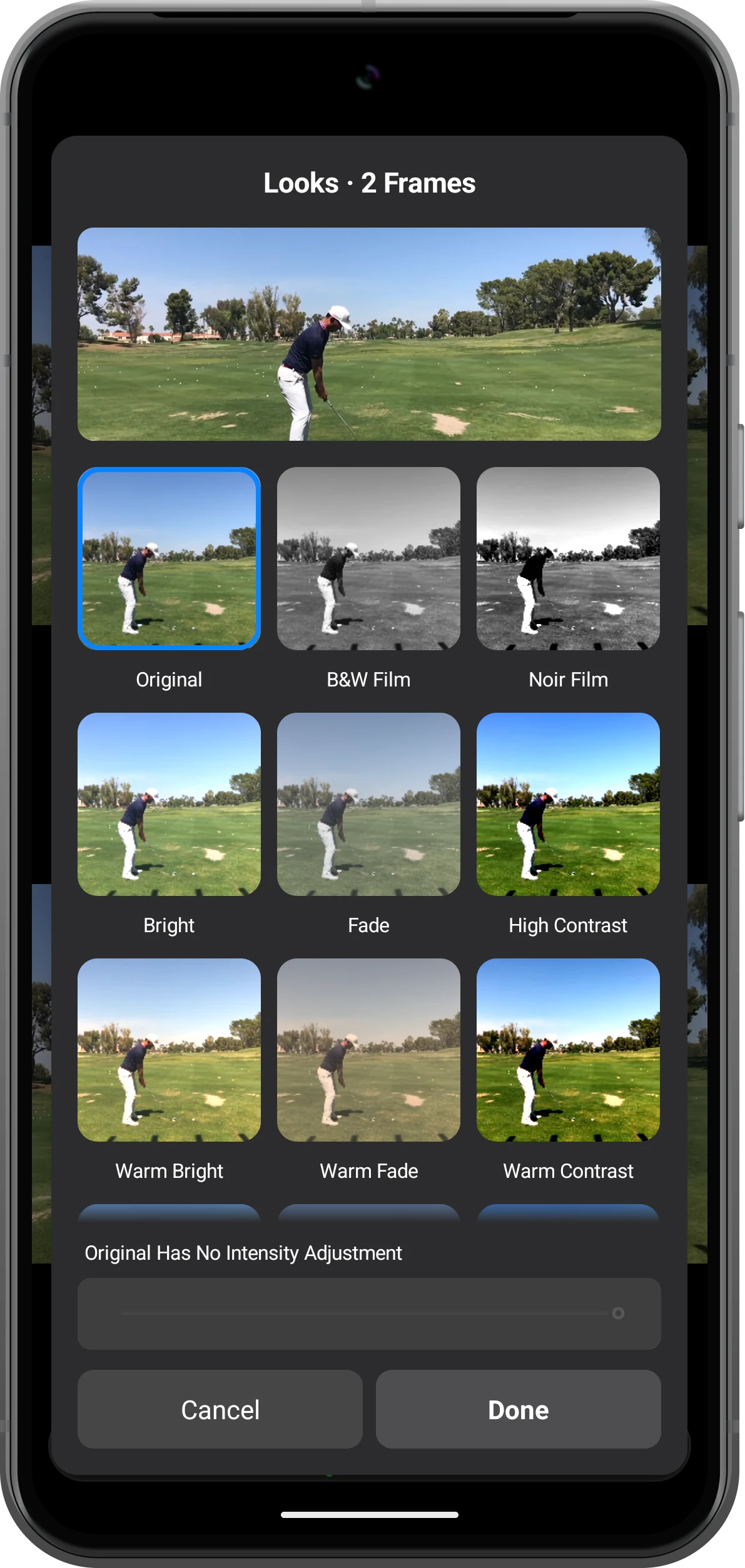
Weitere Möglichkeiten
Nützliche Hinweise
Beachten Sie während der einzelnen Schritte auch diese Hinweise.
Zum Original zurückkehren
Wählen Sie im entsprechenden einzelnen oder globalen Fenster Original und Done. Original besitzt keine Stärkeregelung.
Die Quelldateien bleiben unverändert
Looks verändert die Darstellung in der App und überschreibt keine Dateien. Die Originale bleiben für andere Zwecke nutzbar.
Häufige Fragen
Warum hat sich nur ein Video verändert?
Sie haben den Looks-Button dieses Players verwendet. Für die sichtbaren Bereiche gemeinsam wählen Sie All Looks unten.
Kann ich die Stärke von Original ändern?
Nein. Original entfernt den Effekt. Wählen Sie eine andere Vorgabe, um deren Stärke anzupassen.
Split Screen Player
Mit eigenen Medien ausprobieren
Öffnen Sie Split Screen Player, wählen Sie Ihre Dateien und folgen Sie der Anleitung.

