
開啟單區播放器的重疊圓圈 Looks 按鈕,選擇預設和強度後點 Done。需要整組應用時,使用底部的 All Looks。
開啟效果預設
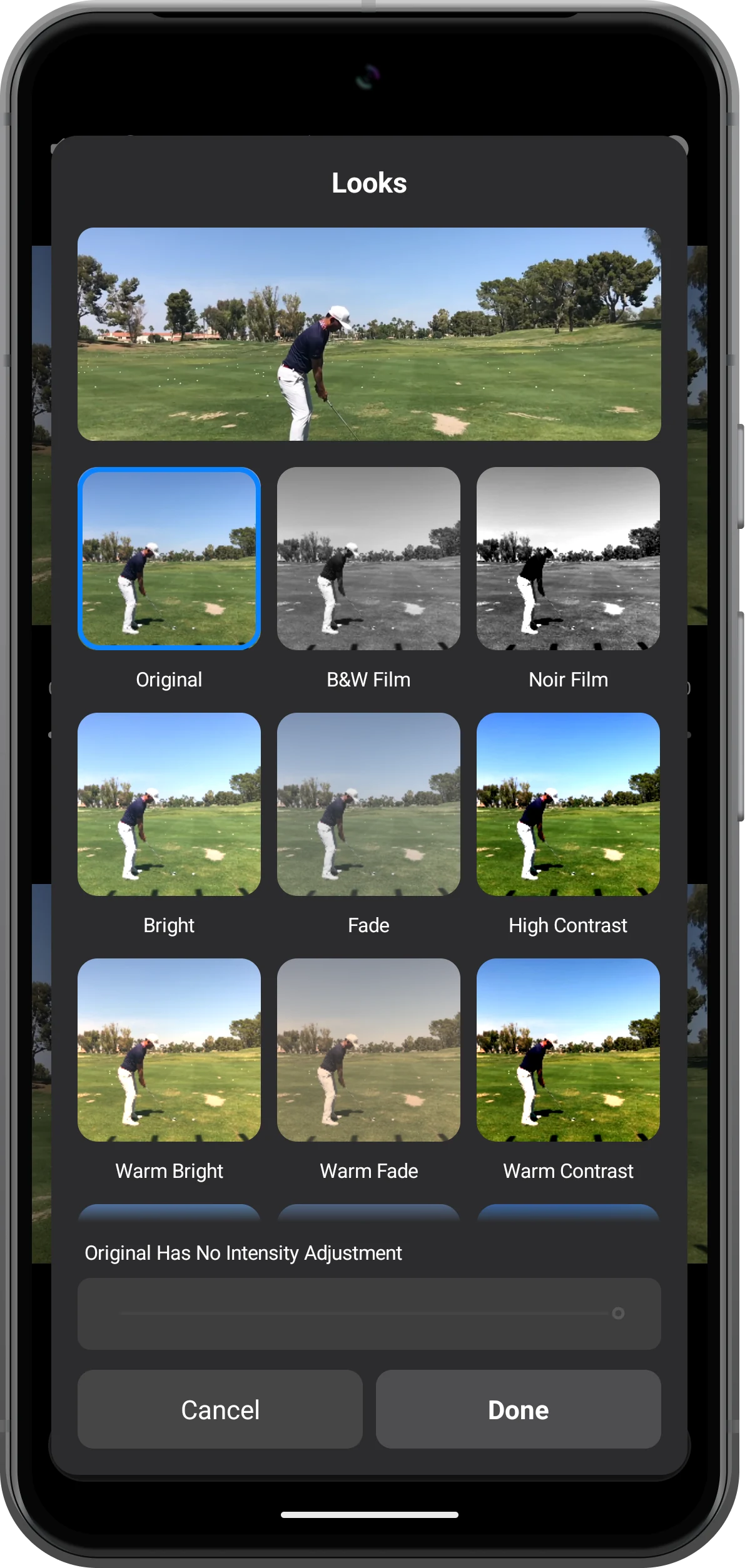
顯示上方播放器控制欄,點按重疊圓圈圖示。Looks 面板中可以預覽 Original 和其他預設。
選擇濾鏡與強度
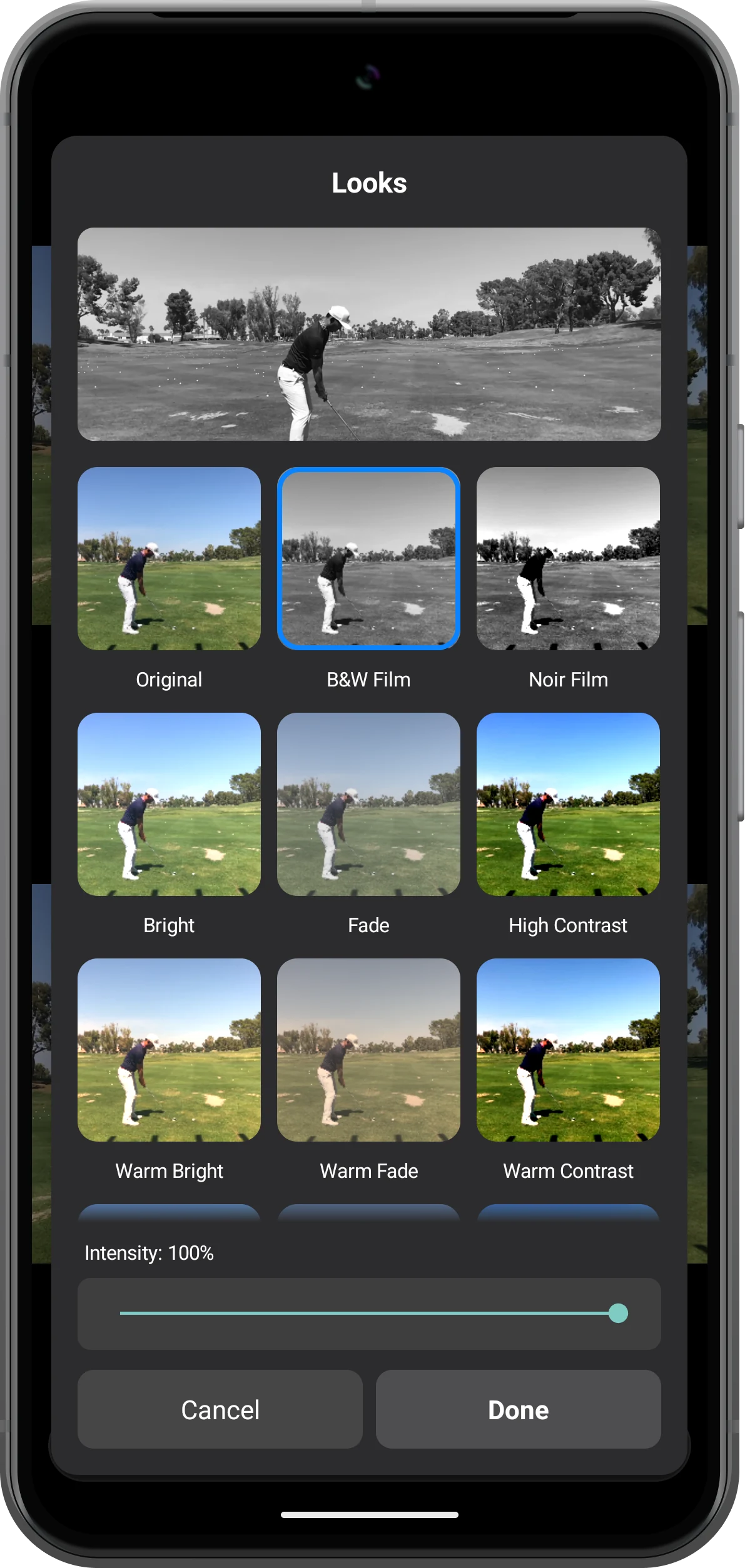
選擇 B&W Film,調節 Intensity,本例使用 100%。檢查預覽後點 Done;不想保留改動時使用 Cancel。
檢查單區效果
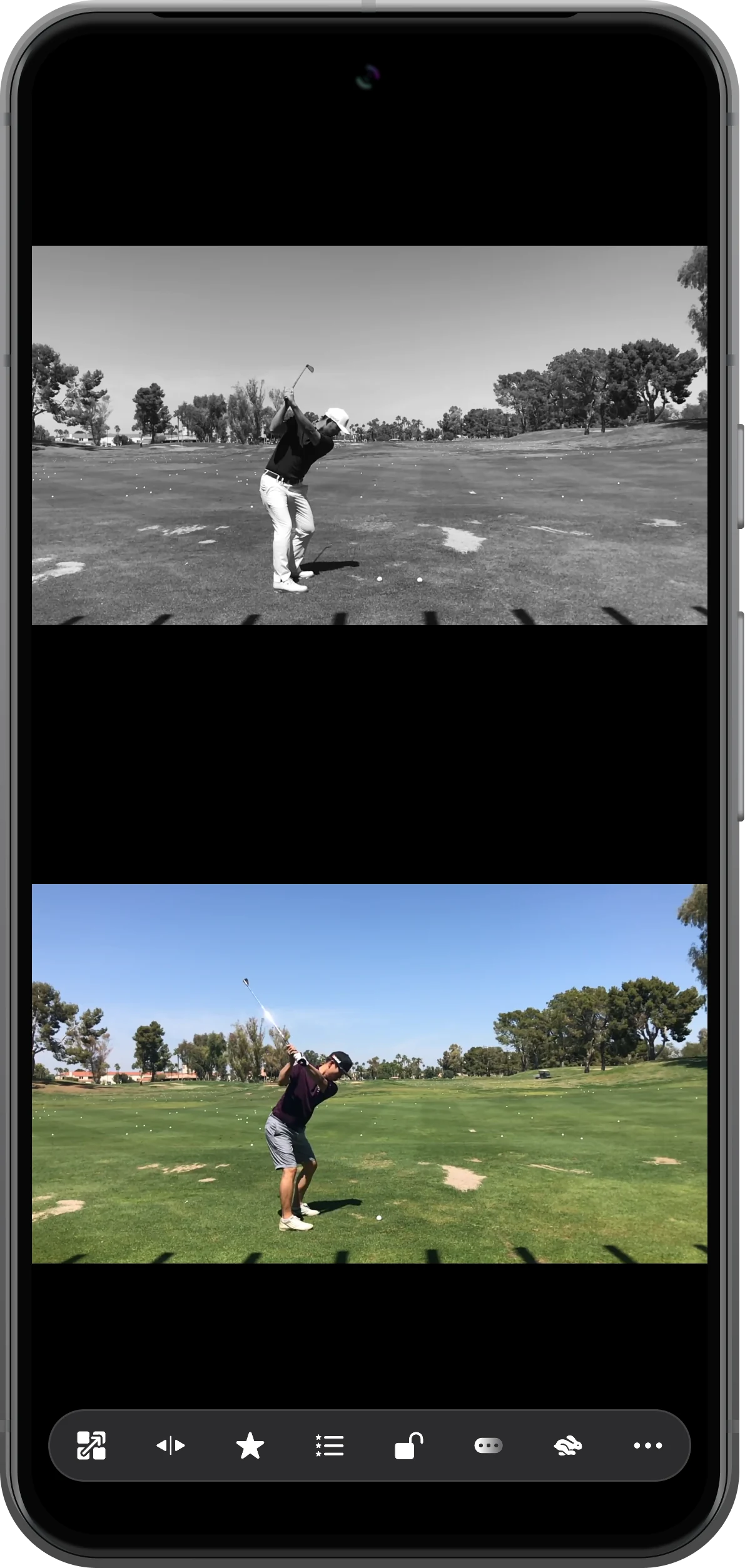
回到分屏,上方影片變為黑白,下方仍保留顏色,說明單區按鈕隻影響當前區域。
統一應用到可見區域
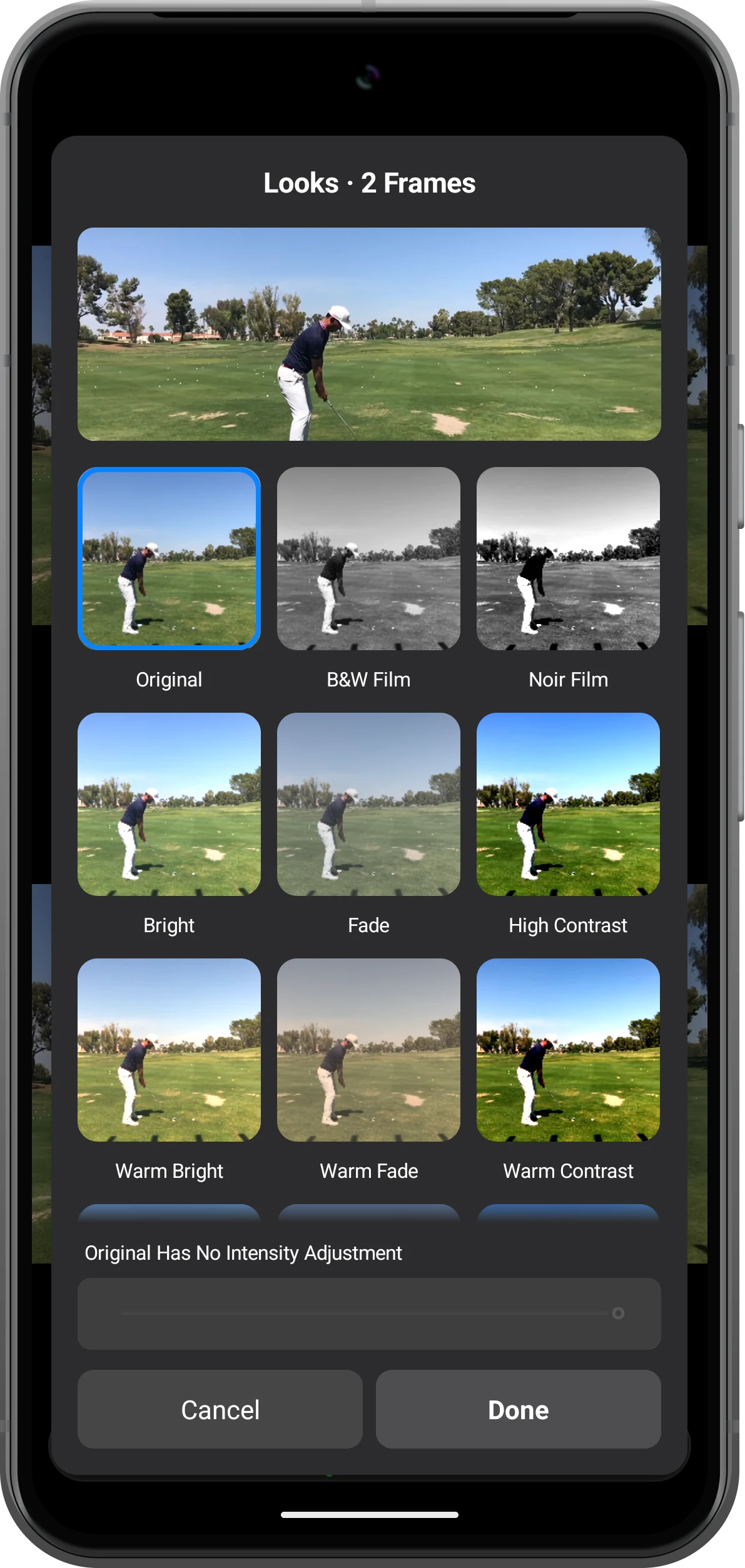
從底部開啟 All Looks,確認標題為 Looks · 2 Frames,選擇效果並點 Done。兩個可見影片都會應用該效果。
更多使用方式
操作補充
按步驟操作時,還可以留意以下細節。
144種預設版面配置
36部影片,最多同時播放
自由調整位置、大小與分隔線
恢復原始顯示
重新開啟對應的單區或全局面板,選擇 Original 並點 Done。Original 沒有強度調節。
原素材檔案不會被覆蓋
Looks 改變的是應用內顯示方式。原檔案仍可用於其他用途,在此應用預設不會覆蓋它們。
常見問題
為什麼只有一個影片變了?
因為開啟的是該播放器自己的 Looks 按鈕。需要可見區域統一效果時,請使用底部工具欄的 All Looks。
Original 可以調整強度嗎?
不能。Original 用於移除效果,因此不提供強度控制。選擇其他預設後再調節。
Split Screen Player
用自己的素材試一試
開啟 Split Screen Player,選擇要使用的素材,按照步驟完成操作。

