
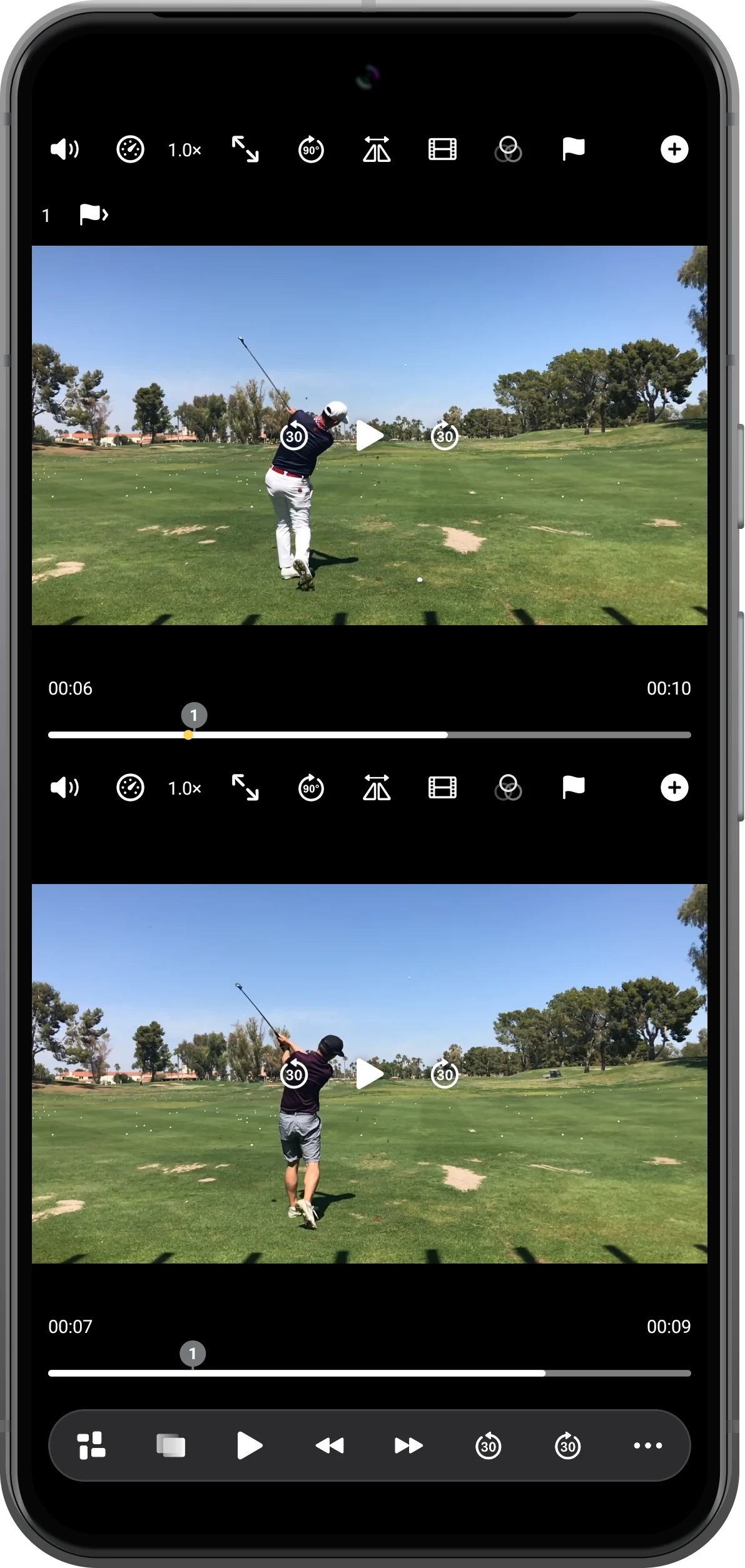
顯示單區播放器控制欄,用對角箭頭切換 Fit/Fill,點 90° 按鈕旋轉,再通過映象按鈕選擇反射方式。
用 Fit 保留完整畫面
需要看清整個動作時先用 Fit。橫向高爾夫畫面放入較高區域會留下黑邊,這是保留全畫面的結果,並非內容缺失。
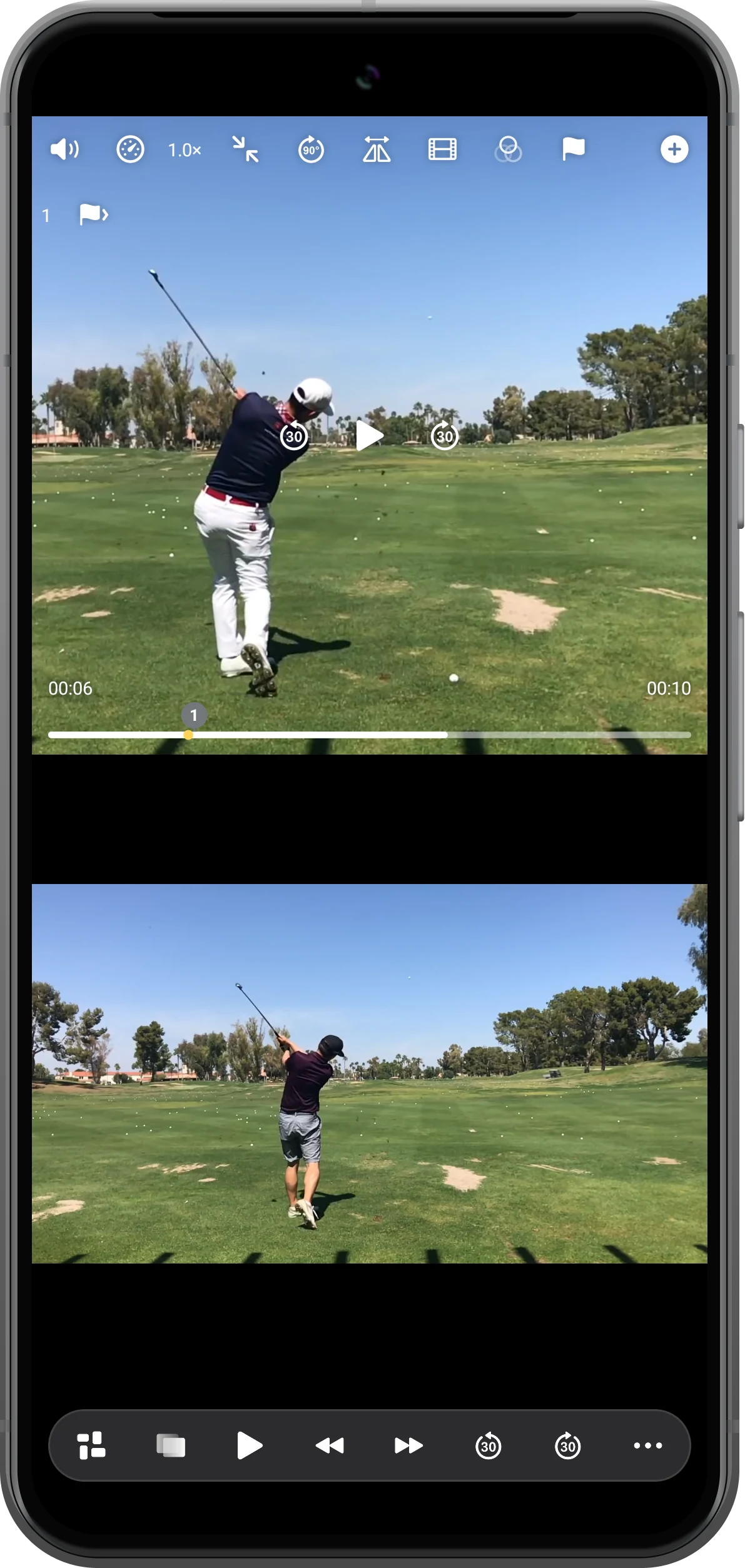
按需使用 Fill 填滿區域
點按對角箭頭的縮放按鈕切換模式。Fill 會佔滿更多區域,但會裁掉部分畫面;請確認運動者和器材仍完整可見。
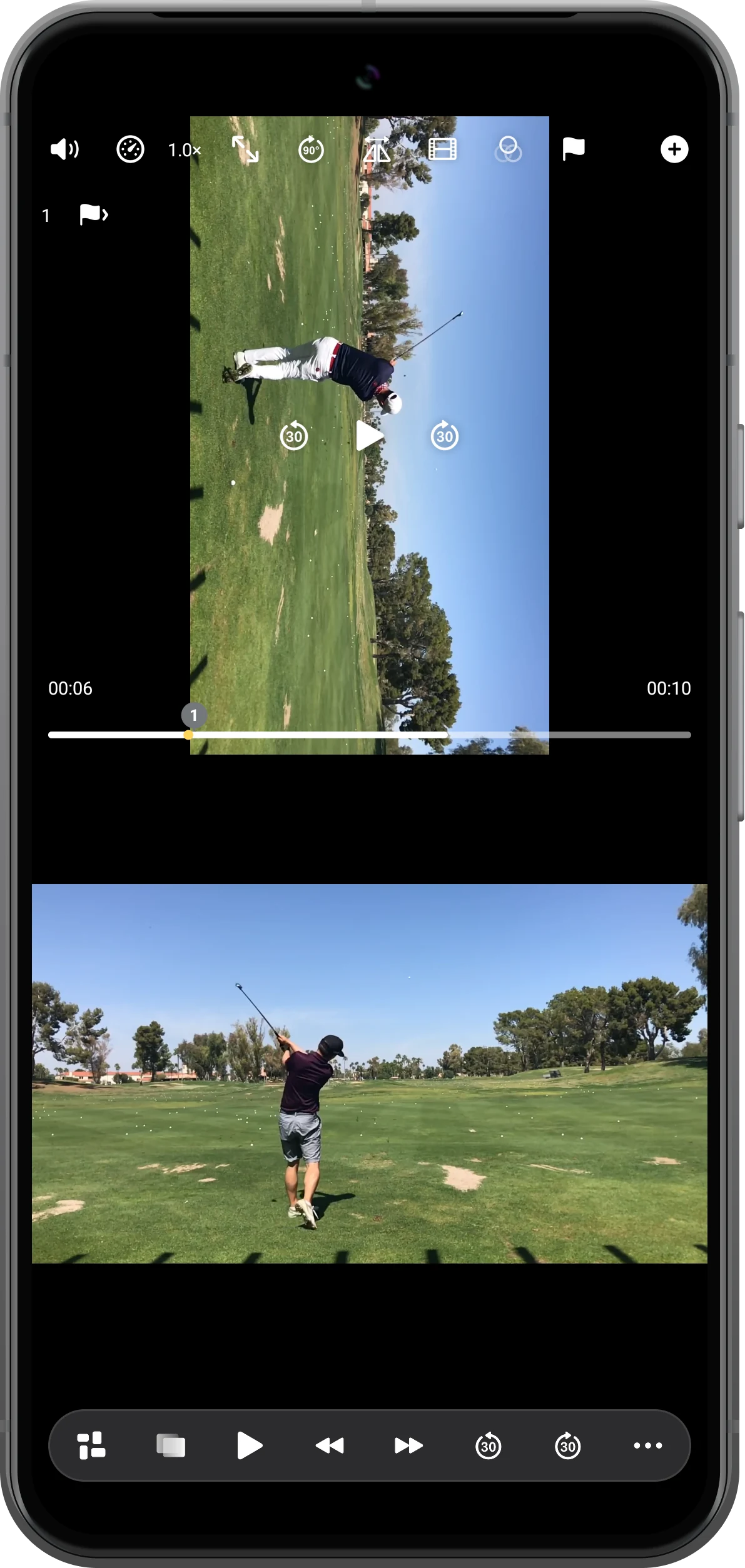
旋轉區域內的影片
點按順時針 90° 按鈕,只旋轉當前影片,下方畫面保持原狀。繼續按 90° 遞增旋轉即可回到原方向。
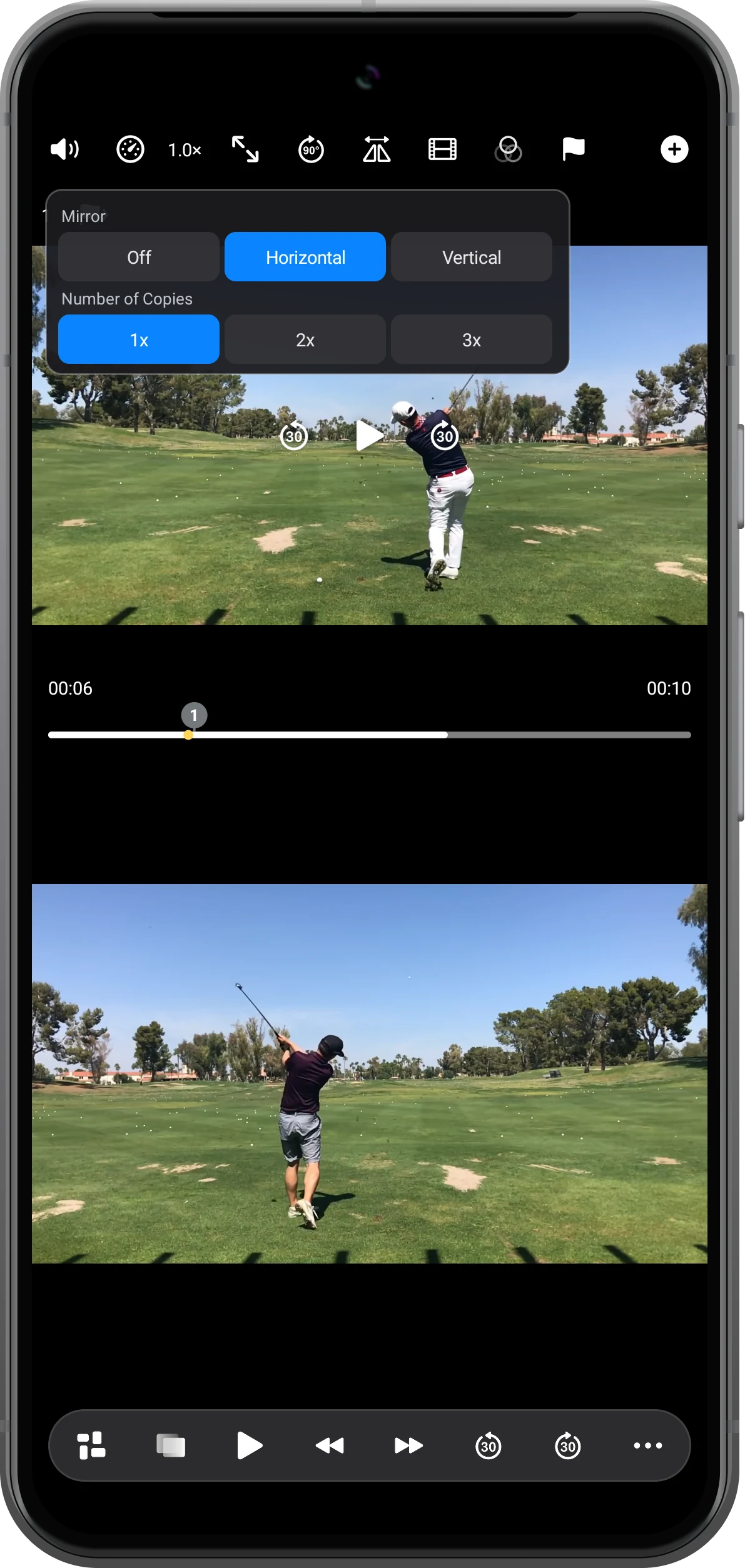
選擇映象模式
開啟映象控制並選擇 Horizontal,與未改變的下方影片對照。需要恢復時,在同一面板選擇 Off。
更多使用方式
操作補充
按步驟操作時,還可以留意以下細節。
144種預設版面配置
36部影片,最多同時播放
自由調整位置、大小與分隔線
畫面縮放與區域佈局不同
Fit/Fill 調整區域內部的影片顯示。若要改變區域自身大小,請使用佈局調整工具。
映象會改變畫面中的左右關係
反射後的揮杆有助於比較不同慣用手的動作,但顯示中的左右會被交換,分析動作時應考慮這一點。
常見問題
這些控制會修改原檔案嗎?
不會,它們改變播放器的呈現方式。生成新檔案是單獨的影片匯出操作。
為什麼 Fill 會隱藏部分畫面?
因為影片與區域比例不同,填滿需要放大並裁剪。更重視完整畫面時,請切回 Fit。
Split Screen Player
用自己的素材試一試
開啟 Split Screen Player,選擇要使用的素材,按照步驟完成操作。

