
Muestra los controles del reproductor. Las flechas diagonales cambian Fit/Fill, el botón 90° gira la imagen y el espejo abre los modos de reflexión.
Conservar toda la imagen con Fit
Usa Fit para ver el movimiento completo. Un vídeo ancho en una zona alta deja márgenes negros: preservan la imagen y no indican contenido perdido.
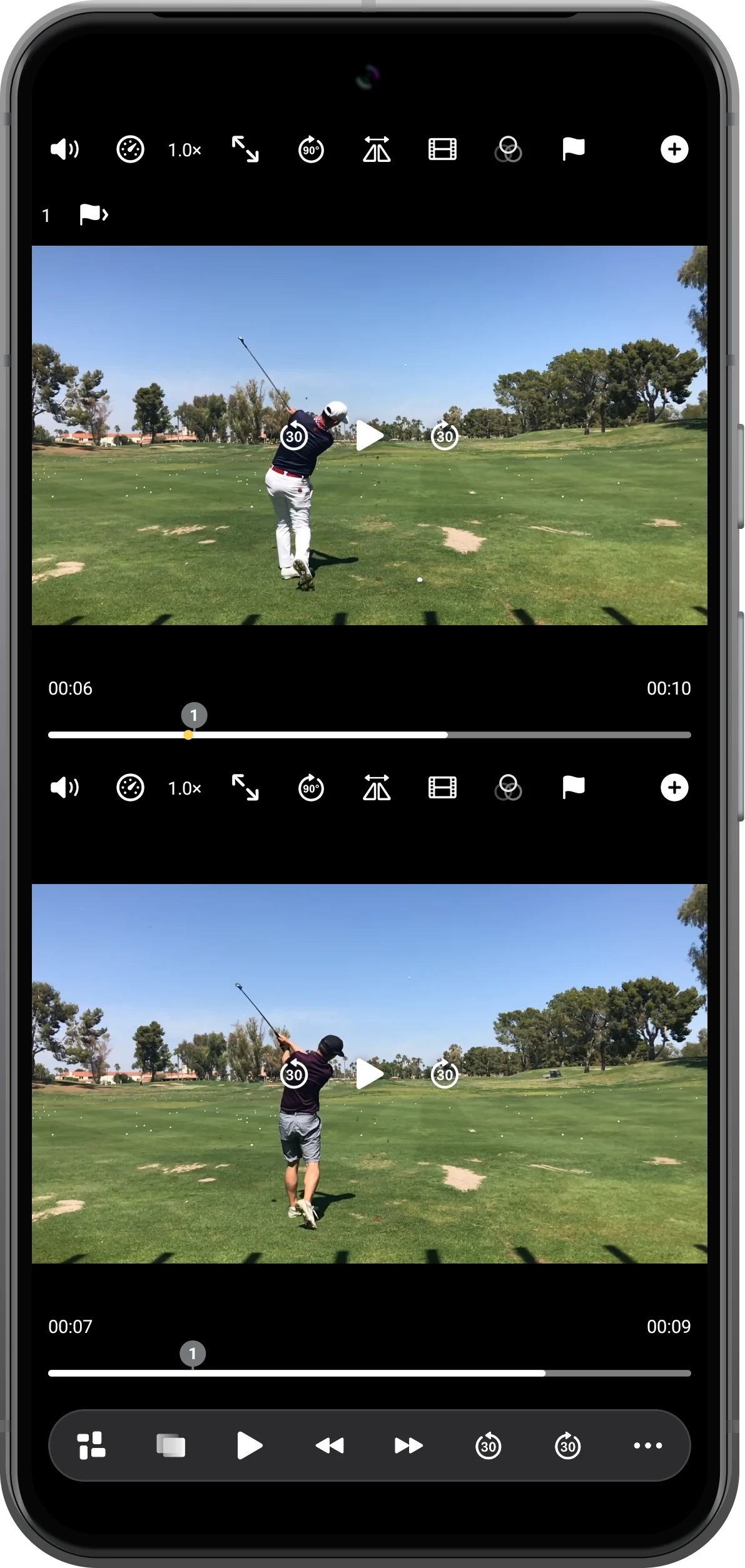
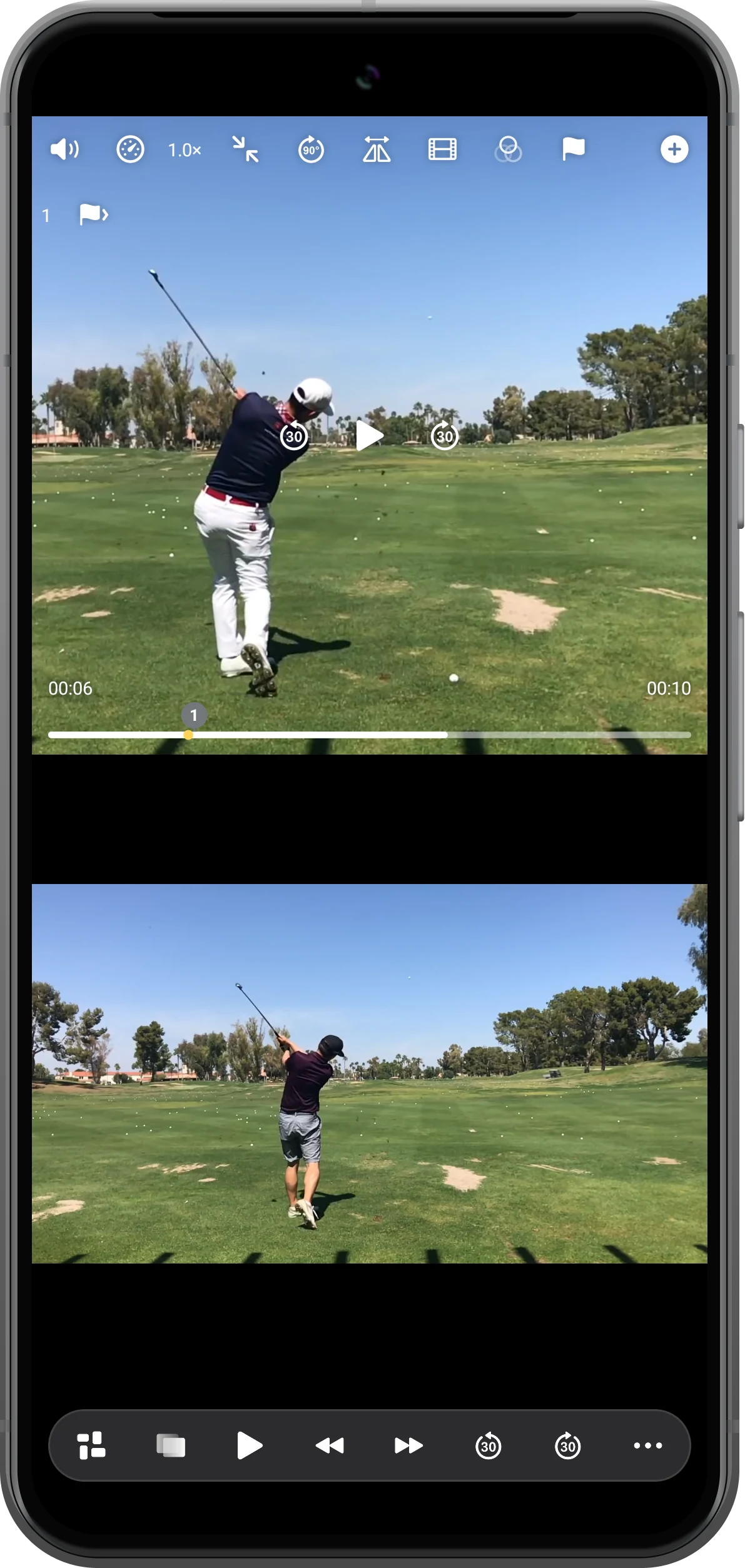
Rellenar si aceptas el recorte
Toca las flechas diagonales. Fill ocupa más espacio, pero recorta parte de la imagen. Comprueba que siguen visibles el deportista y su equipo.
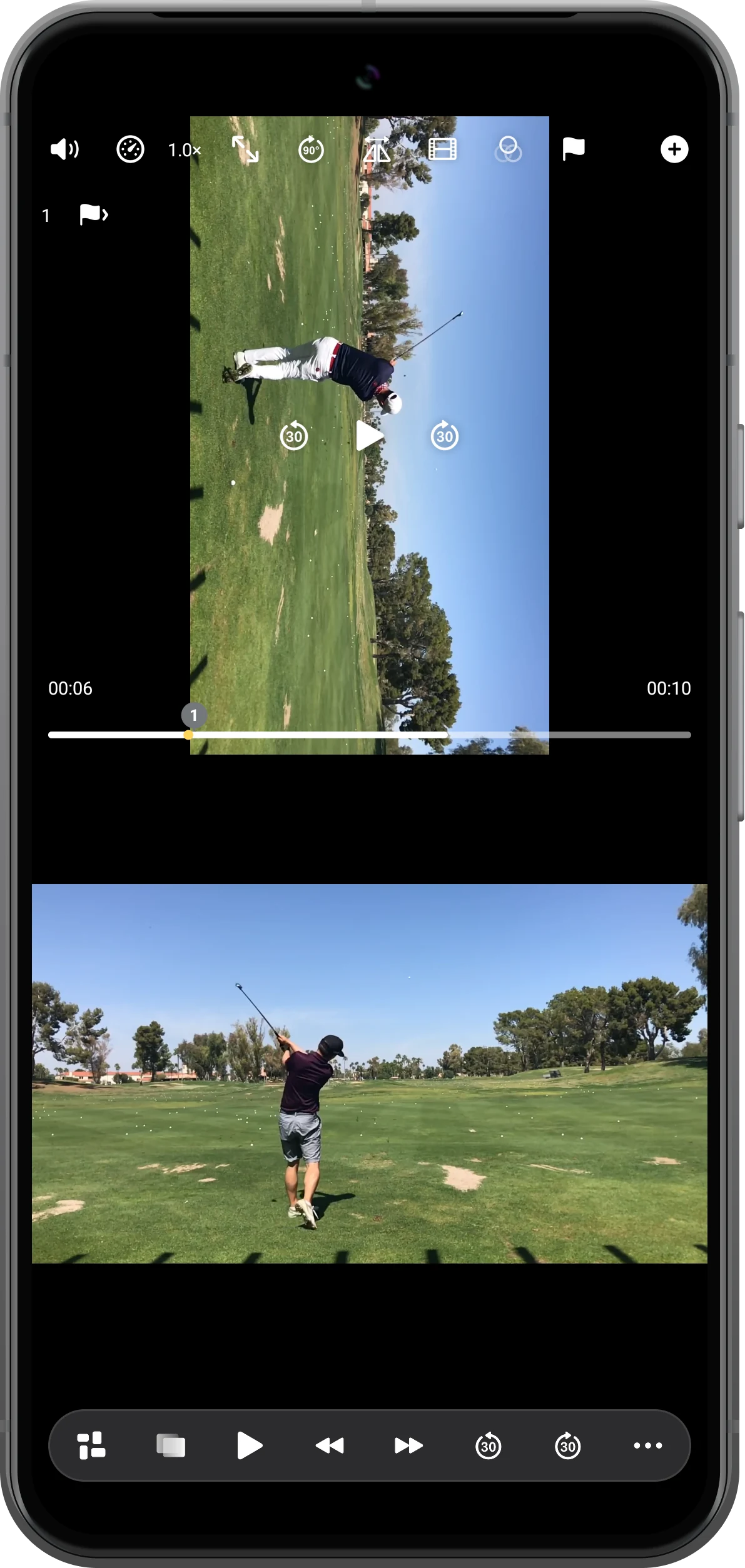
Girar el vídeo en su zona
Toca el botón de 90° en sentido horario. Solo gira esa imagen; la inferior no cambia. Repite los giros de 90° para recuperar la orientación original.
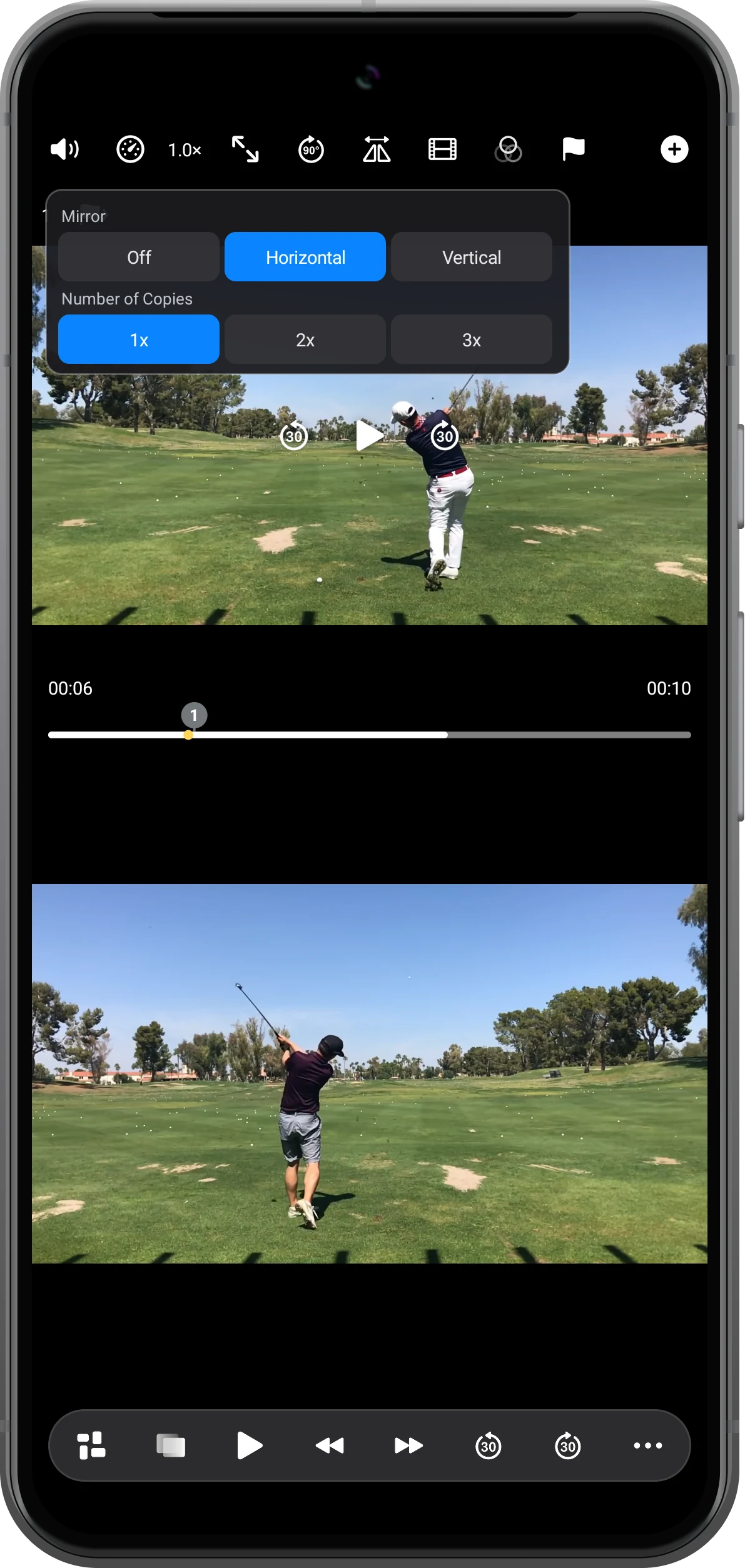
Elegir un modo espejo
Abre el espejo y selecciona Horizontal. Compara con el vídeo inferior sin cambios. Elige Off en el mismo panel para recuperar la imagen sin reflejo.
Más posibilidades
Detalles útiles
Ten en cuenta estos detalles mientras sigues los pasos.
Escala y distribución son distintas
Fit/Fill modifica la imagen dentro de una zona. Para cambiar la zona en sí, usa las herramientas de tamaño del layout.
El espejo invierte los lados
Puede ayudar a comparar movimientos con distinta mano dominante, pero intercambia izquierda y derecha. Tenlo en cuenta al analizar la técnica.
Preguntas frecuentes
¿Estos controles modifican el original?
No. Cambian la presentación del reproductor. Crear un archivo nuevo es una operación de exportación aparte.
¿Por qué Fill oculta parte del vídeo?
Amplía la imagen para llenar una zona con otra proporción. Vuelve a Fit cuando ver el fotograma completo sea más importante que quitar márgenes.
Split Screen Player
Pruébalo con tus propios archivos
Abre Split Screen Player, elige tus archivos y sigue los pasos de la guía.

