
플레이어 버튼을 표시하고 대각선 화살표로 Fit/Fill, 90° 버튼으로 회전, 반전 버튼으로 거울 모드를 선택하세요.
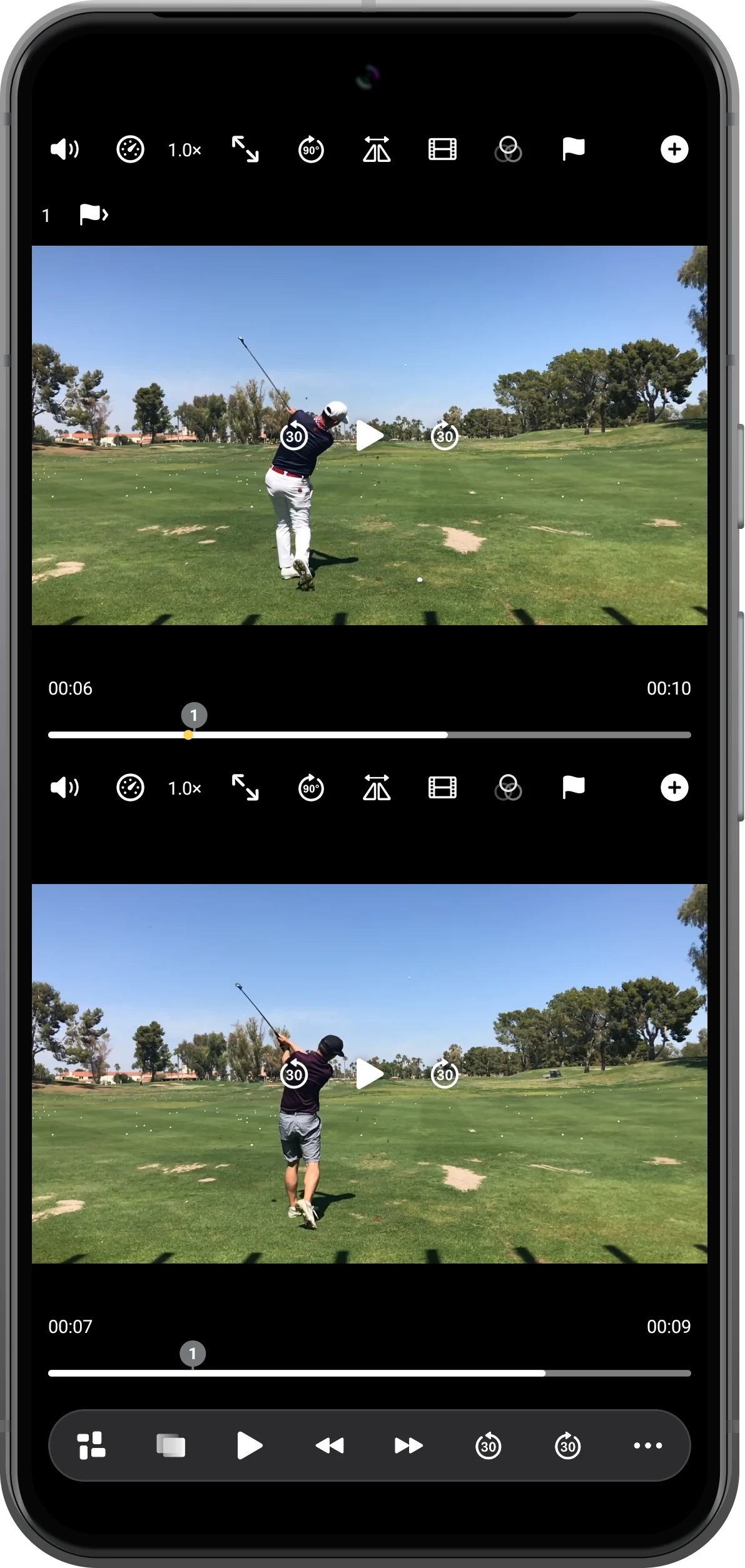
Fit으로 전체 화면 유지하기
전체 동작을 보려면 Fit을 사용하세요. 넓은 영상을 높은 영역에 넣으면 검은 여백이 생깁니다. 이는 화면을 보존한 결과이며 내용 누락이 아닙니다.
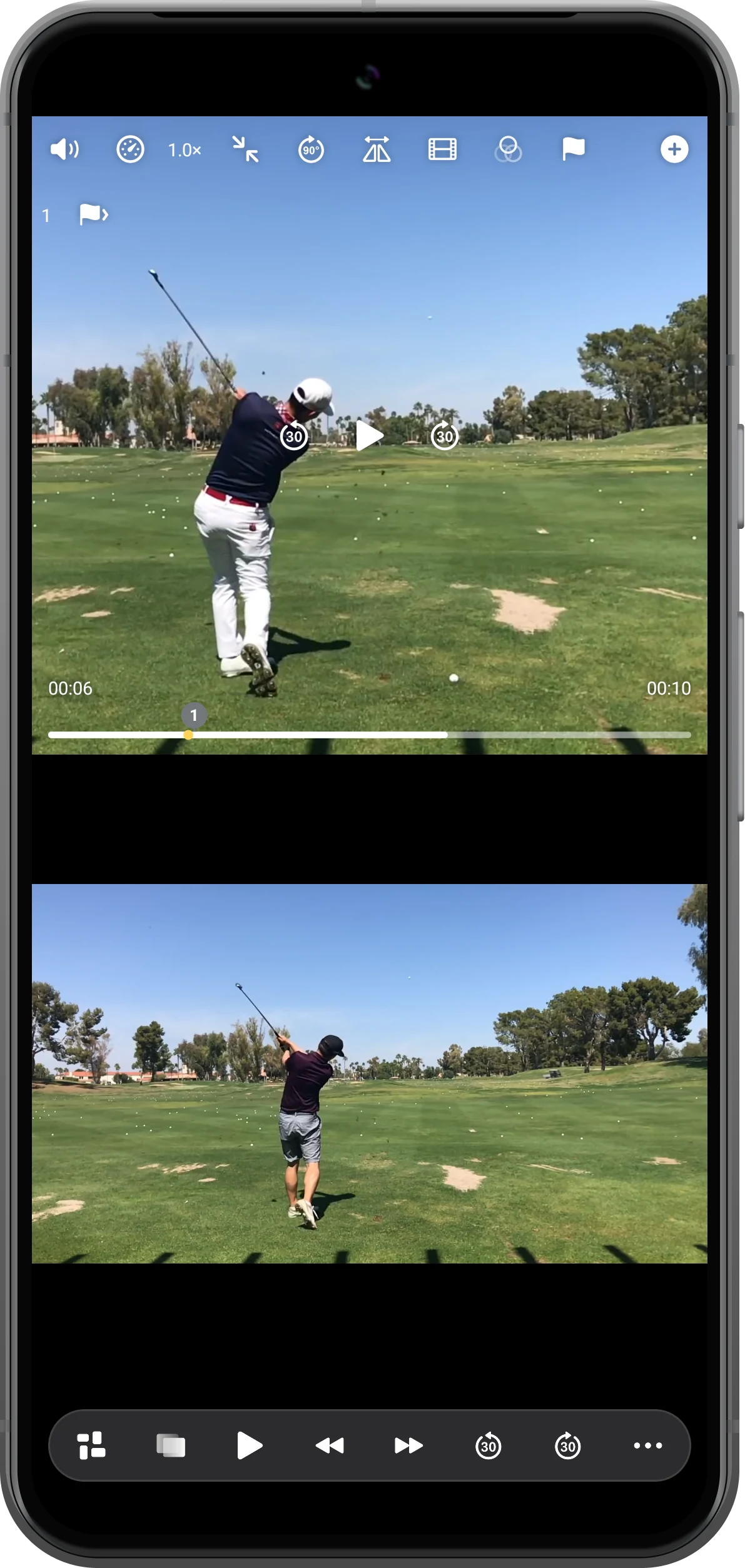
필요하면 Fill로 채우기
대각선 화살표 버튼으로 표시 모드를 전환하세요. Fill은 영역을 더 채우지만 일부를 자릅니다. 사람과 장비가 보이는지 확인하세요.
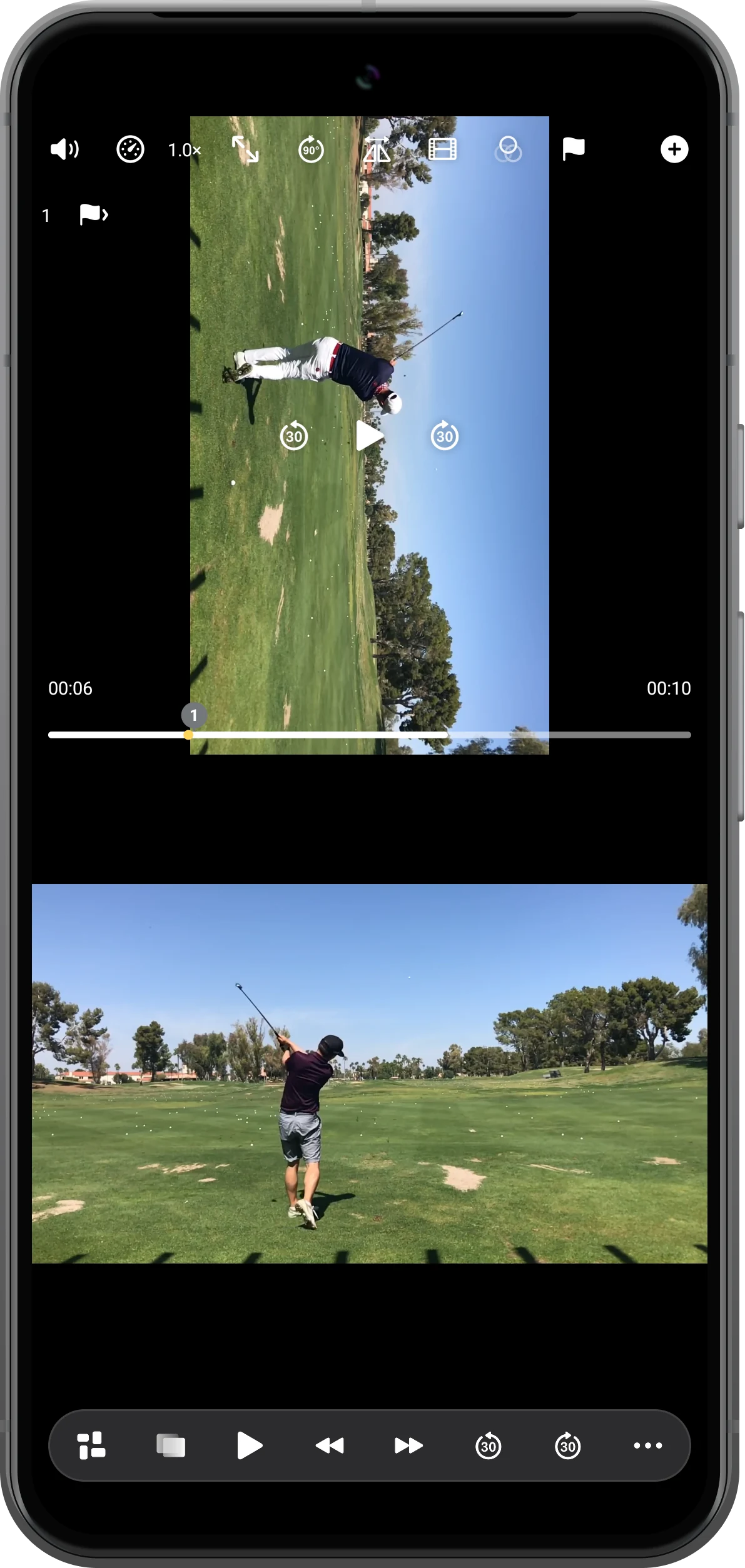
영역 안의 영상 회전하기
시계 방향 90° 버튼을 누르세요. 위쪽 영상만 돌아가고 아래는 그대로입니다. 90°씩 반복하면 원래 방향으로 돌아갑니다.
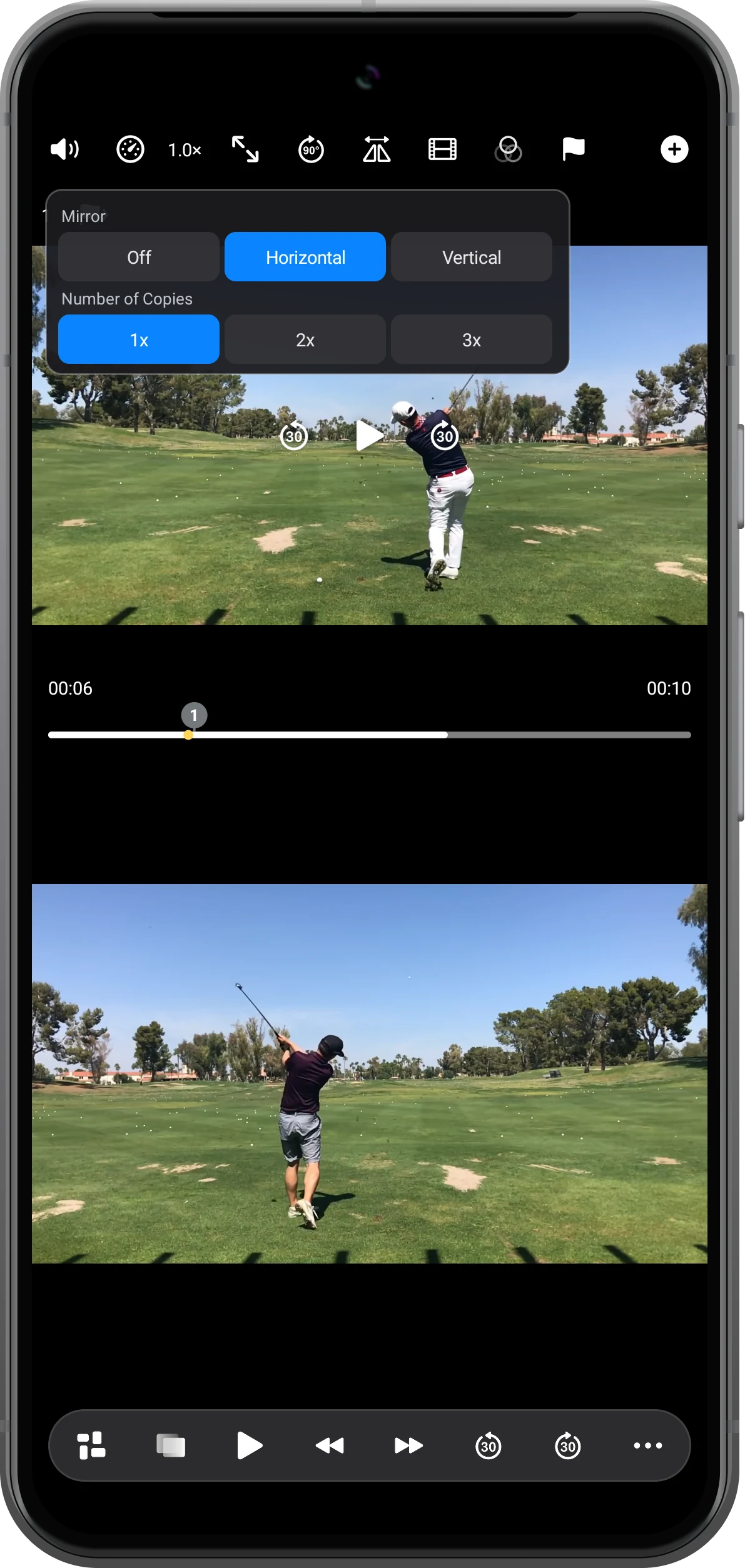
반전 모드 선택하기
반전 설정에서 Horizontal을 고르고 바뀌지 않은 아래 영상과 비교하세요. 원래대로 되돌리려면 같은 패널에서 Off를 선택합니다.
더 다양한 활용법
알아두면 좋은 점
단계를 따라 하며 다음 사항도 확인하세요.
144가지 기본 레이아웃
36개 동영상까지 동시 재생
자유롭게 조정위치, 크기 및 구분선
크기 조절과 화면 배치는 다릅니다
Fit/Fill은 영역 내부의 영상을 바꿉니다. 영역 자체의 크기는 배치 조절 도구로 변경하세요.
반전하면 좌우가 바뀝니다
주로 쓰는 손이 다른 동작을 비교할 때 유용하지만 화면의 좌우가 뒤집힙니다. 자세를 설명할 때 이를 고려하세요.
자주 묻는 질문
원본 파일이 수정되나요?
아니요. 플레이어 표시만 바꿉니다. 새 파일을 만드는 작업은 별도의 내보내기입니다.
Fill에서 일부가 잘리는 이유는 무엇인가요?
영상과 영역의 비율이 달라 채우려면 확대와 자르기가 필요합니다. 전체 화면이 중요하면 Fit으로 돌아가세요.
Split Screen Player
내 미디어로 사용해 보세요
Split Screen Player를 열고 사용할 파일을 선택한 다음 안내에 따라 진행하세요.

