
Exiba os controles do player. As setas diagonais alternam Fit/Fill, o botão 90° gira a imagem e o espelho abre os modos de reflexão.
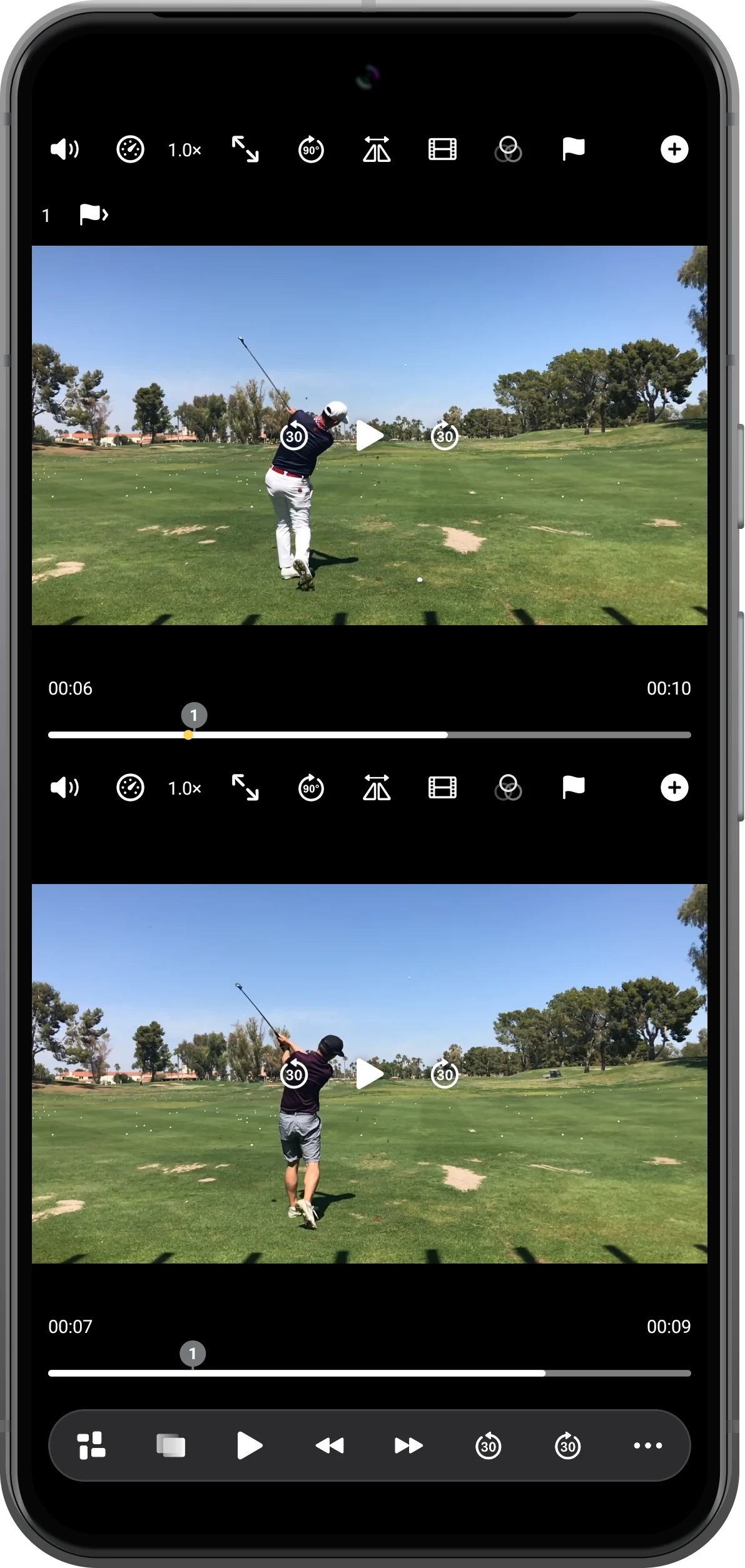
Preservar a imagem inteira com Fit
Use Fit para ver todo o movimento. Um vídeo largo em uma área alta deixa margens pretas: elas preservam a imagem e não indicam conteúdo ausente.
Preencher quando o corte for aceitável
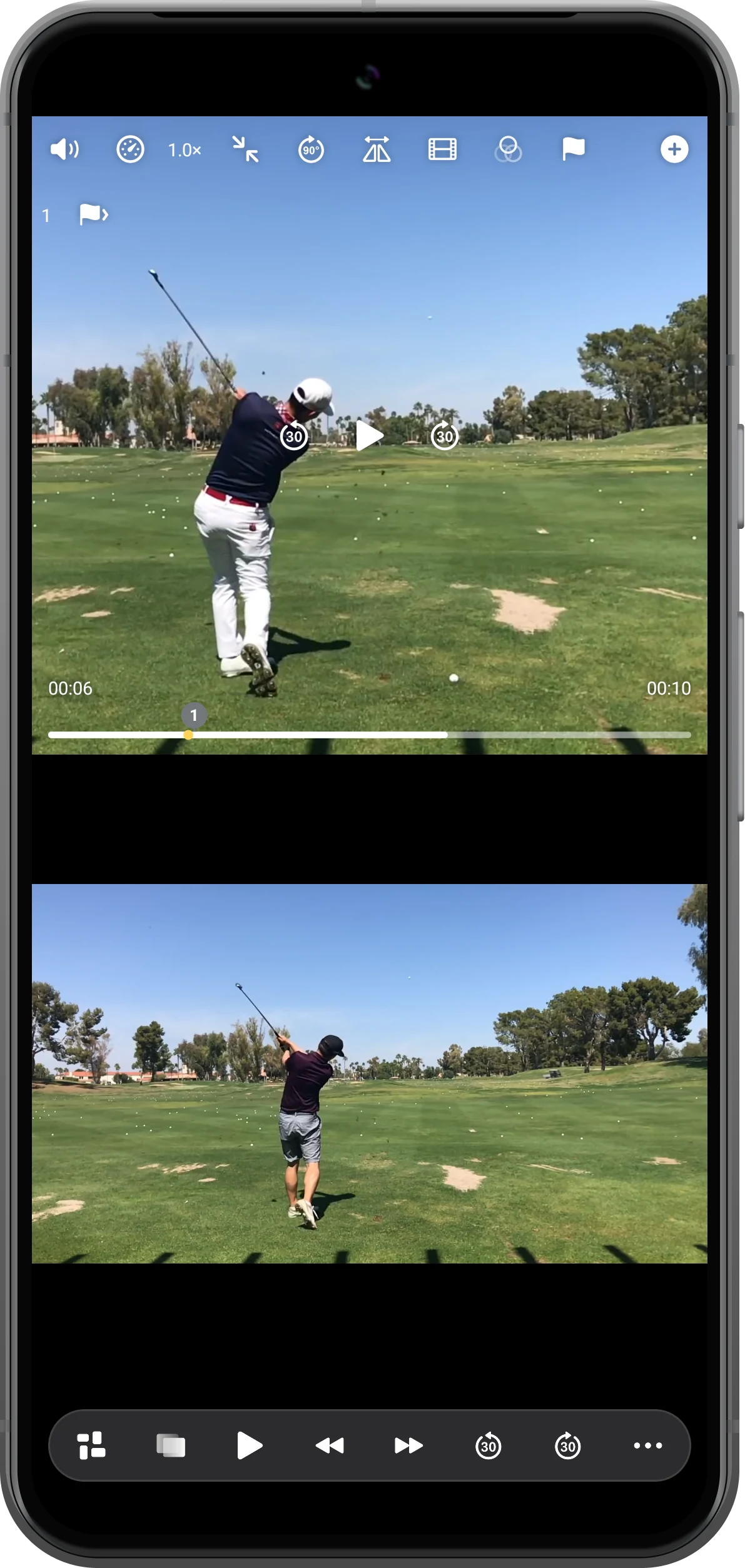
Toque nas setas diagonais. Fill ocupa mais espaço, mas corta parte da imagem. Confira se o atleta e o equipamento continuam visíveis.
Girar o vídeo na área
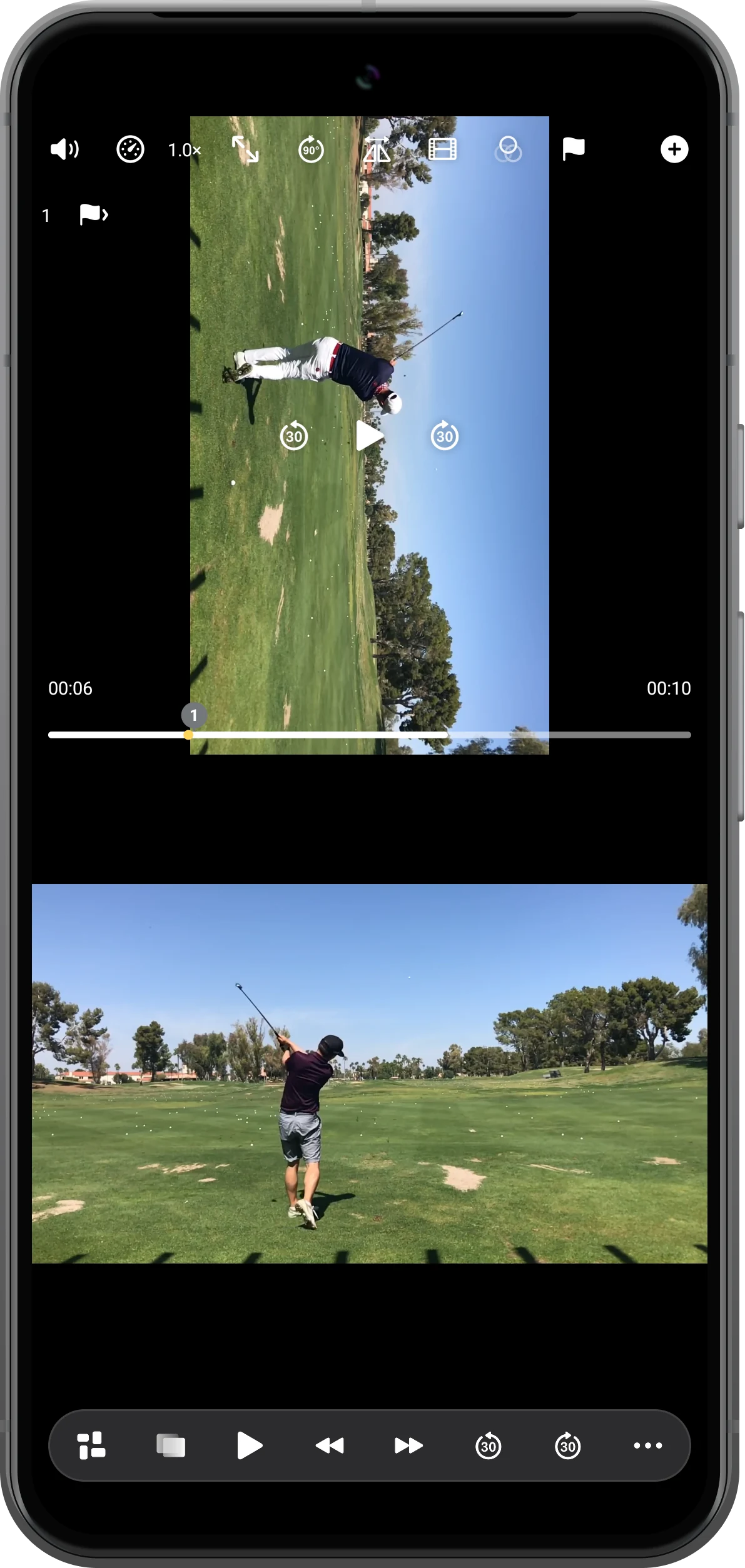
Toque no botão de 90° no sentido horário. Só essa imagem gira; a inferior não muda. Repita os giros de 90° para voltar à orientação original.
Escolher o espelhamento
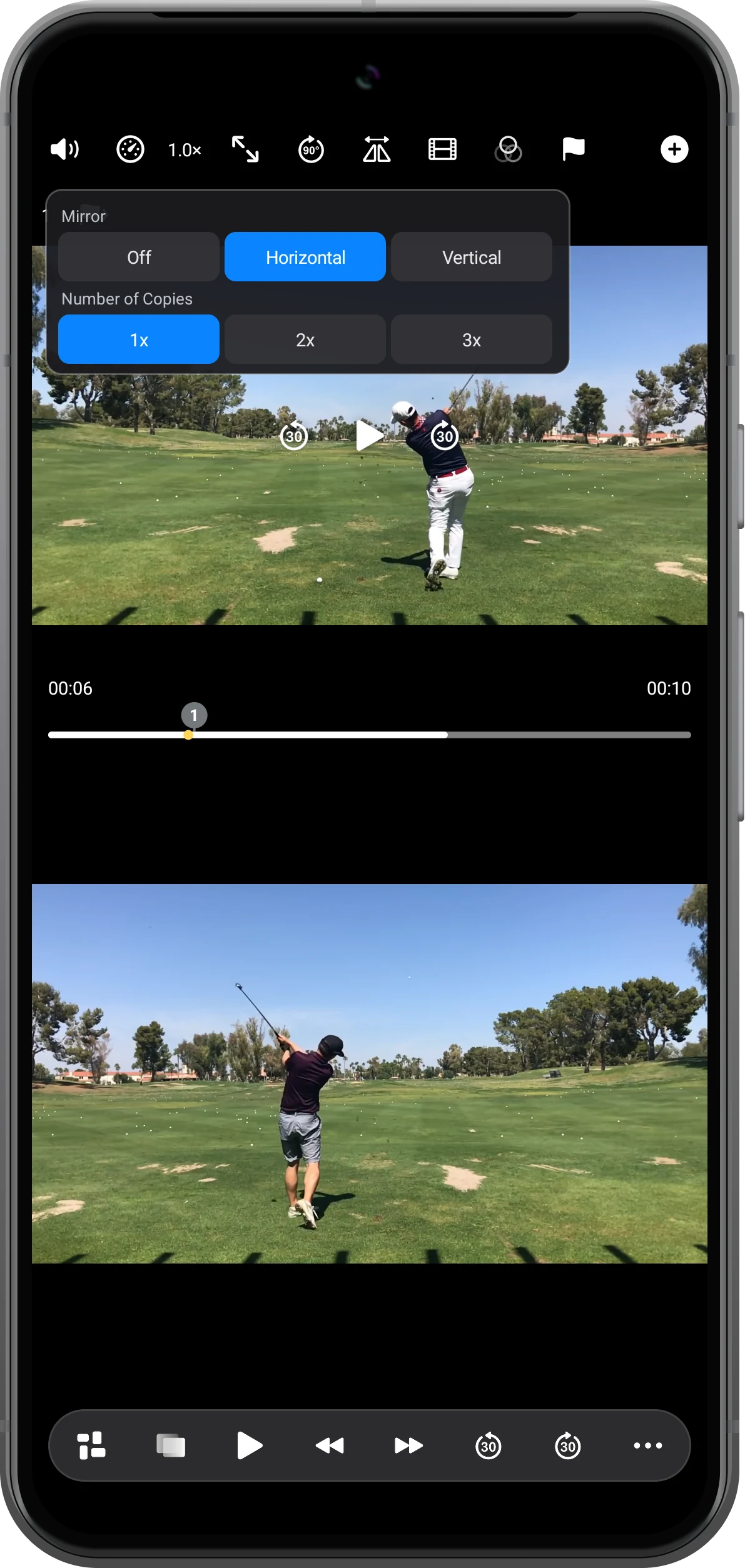
Abra o espelho e selecione Horizontal. Compare com o vídeo inferior sem alteração. Escolha Off no mesmo painel para remover o espelhamento.
Mais possibilidades
Detalhes úteis
Confira estes detalhes enquanto segue as etapas.
Escala e layout são diferentes
Fit/Fill altera a imagem dentro de uma área. Para mudar a própria área, use as ferramentas de redimensionamento do layout.
O espelho inverte os lados
Pode ajudar a comparar movimentos de mãos dominantes diferentes, mas troca esquerda e direita. Considere isso ao analisar a técnica.
Perguntas frequentes
Esses controles modificam o original?
Não. Eles alteram a apresentação do player. Criar um novo arquivo é uma operação separada de exportação.
Por que Fill esconde parte do vídeo?
Ele amplia a imagem para preencher uma área com outra proporção. Volte a Fit quando mostrar o quadro inteiro for mais importante que eliminar margens.
Split Screen Player
Experimente com seus próprios arquivos
Abra o Split Screen Player, escolha seus arquivos e siga as etapas do tutorial.

