
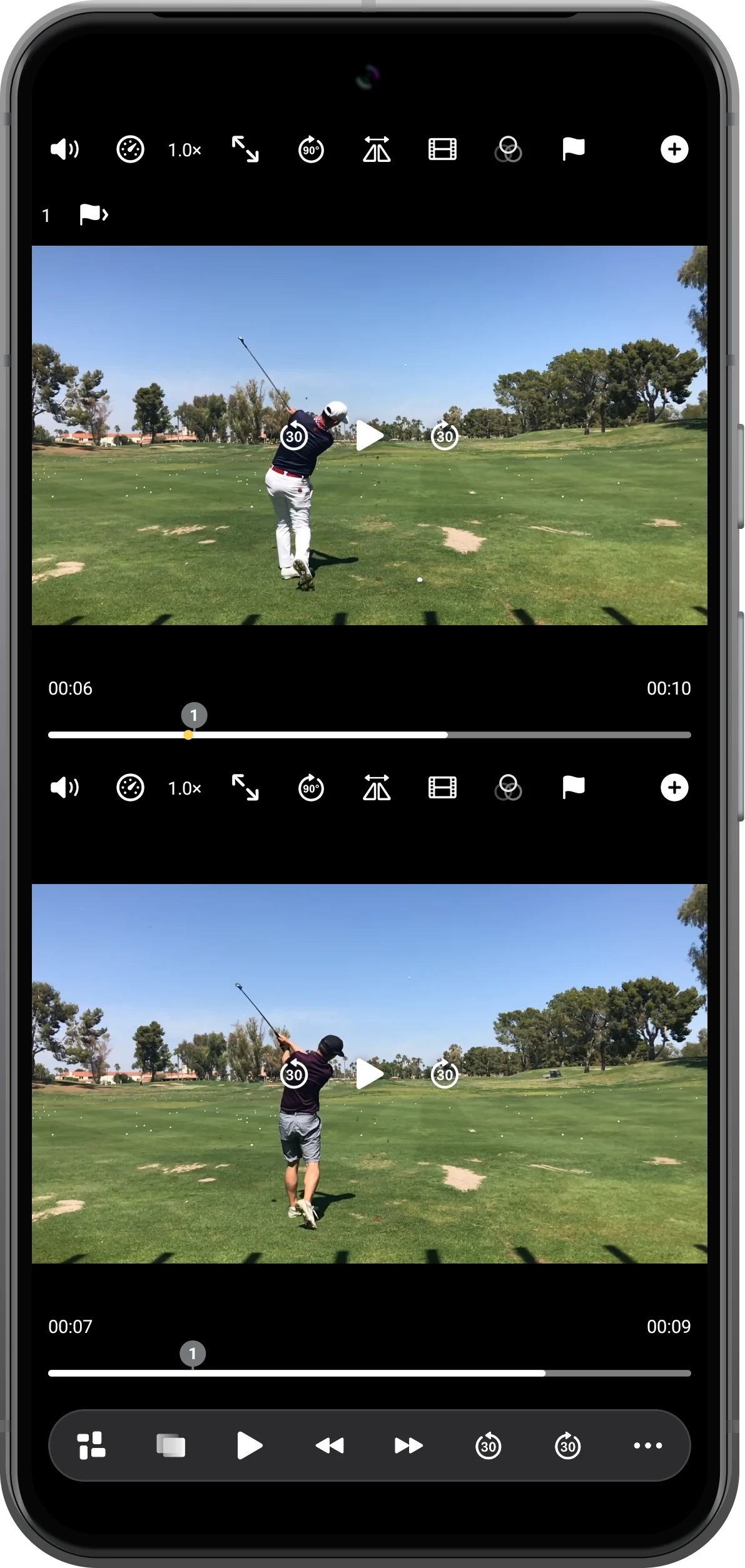
显示单区播放器控制栏,用对角箭头切换 Fit/Fill,点 90° 按钮旋转,再通过镜像按钮选择反射方式。
用 Fit 保留完整画面
需要看清整个动作时先用 Fit。横向高尔夫画面放入较高区域会留下黑边,这是保留全画面的结果,并非内容缺失。
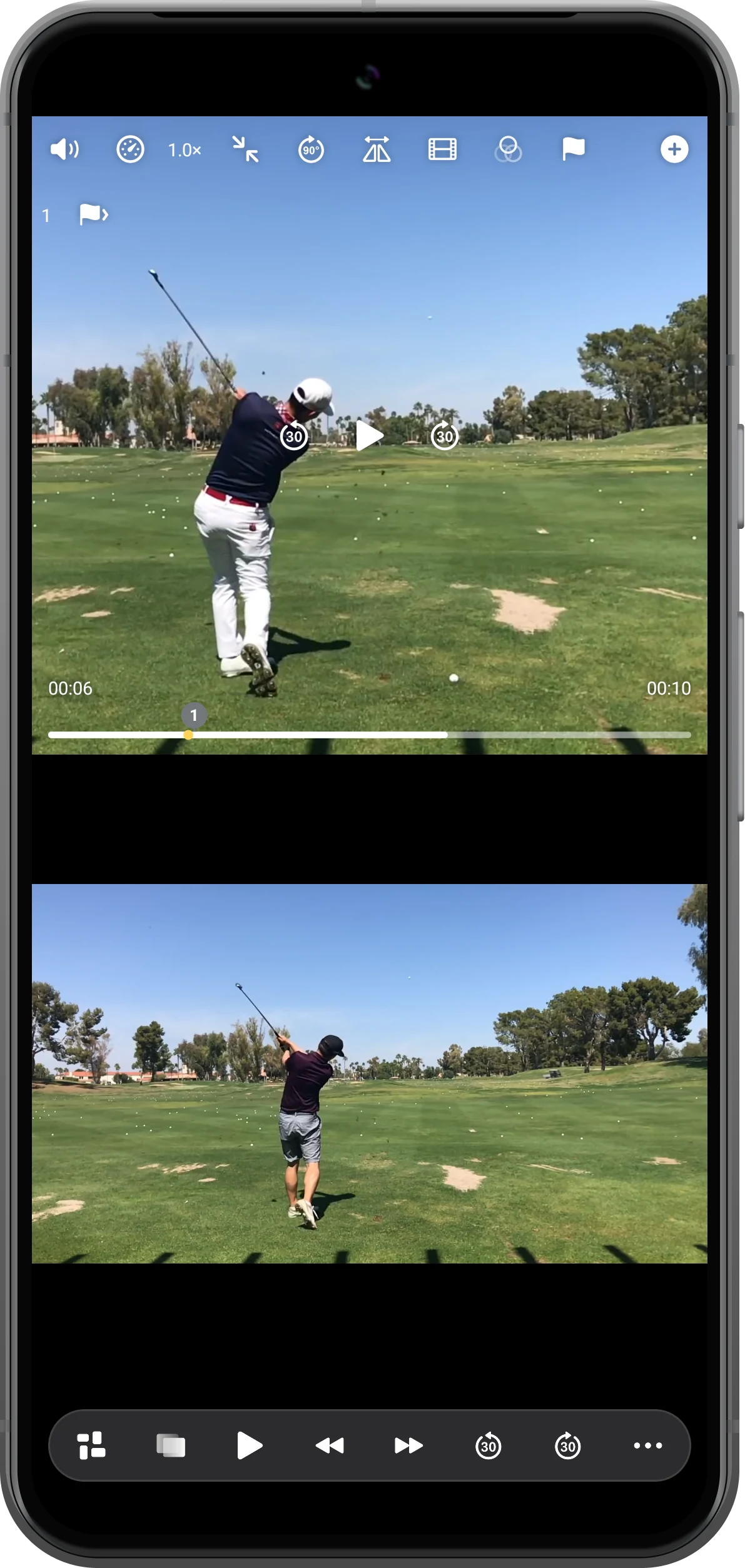
按需使用 Fill 填满区域
点按对角箭头的缩放按钮切换模式。Fill 会占满更多区域,但会裁掉部分画面;请确认运动者和器材仍完整可见。
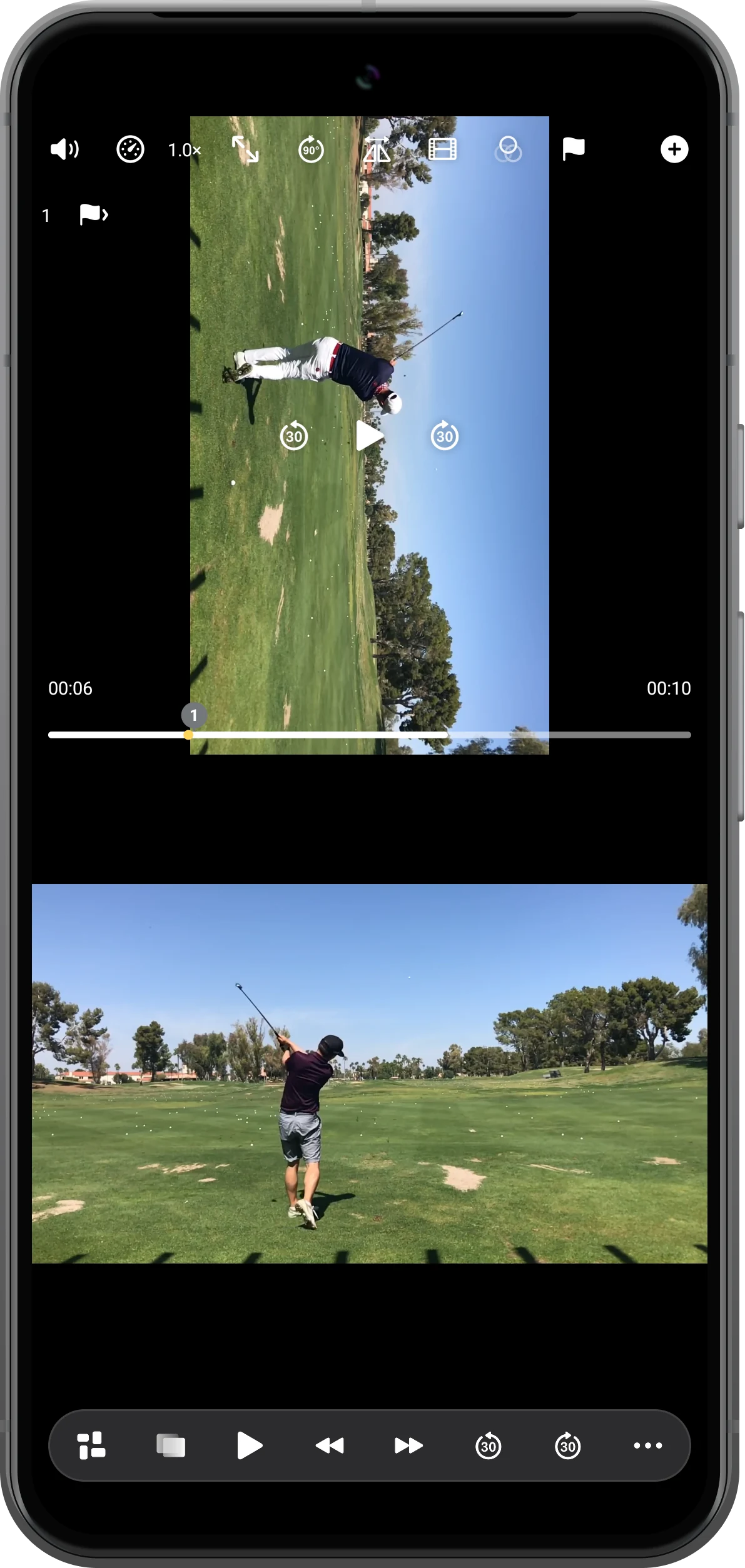
旋转区域内的视频
点按顺时针 90° 按钮,只旋转当前视频,下方画面保持原状。继续按 90° 递增旋转即可回到原方向。
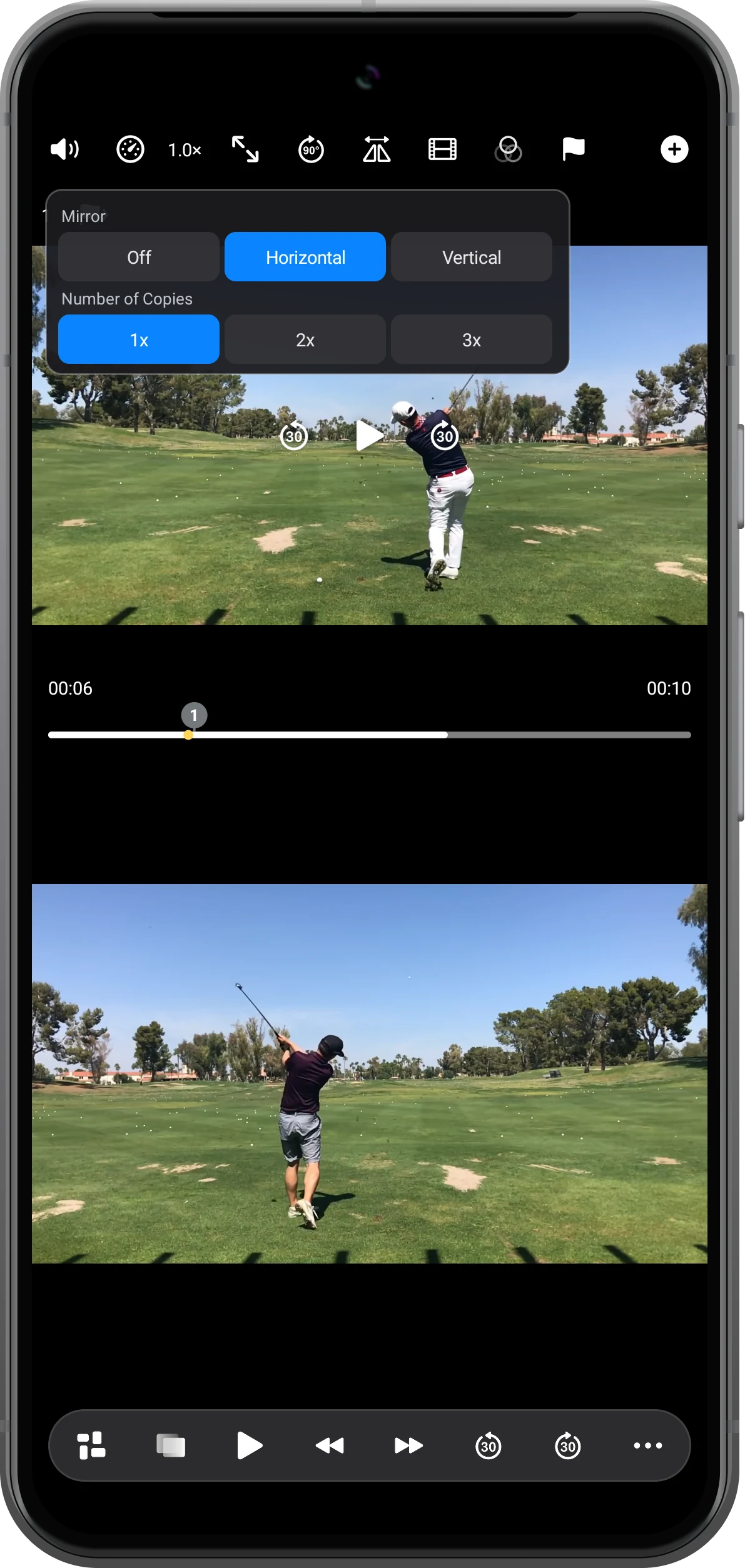
选择镜像模式
打开镜像控制并选择 Horizontal,与未改变的下方视频对照。需要恢复时,在同一面板选择 Off。
更多使用方式
操作补充
按步骤操作时,还可以留意以下细节。
144种预设布局
36个视频,最多同时播放
自由调整位置、大小与分割线
画面缩放与区域布局不同
Fit/Fill 调整区域内部的视频显示。若要改变区域自身大小,请使用布局调整工具。
镜像会改变画面中的左右关系
反射后的挥杆有助于比较不同惯用手的动作,但显示中的左右会被交换,分析动作时应考虑这一点。
常见问题
这些控制会修改原文件吗?
不会,它们改变播放器的呈现方式。生成新文件是单独的视频导出操作。
为什么 Fill 会隐藏部分画面?
因为视频与区域比例不同,填满需要放大并裁剪。更重视完整画面时,请切回 Fit。
Split Screen Player
用自己的素材试一试
打开 Split Screen Player,选择要使用的素材,按照步骤完成操作。

