
打开单区播放器的重叠圆圈 Looks 按钮,选择预设和强度后点 Done。需要整组应用时,使用底部的 All Looks。
打开效果预设
显示上方播放器控制栏,点按重叠圆圈图标。Looks 面板中可以预览 Original 和其他预设。
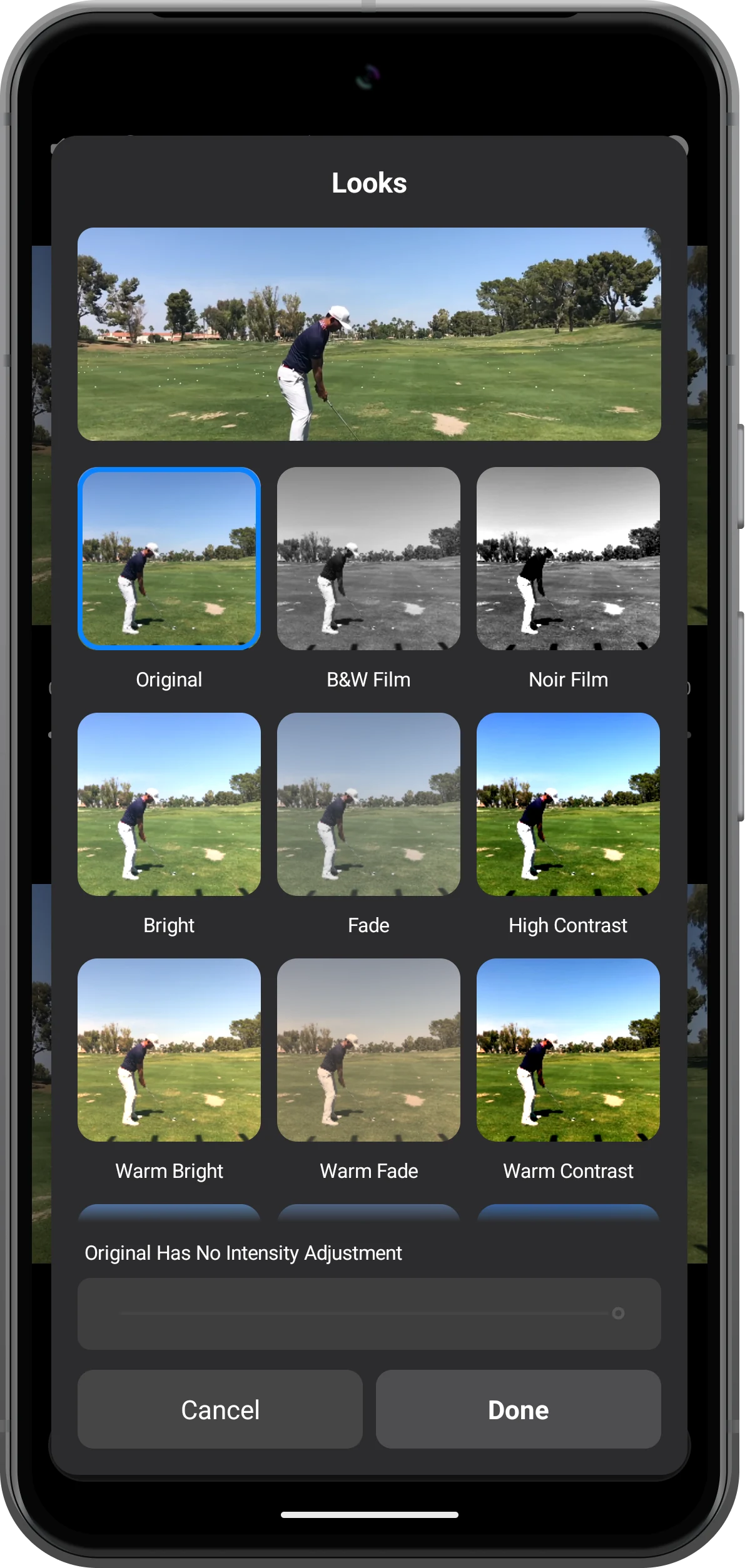
选择滤镜与强度
选择 B&W Film,调节 Intensity,本例使用 100%。检查预览后点 Done;不想保留改动时使用 Cancel。
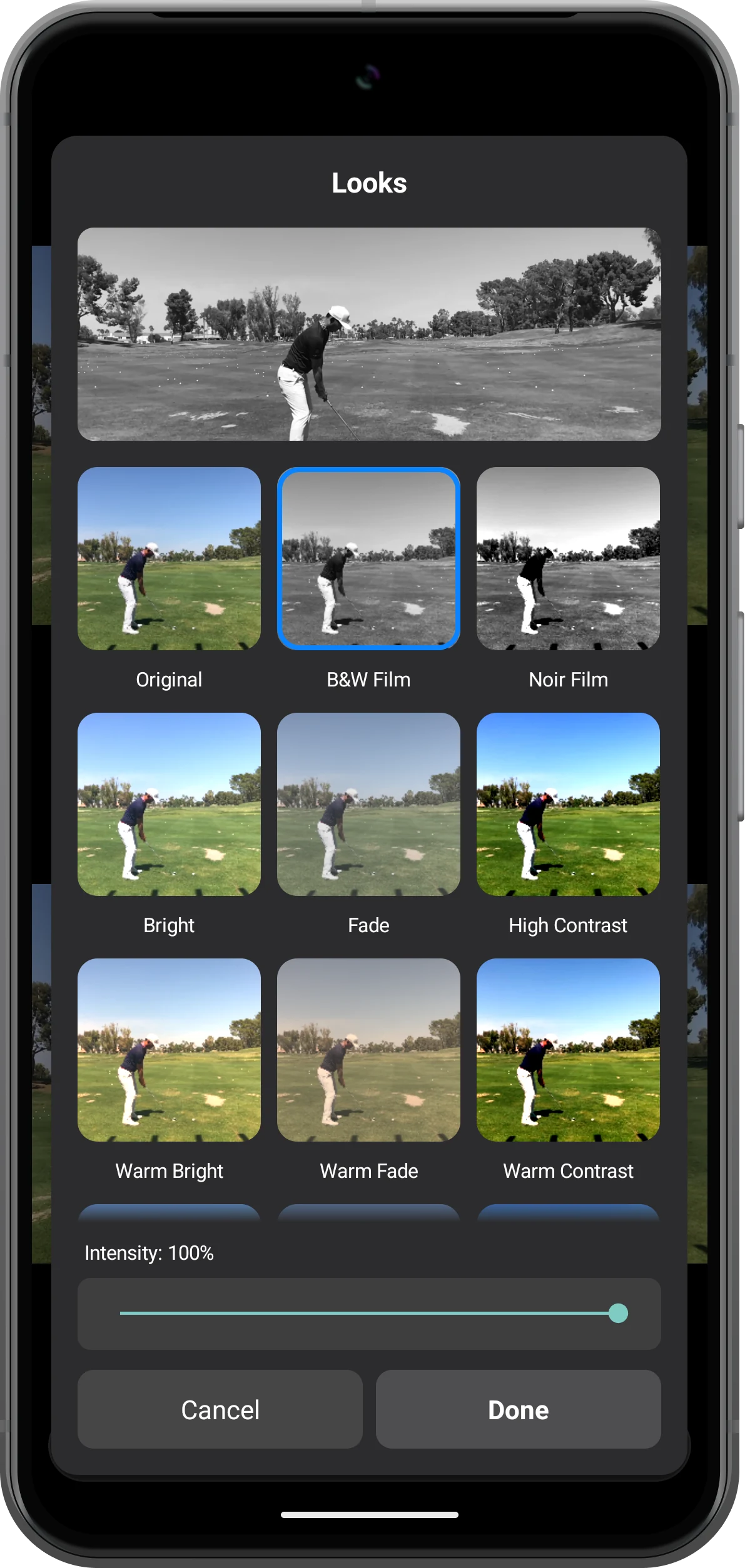
检查单区效果
回到分屏,上方视频变为黑白,下方仍保留颜色,说明单区按钮只影响当前区域。
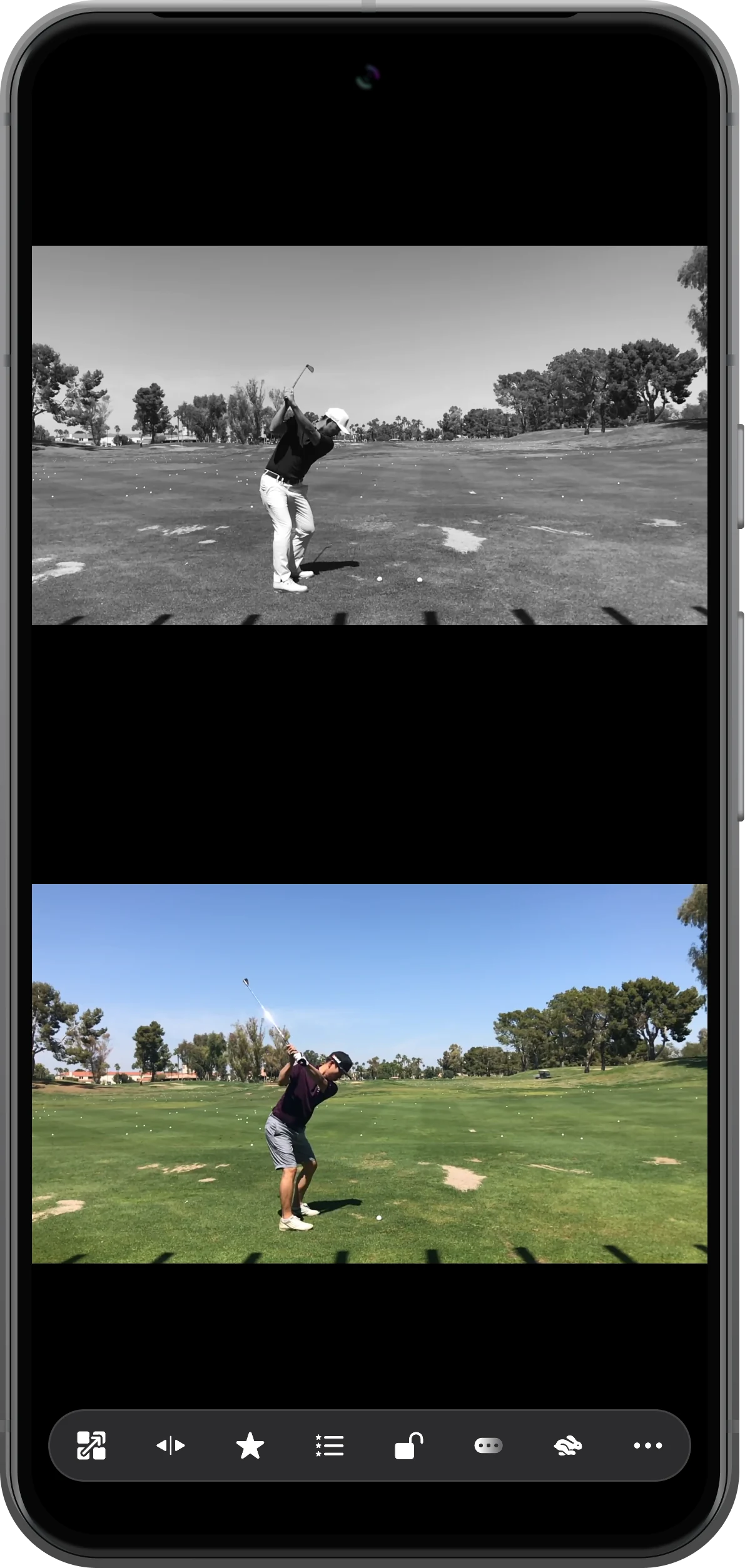
统一应用到可见区域
从底部打开 All Looks,确认标题为 Looks · 2 Frames,选择效果并点 Done。两个可见视频都会应用该效果。
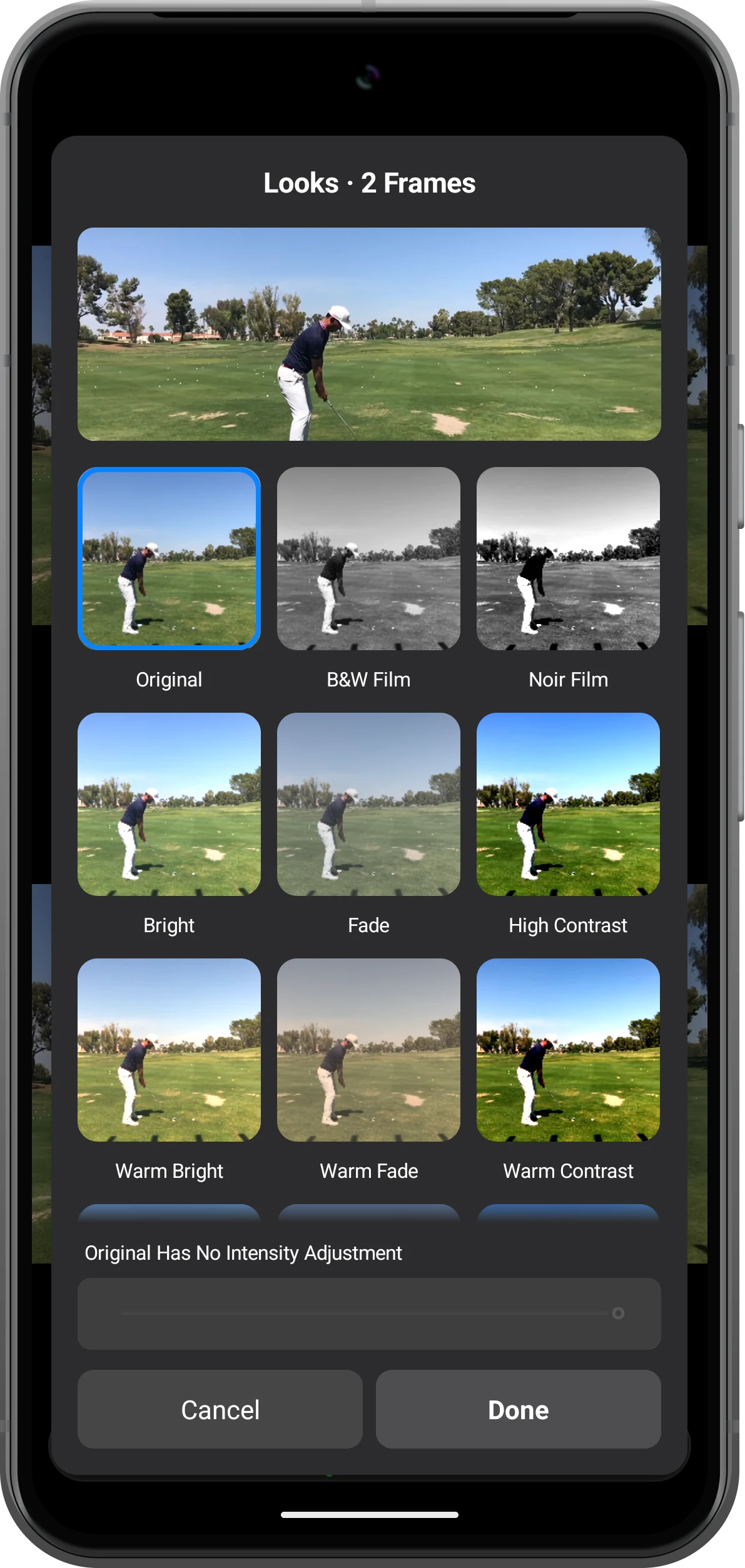
更多使用方式
操作补充
按步骤操作时,还可以留意以下细节。
144种预设布局
36个视频,最多同时播放
自由调整位置、大小与分割线
恢复原始显示
重新打开对应的单区或全局面板,选择 Original 并点 Done。Original 没有强度调节。
原素材文件不会被覆盖
Looks 改变的是应用内显示方式。原文件仍可用于其他用途,在此应用预设不会覆盖它们。
常见问题
为什么只有一个视频变了?
因为打开的是该播放器自己的 Looks 按钮。需要可见区域统一效果时,请使用底部工具栏的 All Looks。
Original 可以调整强度吗?
不能。Original 用于移除效果,因此不提供强度控制。选择其他预设后再调节。
Split Screen Player
用自己的素材试一试
打开 Split Screen Player,选择要使用的素材,按照步骤完成操作。

