
プレーヤー操作を表示し、斜め矢印でFit/Fill、90°ボタンで回転、反転ボタンで鏡像モードを選びます。
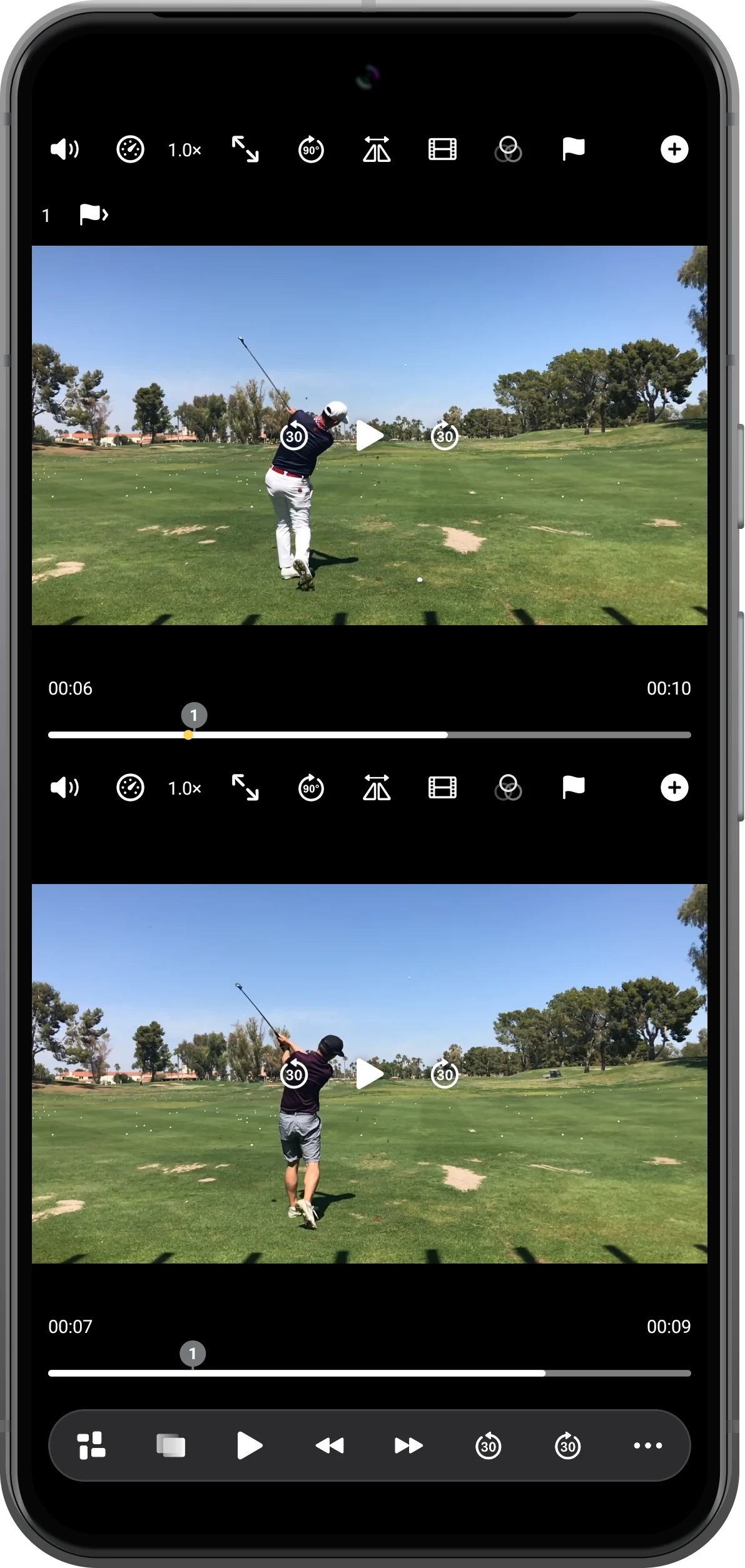
Fitで全体を残す
動作全体を見るにはFitを使います。縦に余裕のある領域へ横長動画を入れると黒い余白ができますが、映像の欠落ではありません。
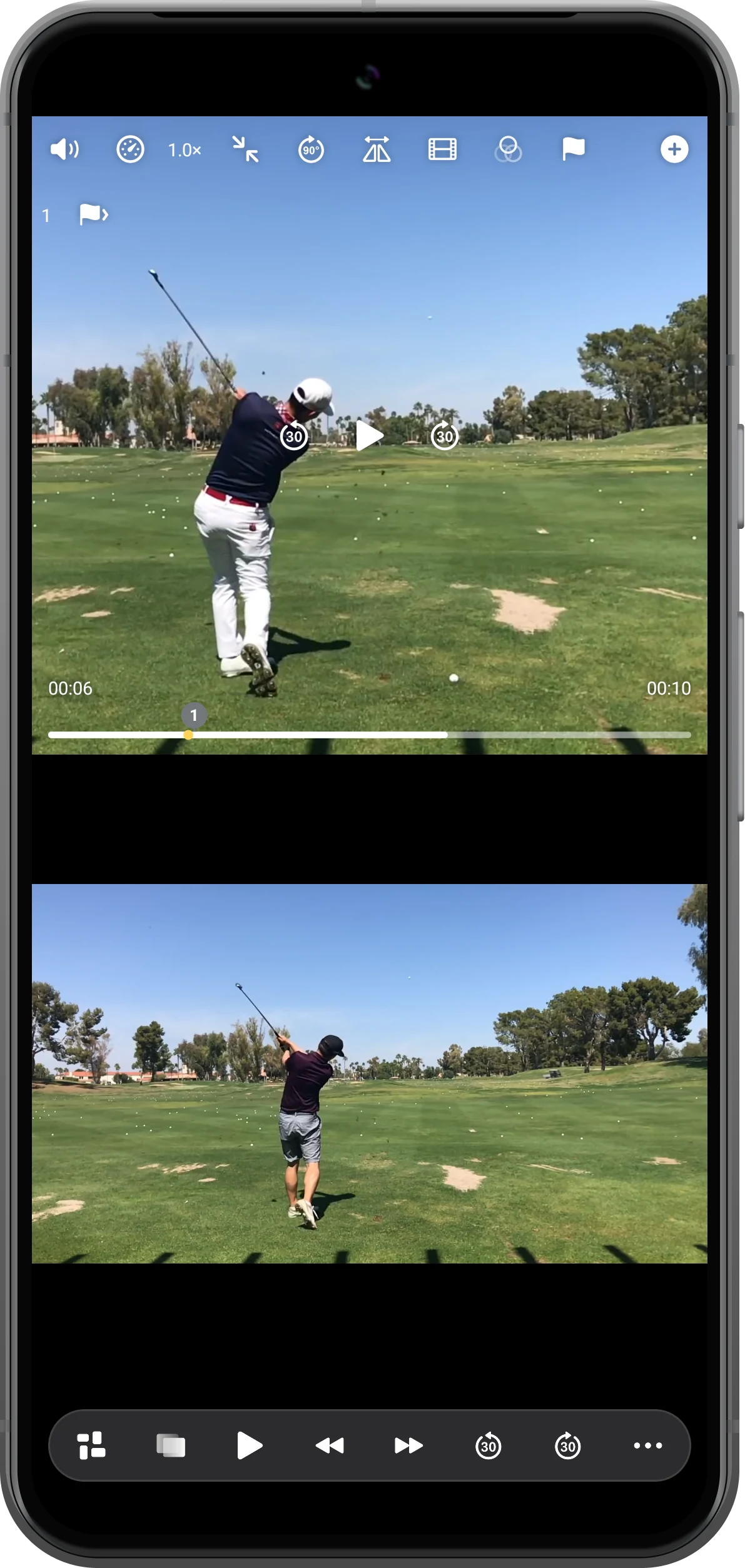
必要ならFillで領域を満たす
斜め矢印の拡大縮小ボタンで切り替えます。Fillは表示を広げる代わりに一部を切り抜きます。人物や道具が見切れていないか確認します。
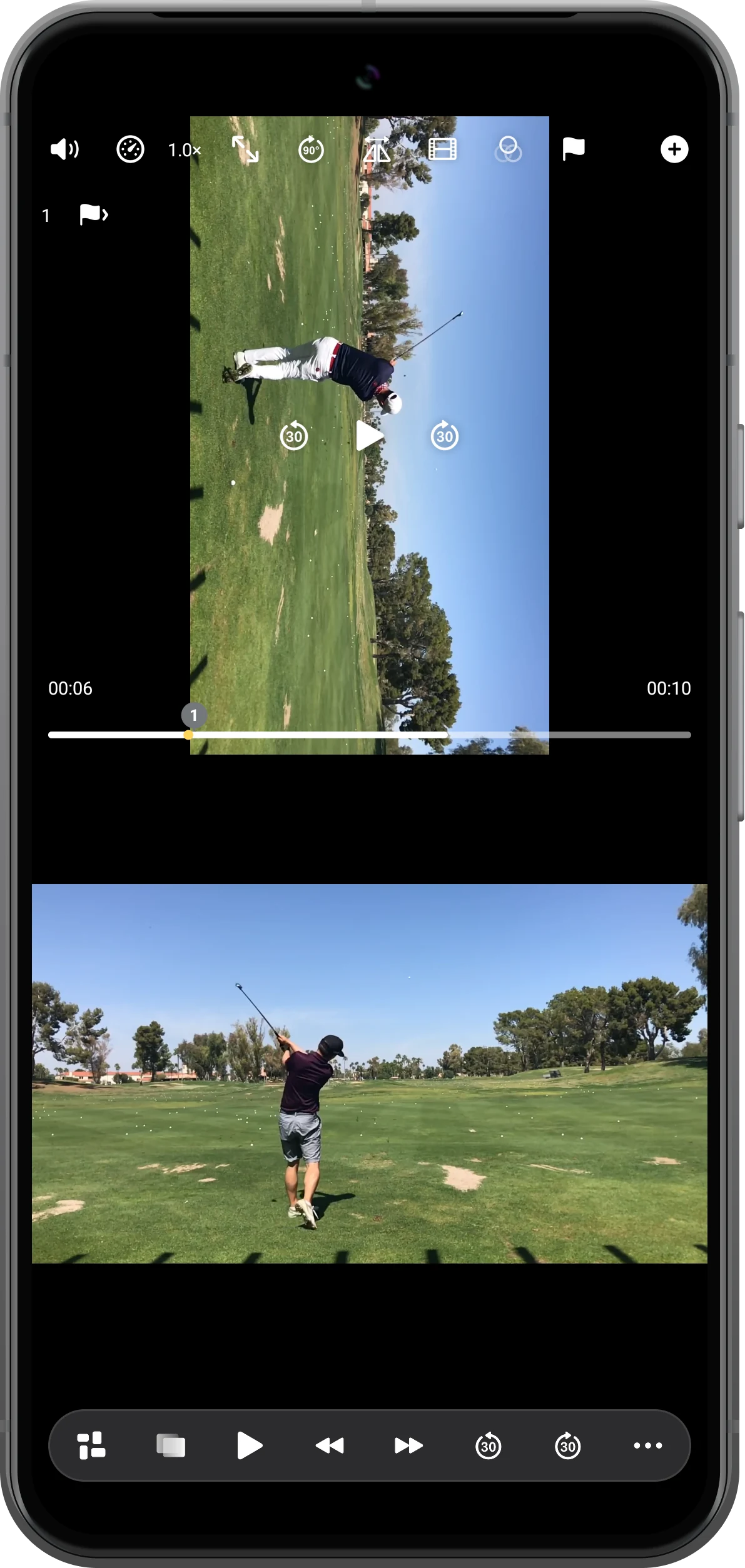
領域内の動画を回転する
時計回りの90°ボタンをタップします。上の映像だけが回転し、下は変わりません。90°ずつ繰り返すと元の向きへ戻せます。
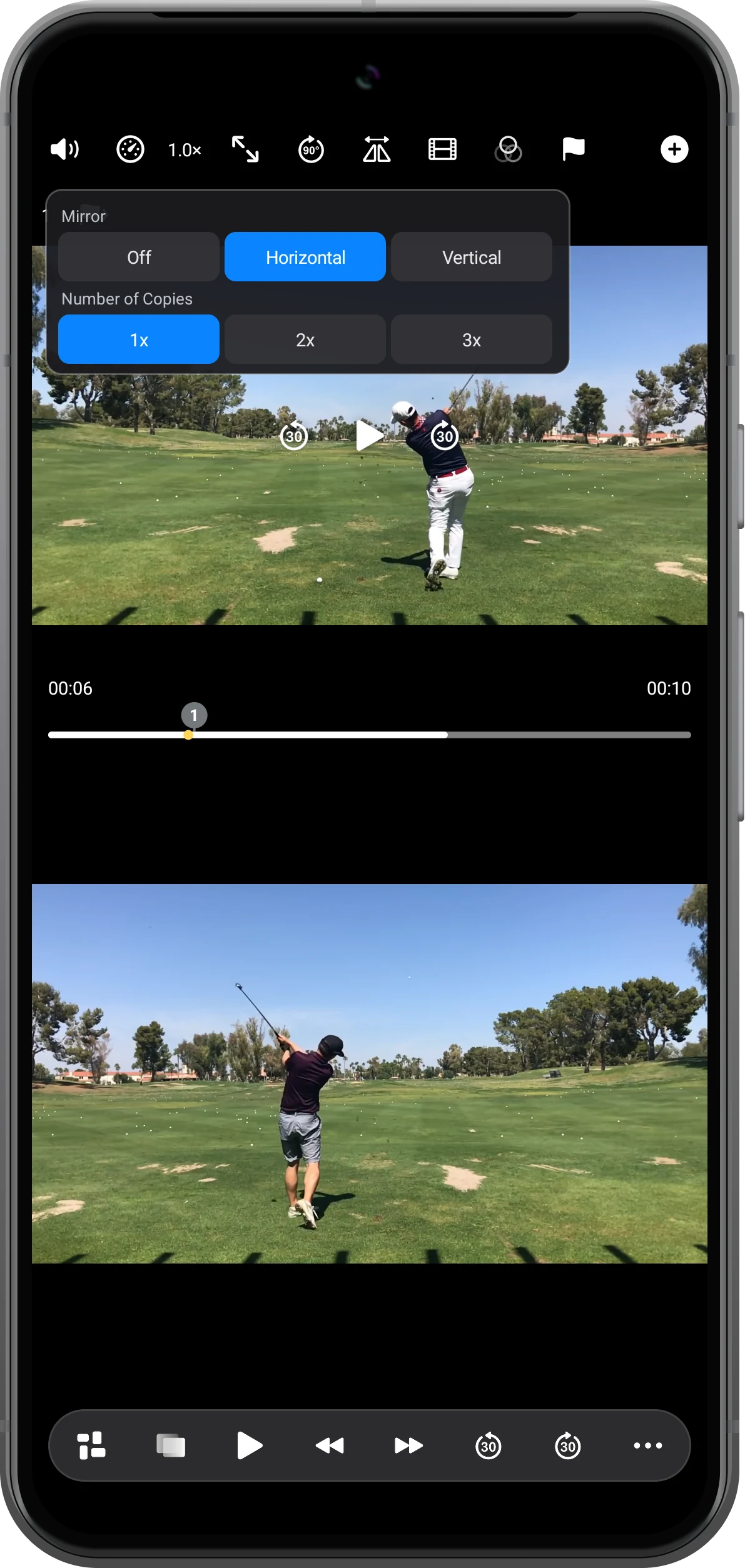
反転モードを選ぶ
反転設定でHorizontalを選び、変えていない下の映像と比べます。元に戻すには同じ画面でOffを選びます。
さらに活用する
操作のポイント
手順に沿って操作しながら、次の点も確認してください。
144種類のプリセットレイアウト
36本の動画を同時再生(最大)
自由にカスタマイズ位置・サイズ・区切り線
拡大縮小とレイアウトは別
Fit/Fillは領域内部の映像を変えます。領域自体の大きさはレイアウト調整で変更します。
反転では左右が入れ替わる
利き手が異なる動作の比較に便利ですが、画面の左右は反転します。動作を説明するときに考慮してください。
よくある質問
元のファイルを書き換えますか?
いいえ。プレーヤーの表示を変える操作です。新しいファイルを作るには別途書き出します。
Fillで映像が欠けるのはなぜですか?
領域と動画の比率が違うため、拡大時に一部を切り抜きます。全体を優先する場合はFitへ戻します。
Split Screen Player
自分の素材で試しましょう
Split Screen Playerを開き、使いたい素材を選んで手順を進めてください。

