
Abre Sleep Timer, elige un tiempo o Custom y empieza a reproducir. Al acabar la cuenta atrás, la aplicación pausa los vídeos y atenúa su ventana.
Abrir las opciones de tiempo
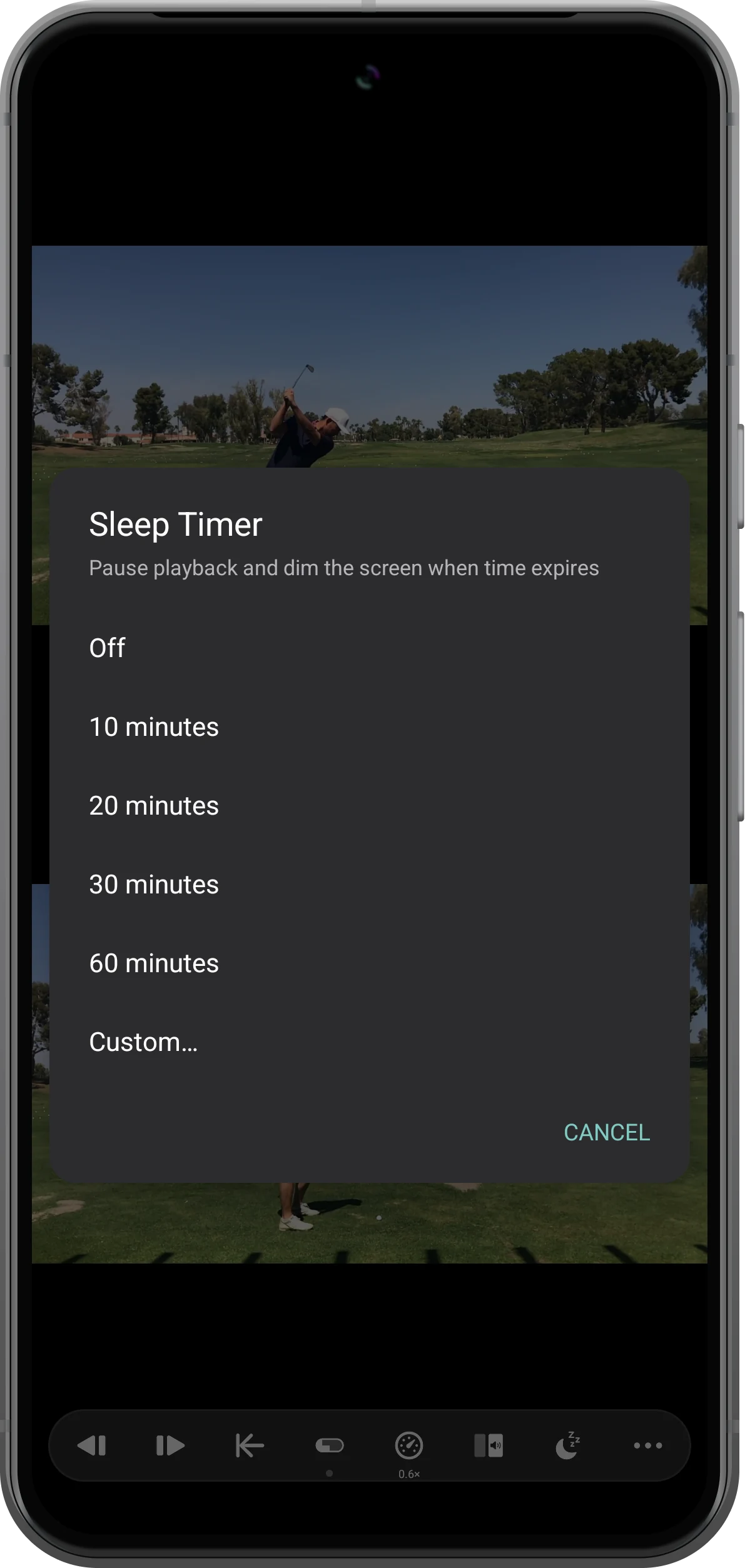
Toca Sleep Timer y elige 10, 20, 30 o 60 minutos, o Custom. Off cancela un temporizador activo.
Definir una duración personalizada
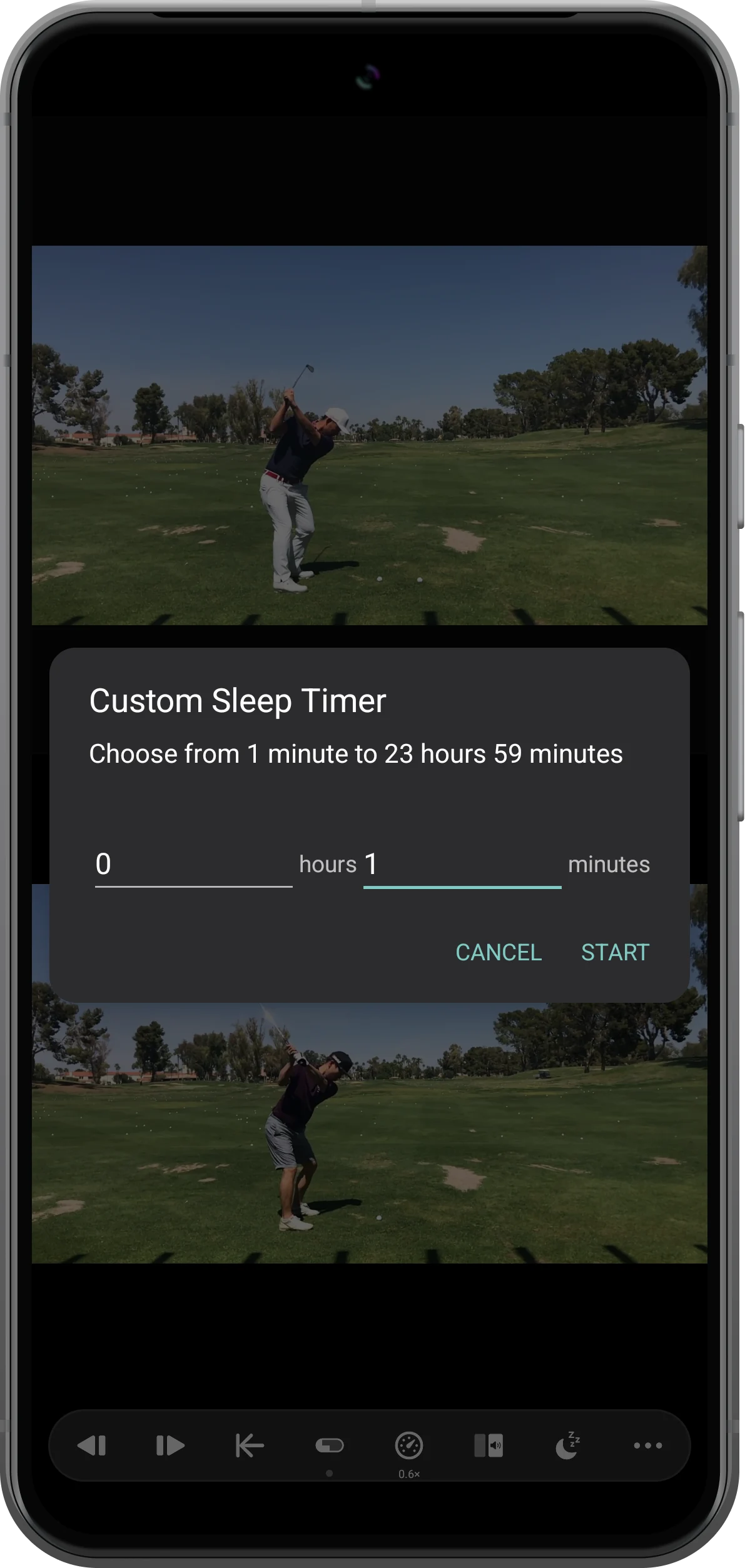
En Custom, introduce horas y minutos. El ejemplo usa cero horas y un minuto. Confirma el valor; el intervalo permitido va de un minuto a 23 horas y 59 minutos.
Reproducir y comprobar la cuenta atrás
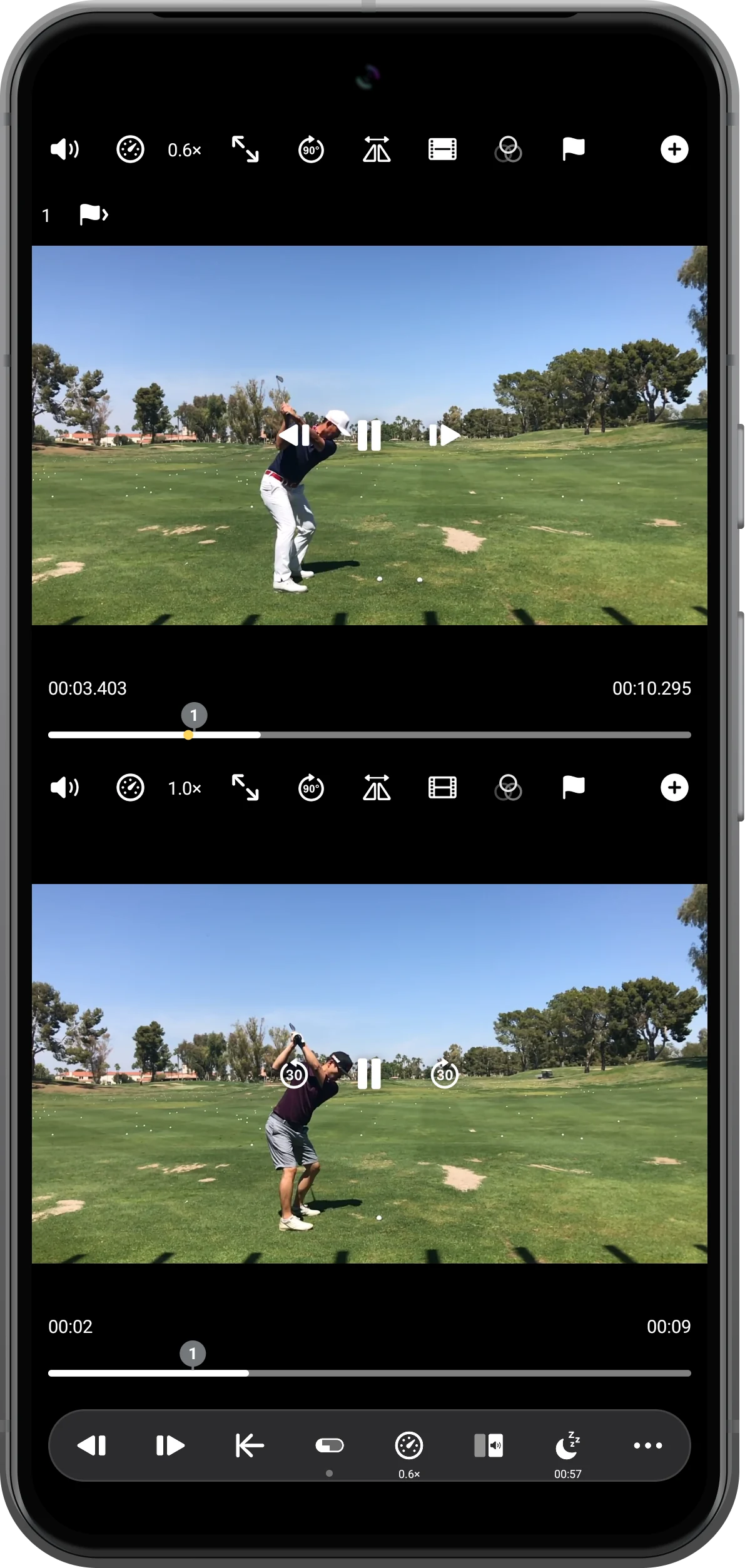
Vuelve al espacio, reproduce los vídeos y comprueba el tiempo restante en la barra. Configurar el temporizador no sustituye el botón Reproducir.
Confirmar la pausa al terminar
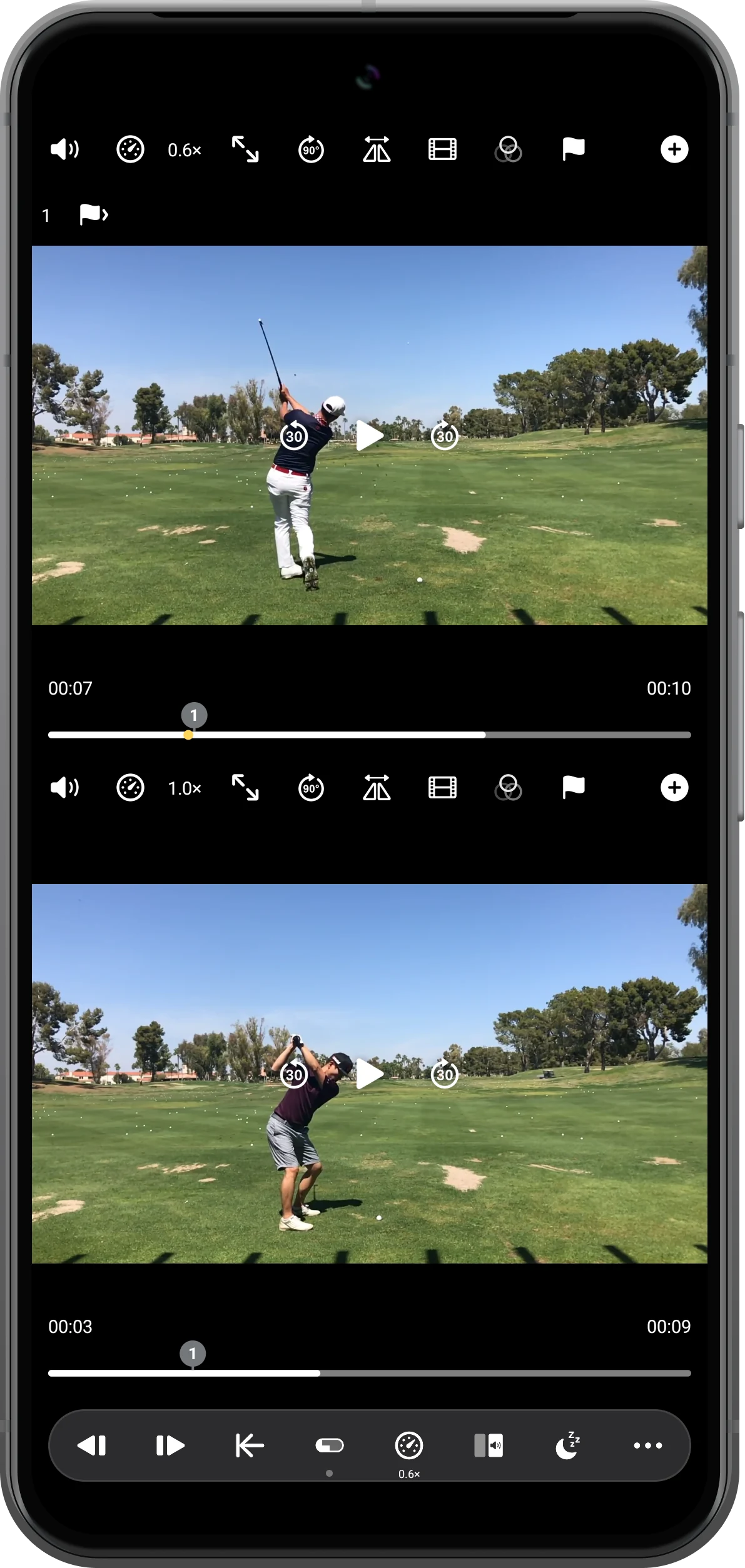
Al agotarse el tiempo, revisa los vídeos. En la prueba, ambos muestran Reproducir y se detienen en posiciones diferentes. Desaparece la cuenta atrás y baja el brillo de la ventana.
Más posibilidades
Detalles útiles
Ten en cuenta estos detalles mientras sigues los pasos.
Cancelar desde el mismo menú
Abre Sleep Timer y selecciona Off para continuar sin parada programada. Hazlo antes del final si quieres seguir viendo los vídeos.
El temporizador no apaga el teléfono
Controla la reproducción y la ventana de la aplicación. No apaga el dispositivo ni borra o exporta contenidos.
Preguntas frecuentes
¿El temporizador inicia la reproducción?
Usa los controles habituales para empezar y comprueba tanto el estado de los vídeos como la cuenta atrás.
¿Por qué se oscurece la pantalla al final?
La atenuación acompaña a la pausa cuando termina el tiempo. Una captura puede no reflejar el cambio físico de brillo.
Split Screen Player
Pruébalo con tus propios archivos
Abre Split Screen Player, elige tus archivos y sigue los pasos de la guía.

