
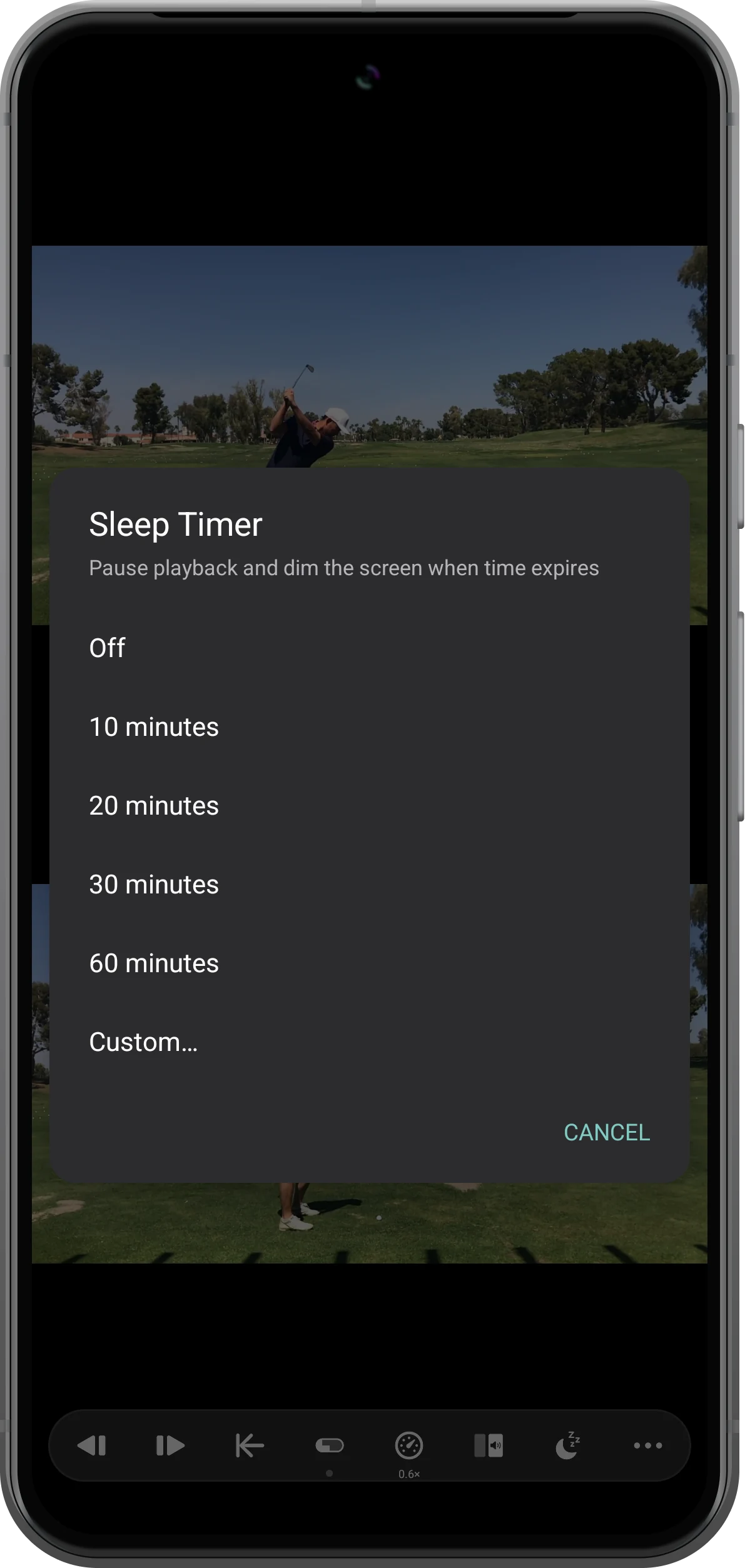
Ouvrez Sleep Timer, choisissez une durée ou Custom, puis lancez la lecture. À la fin du décompte, l’application met la lecture en pause et assombrit sa fenêtre.
Ouvrir les durées proposées
Touchez Sleep Timer et choisissez 10, 20, 30 ou 60 minutes, ou Custom. Off permet d’annuler une minuterie active.
Définir une durée personnalisée
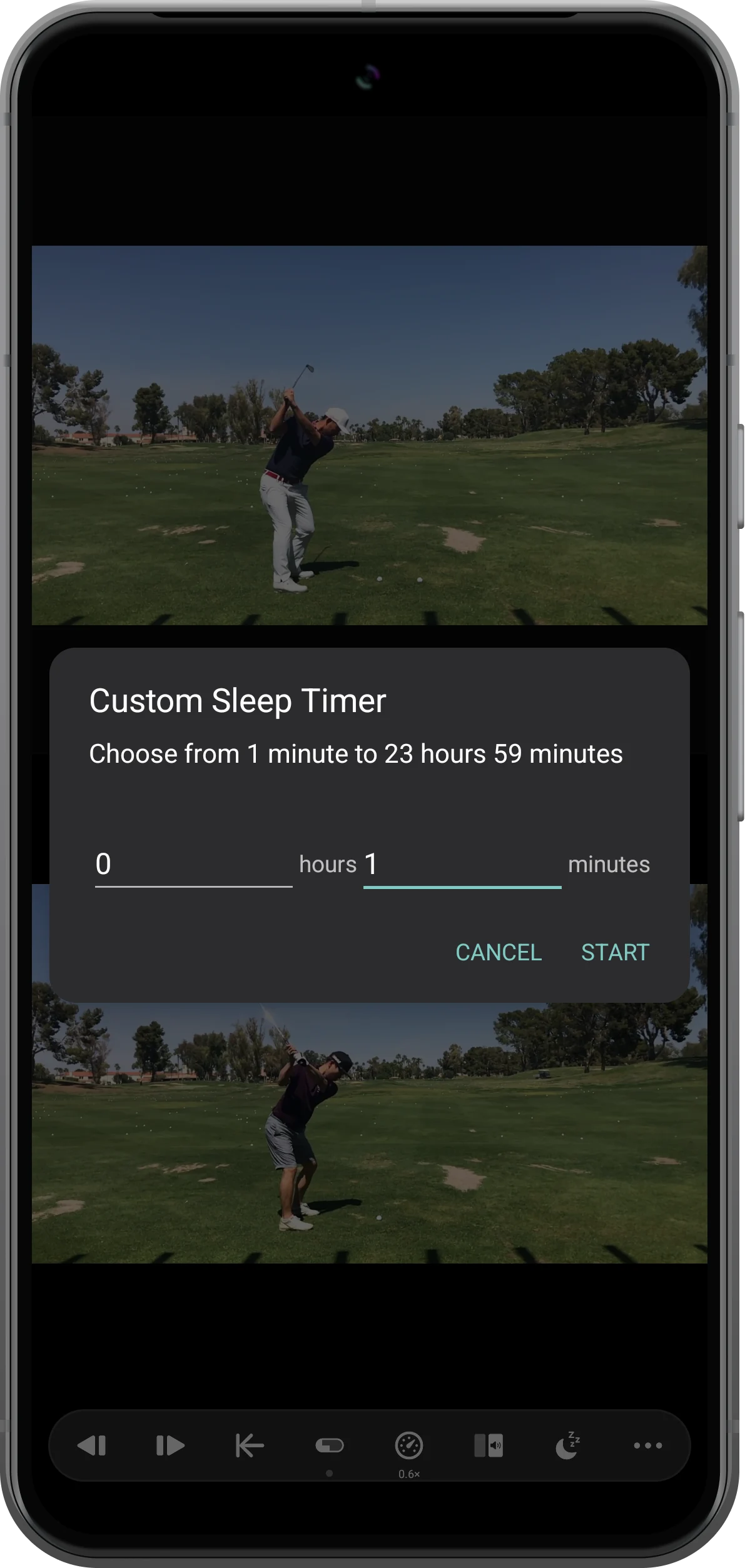
Dans Custom, saisissez heures et minutes. L’exemple utilise zéro heure et une minute. Confirmez ; la plage va d’une minute à 23 heures 59 minutes.
Lire et vérifier le décompte
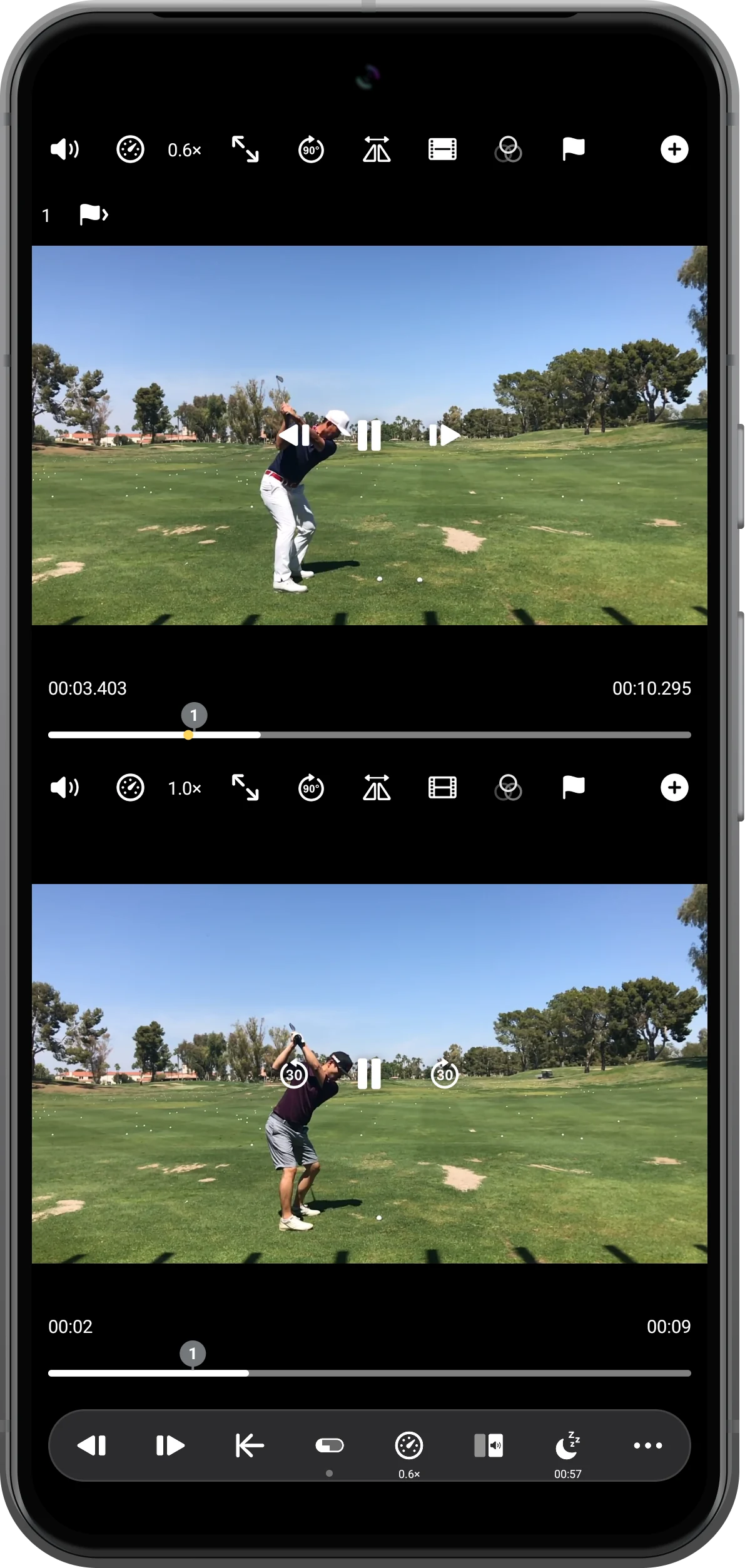
Revenez à l’espace, lancez les vidéos et contrôlez le temps restant dans la barre. Régler une minuterie ne remplace pas la commande Lecture.
Vérifier la pause à l’échéance
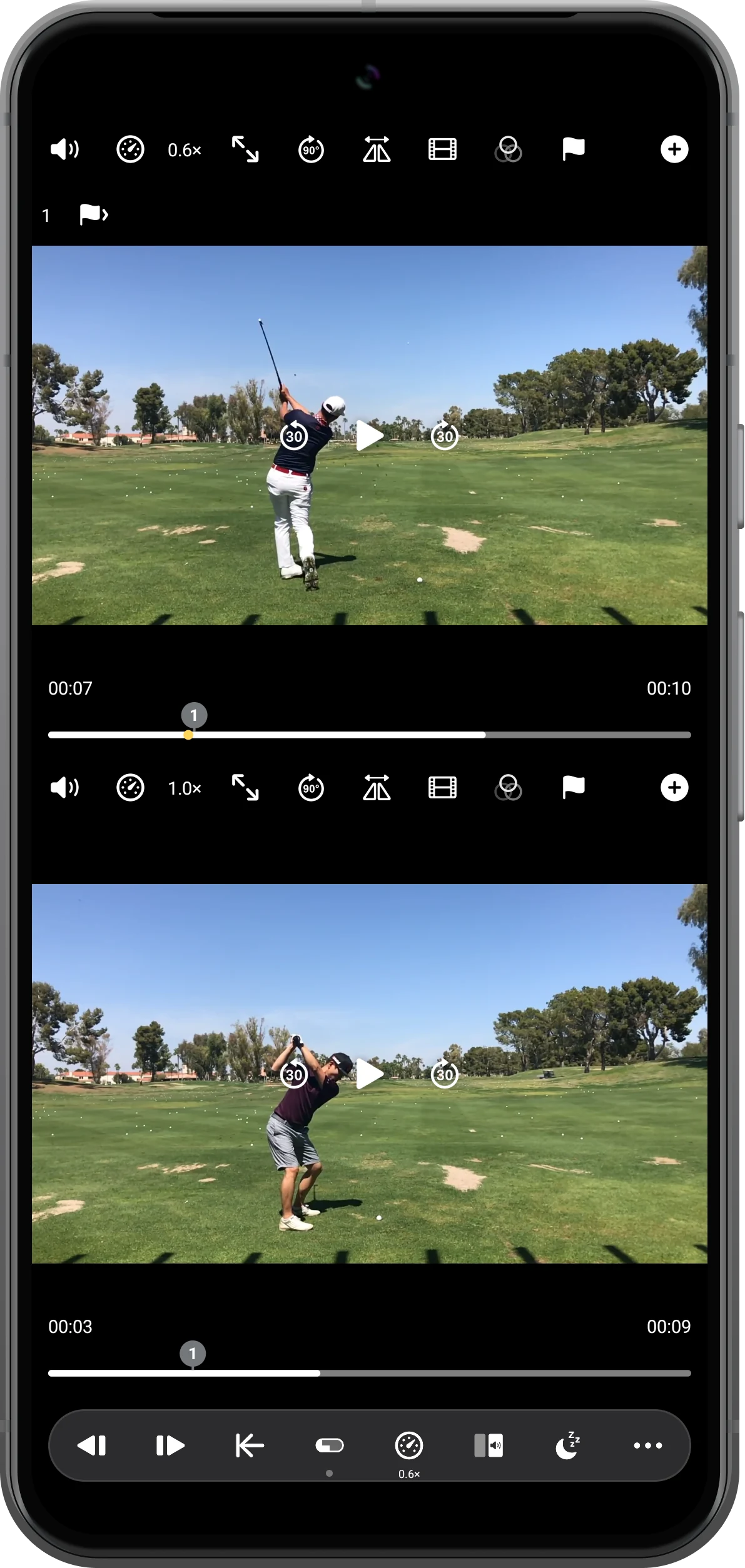
À la fin, vérifiez les vidéos. Dans le test, les deux zones affichent Lecture et s’arrêtent à des positions différentes. Le décompte disparaît et la luminosité de la fenêtre diminue.
Aller plus loin
Quelques précisions utiles
Gardez ces précisions à l’esprit pendant les manipulations.
Annuler depuis le même menu
Rouvrez Sleep Timer et choisissez Off pour continuer sans arrêt programmé. Faites-le avant l’échéance si vous poursuivez le visionnage.
La minuterie n’éteint pas le téléphone
Elle agit sur la lecture et la fenêtre de l’application. Elle ne programme pas l’extinction de l’appareil et ne supprime ni n’exporte les médias.
Questions fréquentes
La minuterie lance-t-elle la lecture ?
Utilisez les commandes Lecture habituelles et vérifiez à la fois l’état des vidéos et le décompte.
Pourquoi l’écran est-il plus sombre ensuite ?
L’assombrissement accompagne la pause à l’échéance. Une capture ne reflète pas forcément le changement de luminosité physique.
Split Screen Player
Essayez avec vos propres fichiers
Ouvrez Split Screen Player, choisissez vos fichiers et suivez les étapes.

