
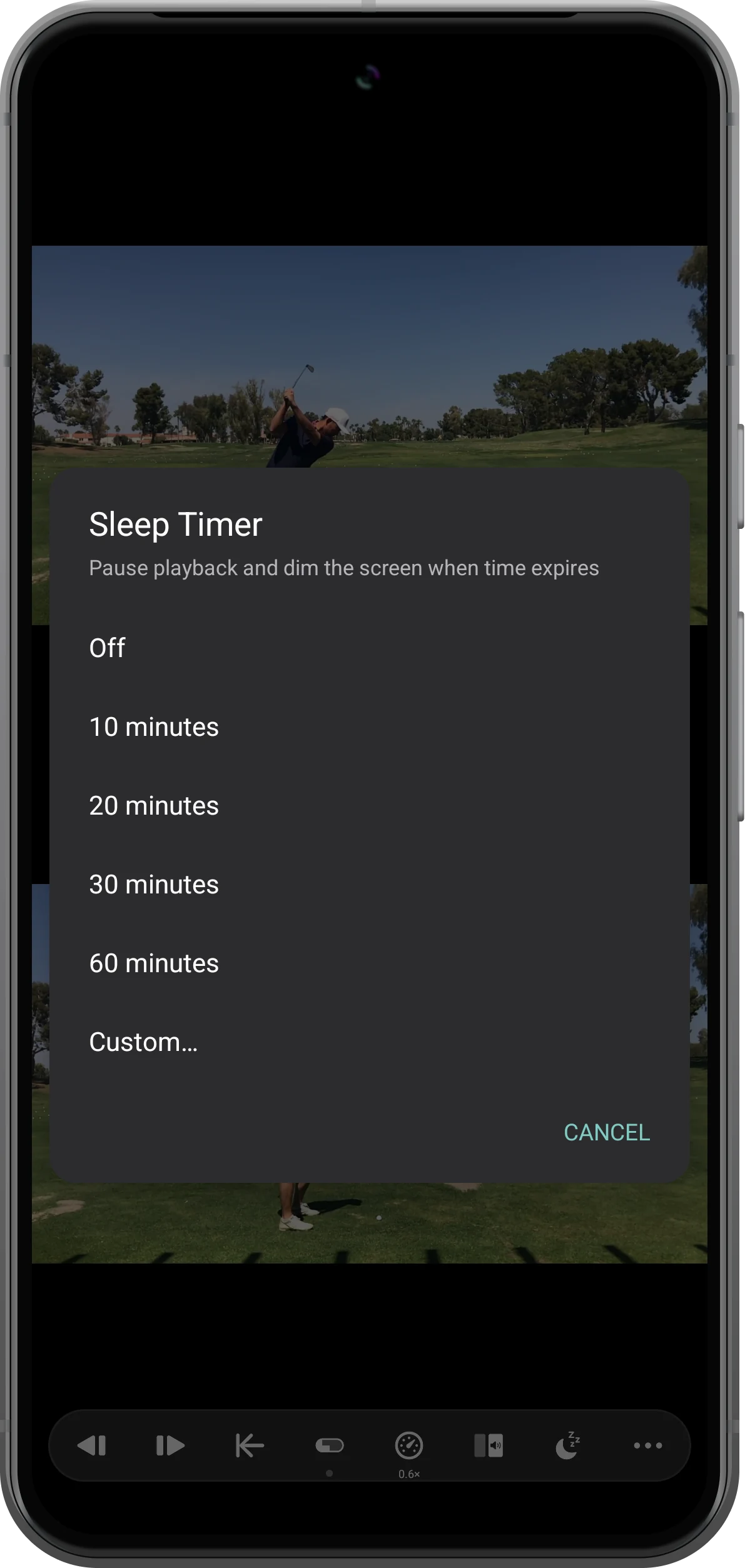
Abra Sleep Timer, escolha uma duração ou Custom e inicie a reprodução. Ao terminar a contagem, o aplicativo pausa os vídeos e escurece sua janela.
Abrir as opções de tempo
Toque em Sleep Timer e escolha 10, 20, 30 ou 60 minutos, ou Custom. Off cancela um temporizador ativo.
Definir uma duração personalizada
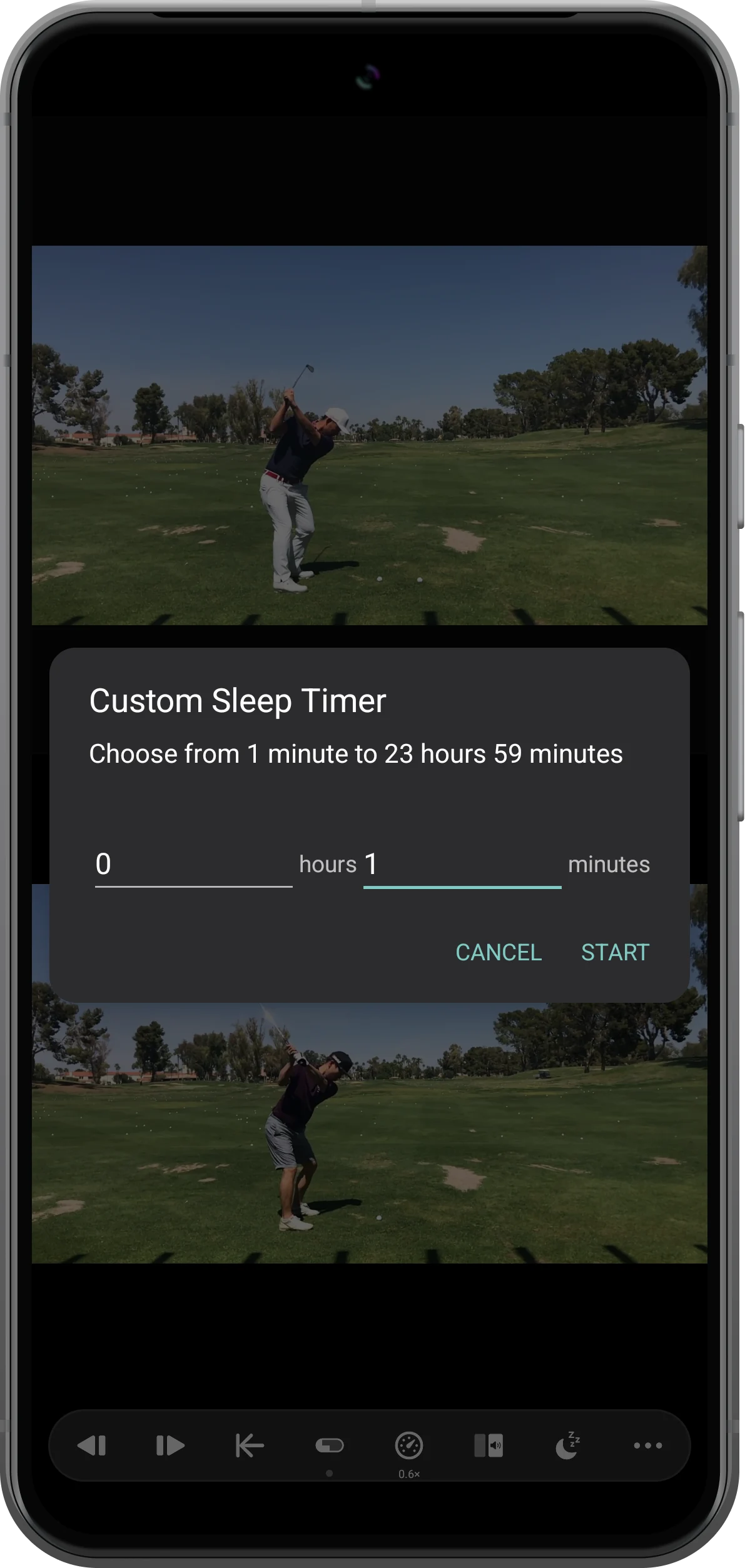
Em Custom, informe horas e minutos. O exemplo usa zero hora e um minuto. Confirme; o intervalo permitido vai de um minuto a 23 horas e 59 minutos.
Reproduzir e conferir a contagem
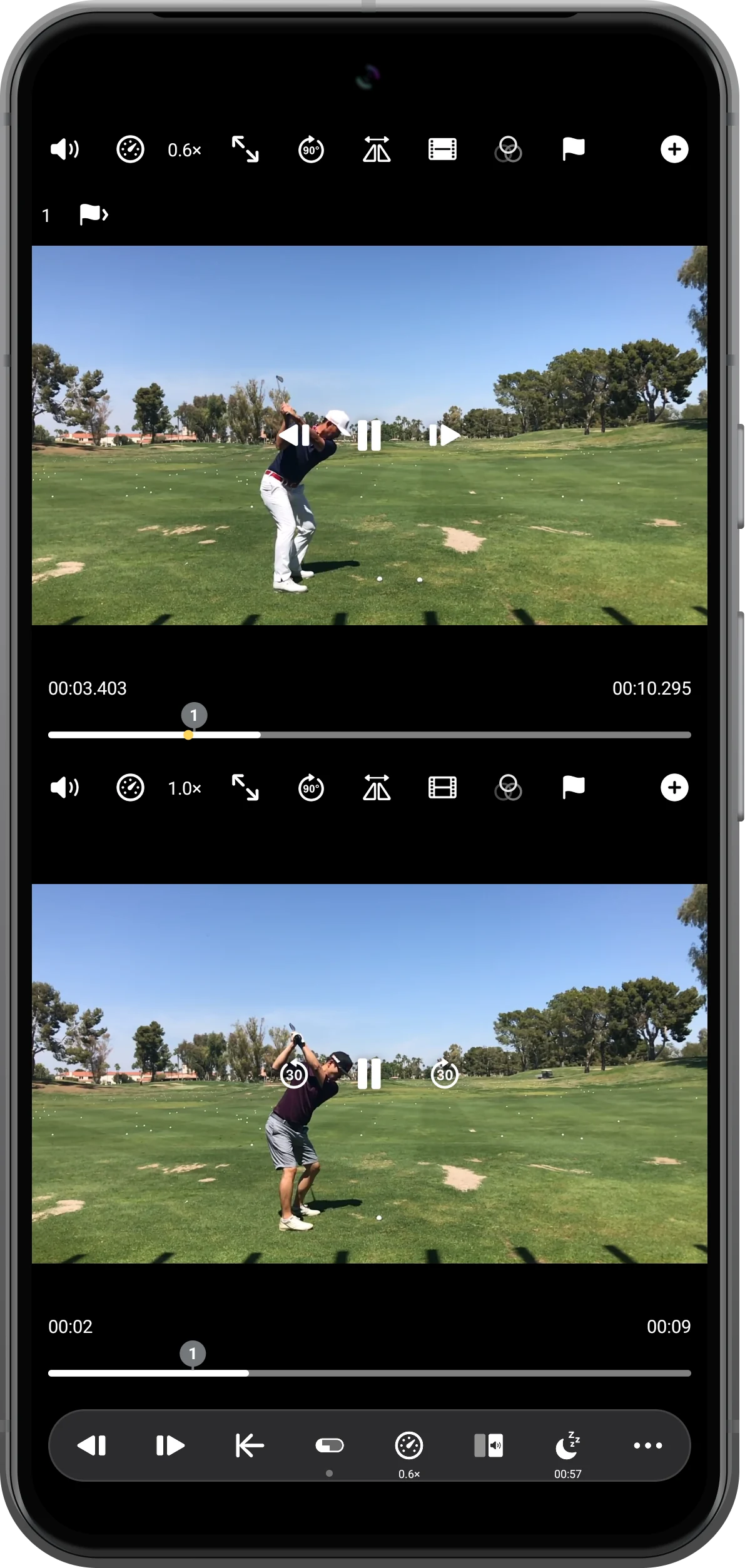
Volte ao espaço, reproduza os vídeos e confira o tempo restante na barra. Configurar o temporizador não substitui o botão Reproduzir.
Confirmar a pausa ao terminar
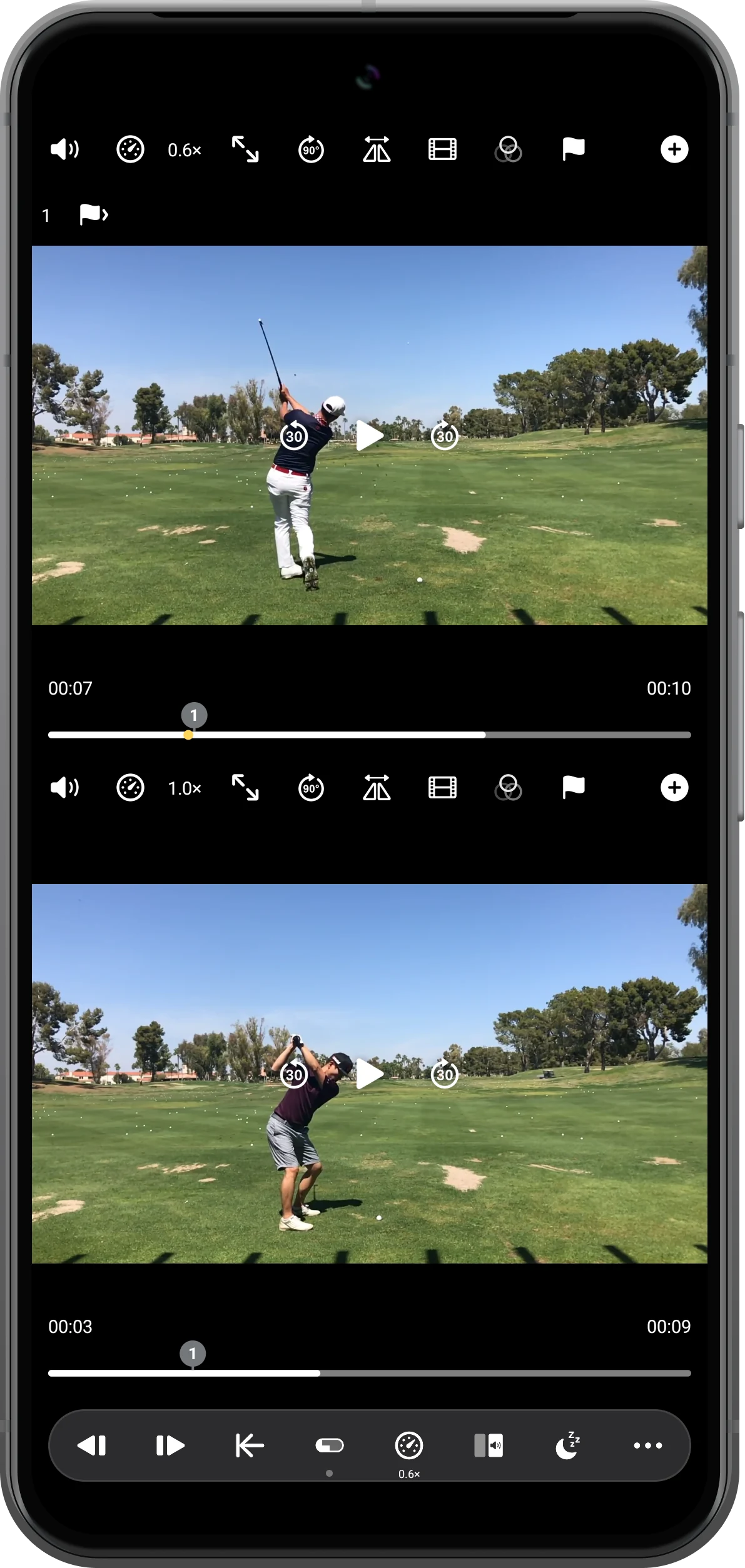
Quando o tempo acabar, confira os vídeos. No teste, ambos mostram Reproduzir e param em posições diferentes. A contagem desaparece e o brilho da janela diminui.
Mais possibilidades
Detalhes úteis
Confira estes detalhes enquanto segue as etapas.
Cancelar pelo mesmo menu
Abra Sleep Timer e selecione Off para continuar sem pausa programada. Faça isso antes do prazo se quiser seguir assistindo.
O temporizador não desliga o celular
Ele controla a reprodução e a janela do aplicativo. Não desliga o aparelho nem apaga ou exporta mídias.
Perguntas frequentes
O temporizador inicia a reprodução?
Use os controles normais para começar e confira tanto o estado dos vídeos quanto a contagem regressiva.
Por que a tela fica escura depois?
O escurecimento acompanha a pausa no fim do prazo. Uma captura pode não mostrar a mudança física de brilho.
Split Screen Player
Experimente com seus próprios arquivos
Abra o Split Screen Player, escolha seus arquivos e siga as etapas do tutorial.

