
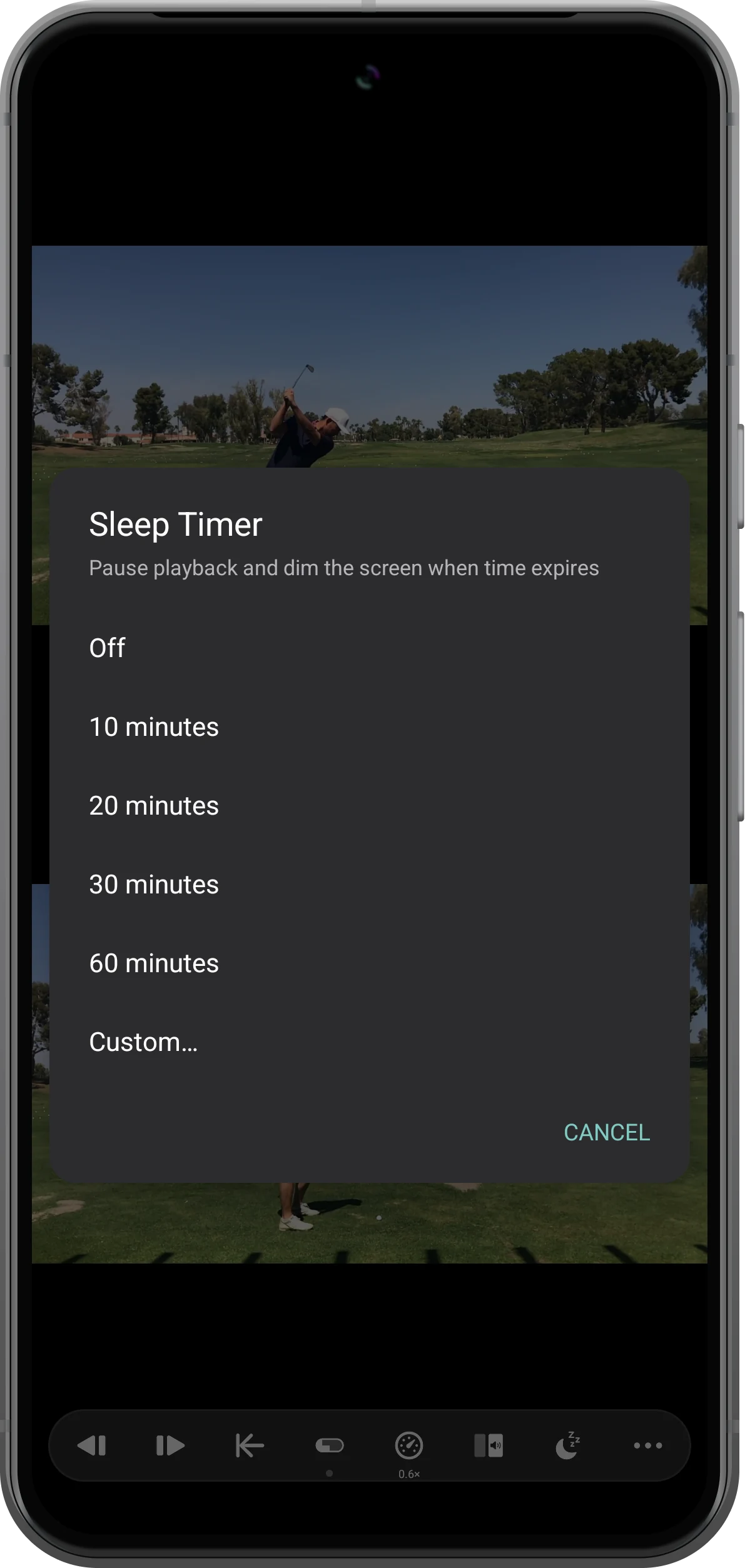
下のSleep Timerを開き、プリセットまたはCustomを選んで再生します。ツールバーの残り時間がゼロになると再生が停止し、アプリの画面が暗くなります。
タイマーの選択肢を開く
Sleep Timerには10、20、30、60分とCustomがあります。実行中のタイマーを解除する場合はOffを選びます。
任意の時間を入力する
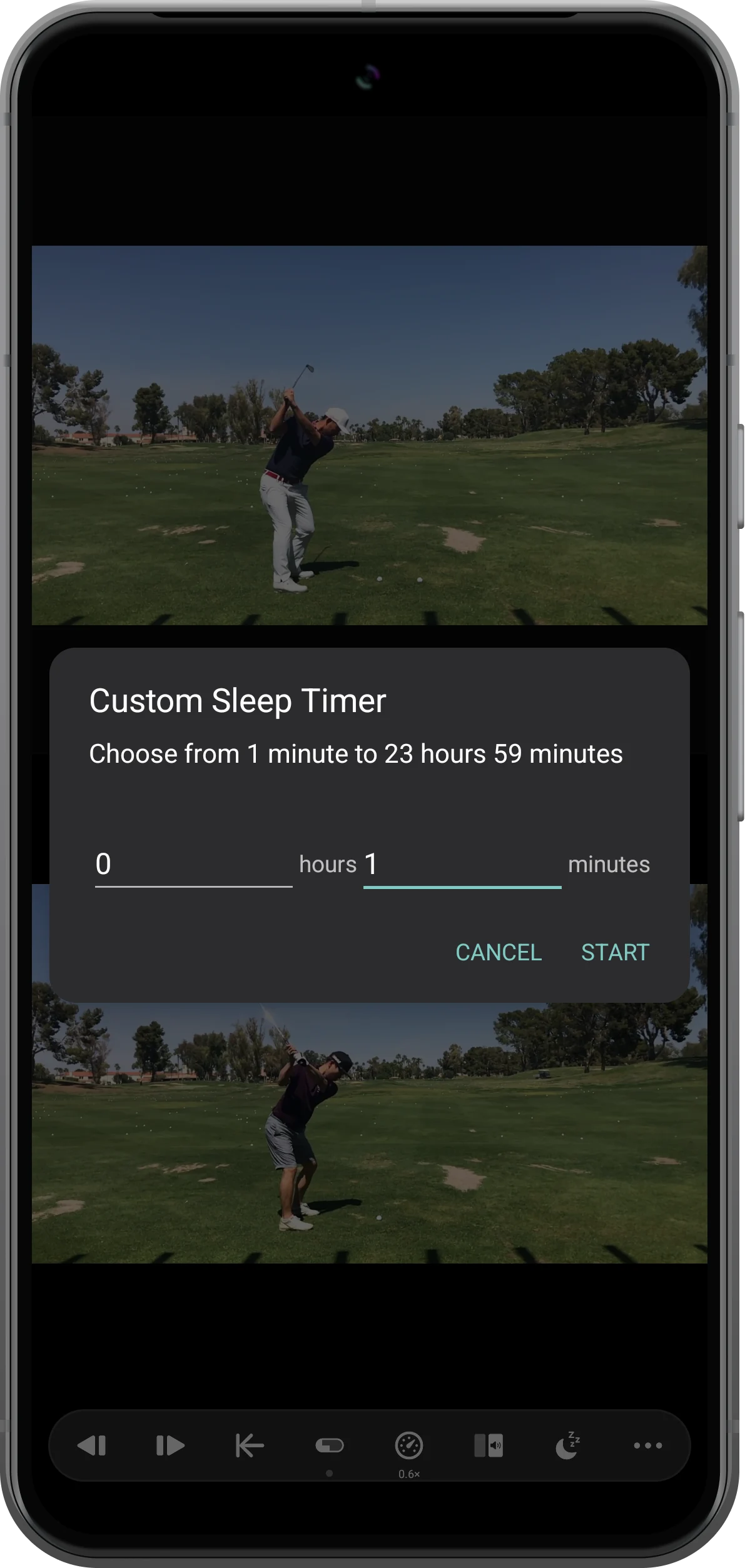
Customで時間と分を入力します。例は0時間1分です。確認して適用してください。設定範囲は1分から23時間59分です。
再生と残り時間を確認する
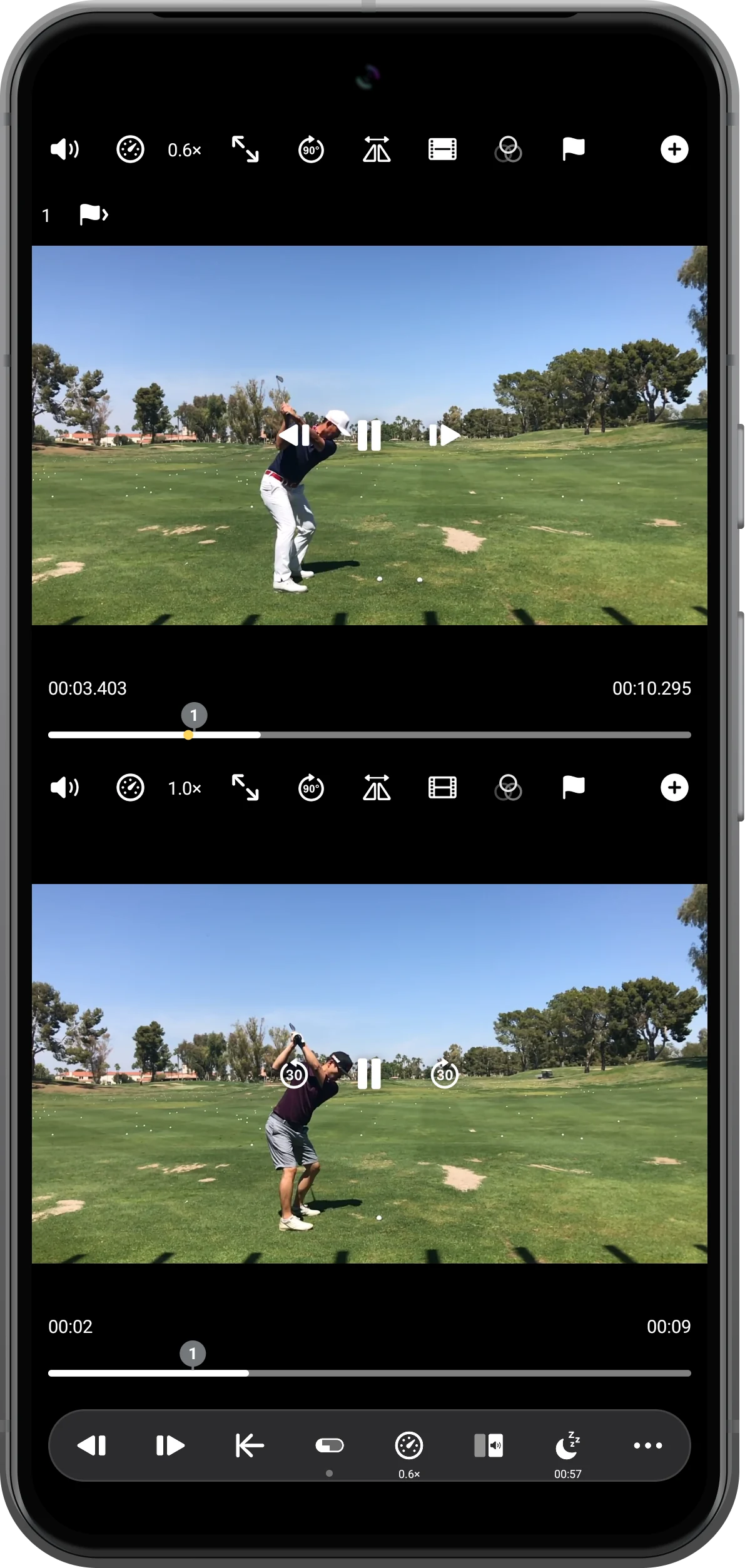
ワークスペースで動画を再生し、ツールバーの残り時間を確認します。タイマー設定だけで通常の再生操作が不要になるわけではありません。
時間切れで停止したことを確認する
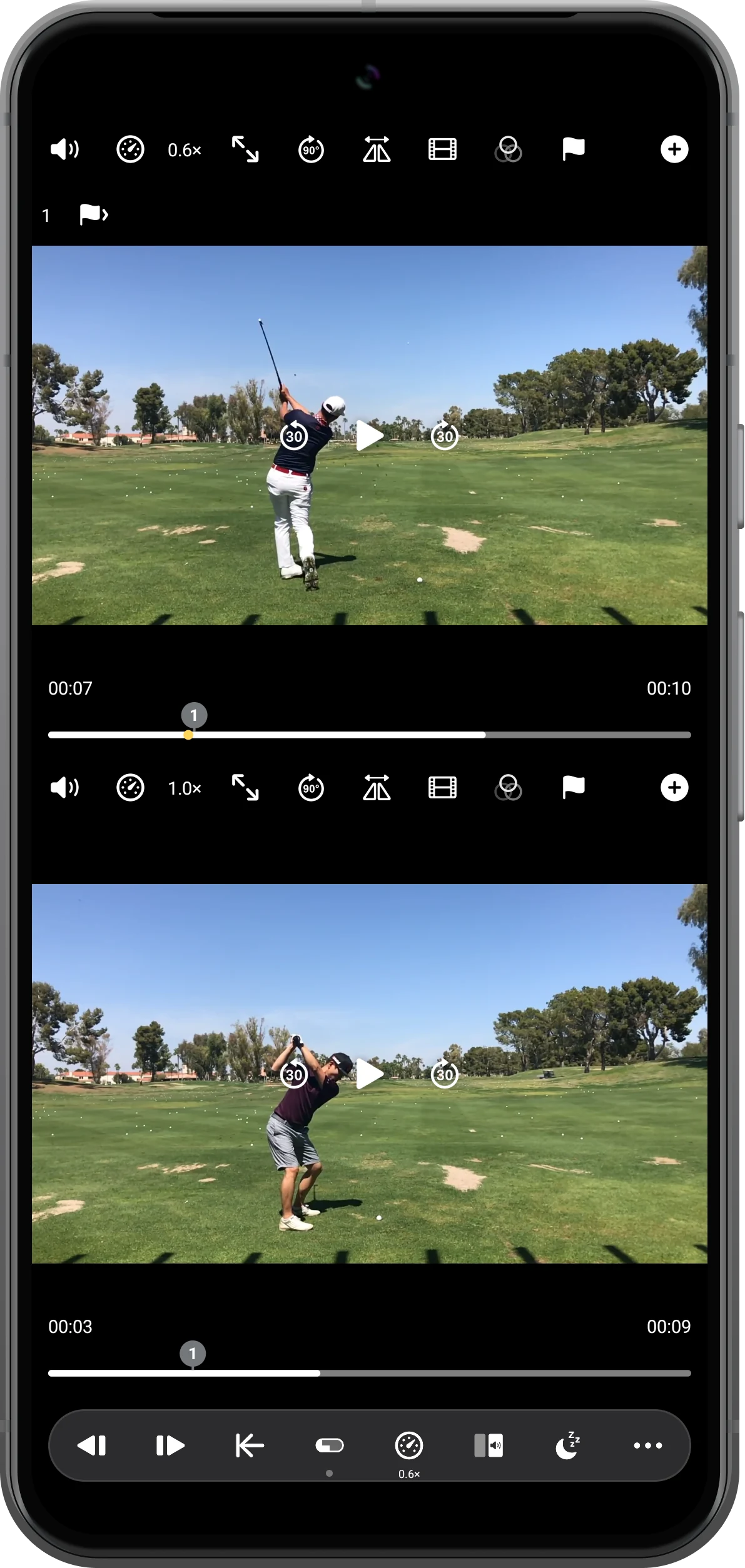
終了後に動画を確認します。実測では両方に再生アイコンが出て、それぞれ異なる位置で停止しました。残り時間が消え、アプリのウィンドウ輝度も下がります。
さらに活用する
操作のポイント
手順に沿って操作しながら、次の点も確認してください。
144種類のプリセットレイアウト
36本の動画を同時再生(最大)
自由にカスタマイズ位置・サイズ・区切り線
同じメニューから解除する
停止が不要になったらSleep Timerを開き、Offを選びます。視聴を続ける場合は期限前に解除してください。
端末の電源は切らない
対象は再生とアプリの画面です。端末のシャットダウンではなく、メディアの削除や書き出しもしません。
よくある質問
タイマーで再生も開始しますか?
通常の再生ボタンで開始し、動画の再生状態とカウントダウンの両方を確認してください。
終了後に暗くなるのはなぜですか?
画面を暗くするのも停止時の動作です。実際の明るさの変化はスクリーンショットに写らない場合があります。
Split Screen Player
自分の素材で試しましょう
Split Screen Playerを開き、使いたい素材を選んで手順を進めてください。

