
Sleep TimerでプリセットまたはCustomを選び、動画を再生します。下部に残り時間が表示され、終了時に再生が停止し、画面の明るさも下げられます。
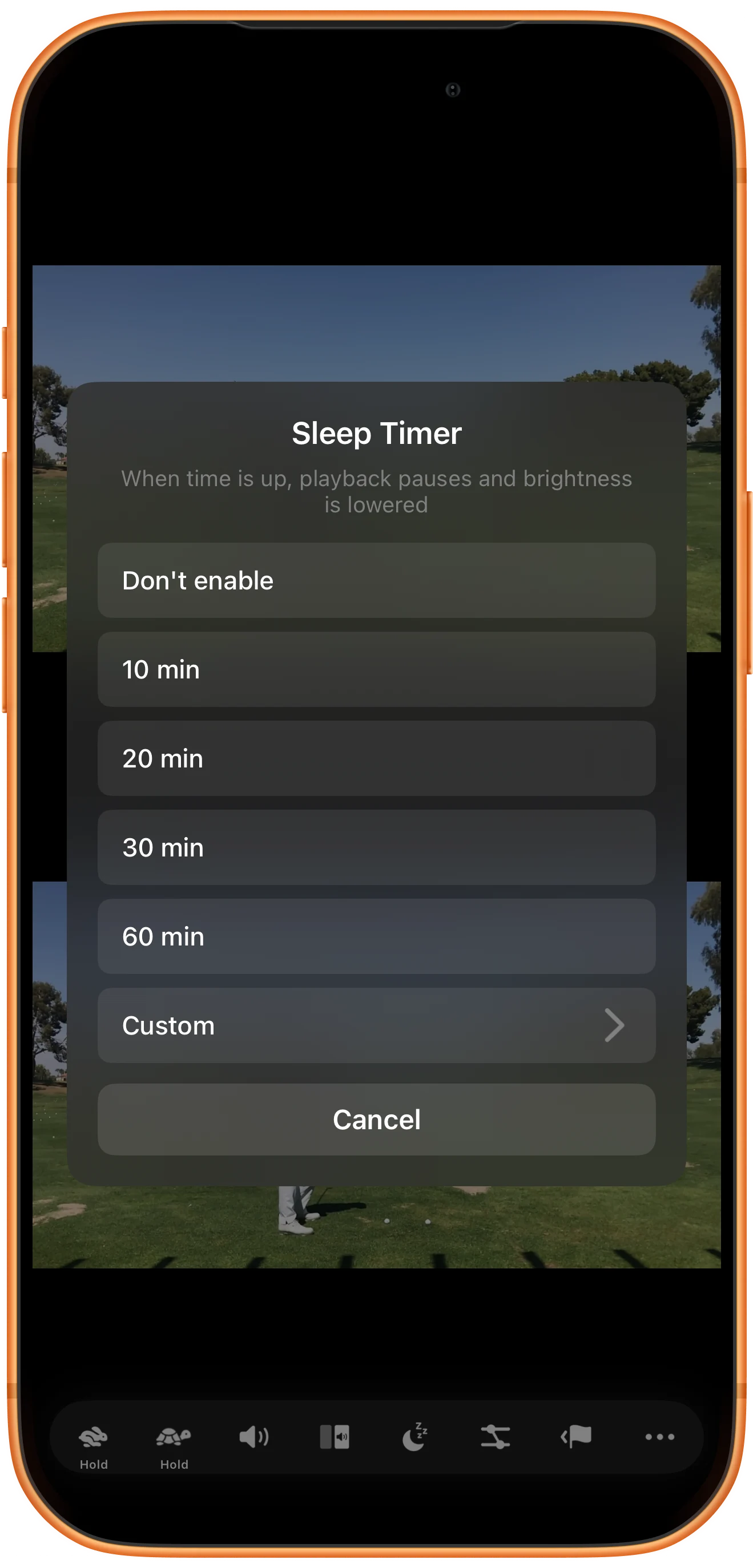
タイマーの選択肢を開く
Sleep Timerには10、20、30、60分とCustomがあります。実行中のタイマーを解除する場合はOffを選びます。
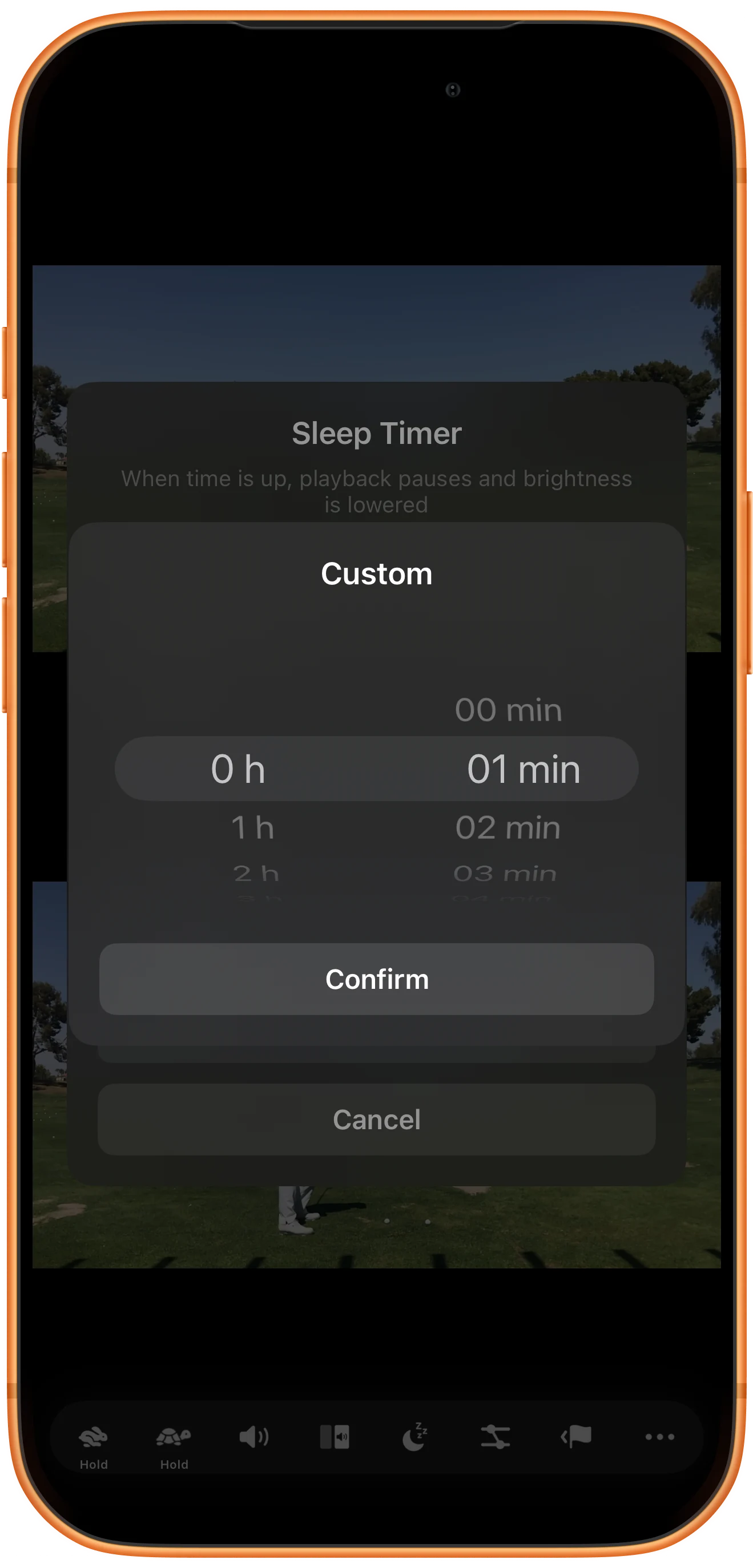
任意の時間を入力する
Customの時・分のホイールで0 hと01 minを選び、Confirmを押します。確定前に選択行を確認してください。
再生と残り時間を確認する
ワークスペースで動画を再生し、ツールバーの残り時間を確認します。タイマー設定だけで通常の再生操作が不要になるわけではありません。

時間切れで停止したことを確認する
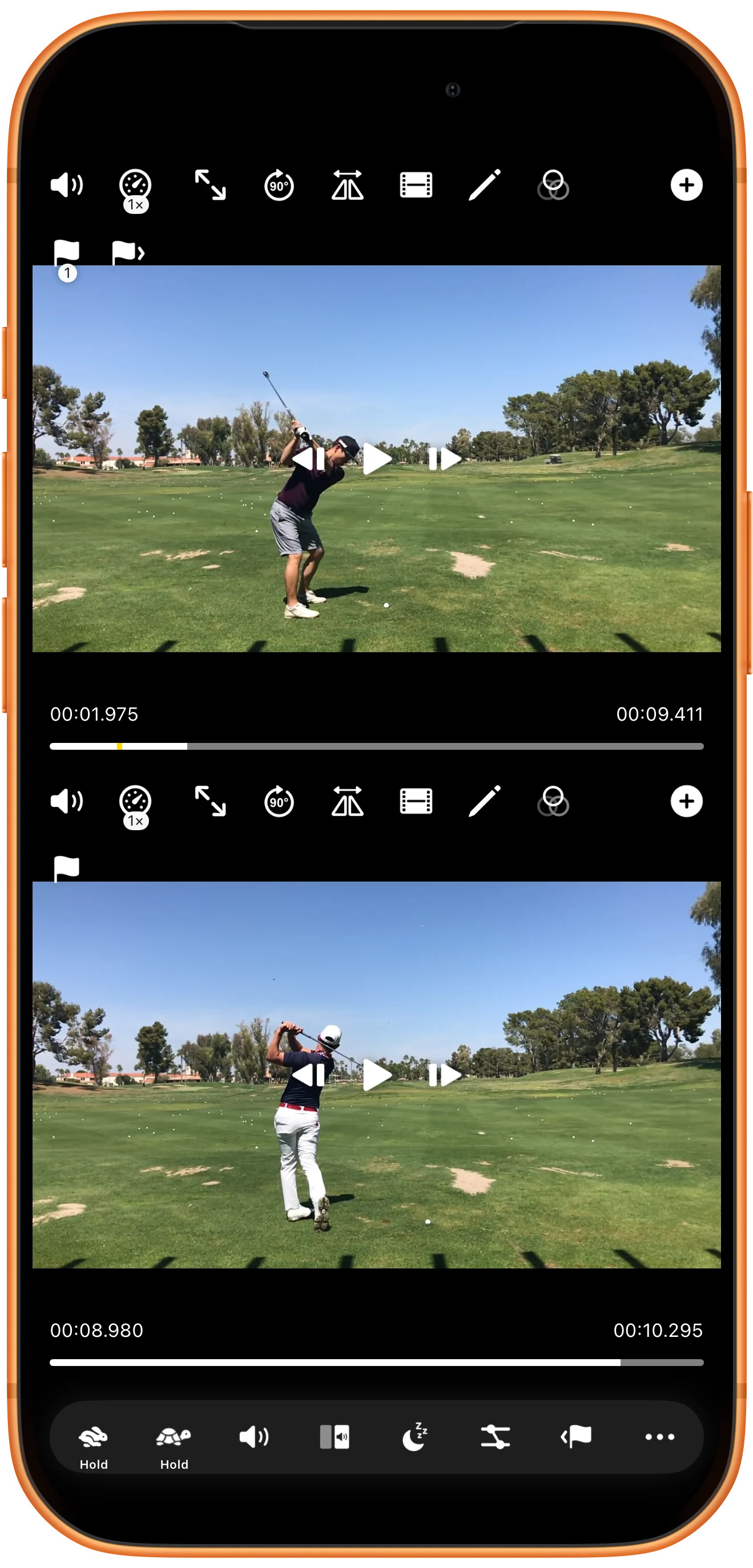
終了後、両方の動画が停止したことを確認します。今回の上側は00:01.975、下側は00:08.980で停止し、残り時間表示が消えました。
さらに活用する
操作のポイント
手順に沿って操作しながら、次の点も確認してください。
144種類のプリセットレイアウト
36本の動画を同時再生(最大)
自由にカスタマイズ位置・サイズ・区切り線
同じメニューから解除する
停止が不要になったらSleep Timerを開き、Offを選びます。視聴を続ける場合は期限前に解除してください。
端末の電源は切らない
再生のタイマーであり、端末の電源を切る機能ではありません。メディアの削除や書き出しも行いません。
よくある質問
タイマーで再生も開始しますか?
通常の再生ボタンで開始し、動画の再生状態とカウントダウンの両方を確認してください。
終了後に暗くなるのはなぜですか?
終了時には画面の明るさも下がります。シミュレータ画像は停止状態を示すもので、実機の物理的な明るさの変化を証明するものではありません。
Split Screen Player
自分の素材で試しましょう
Split Screen Playerを開き、使いたい素材を選んで手順を進めてください。

