
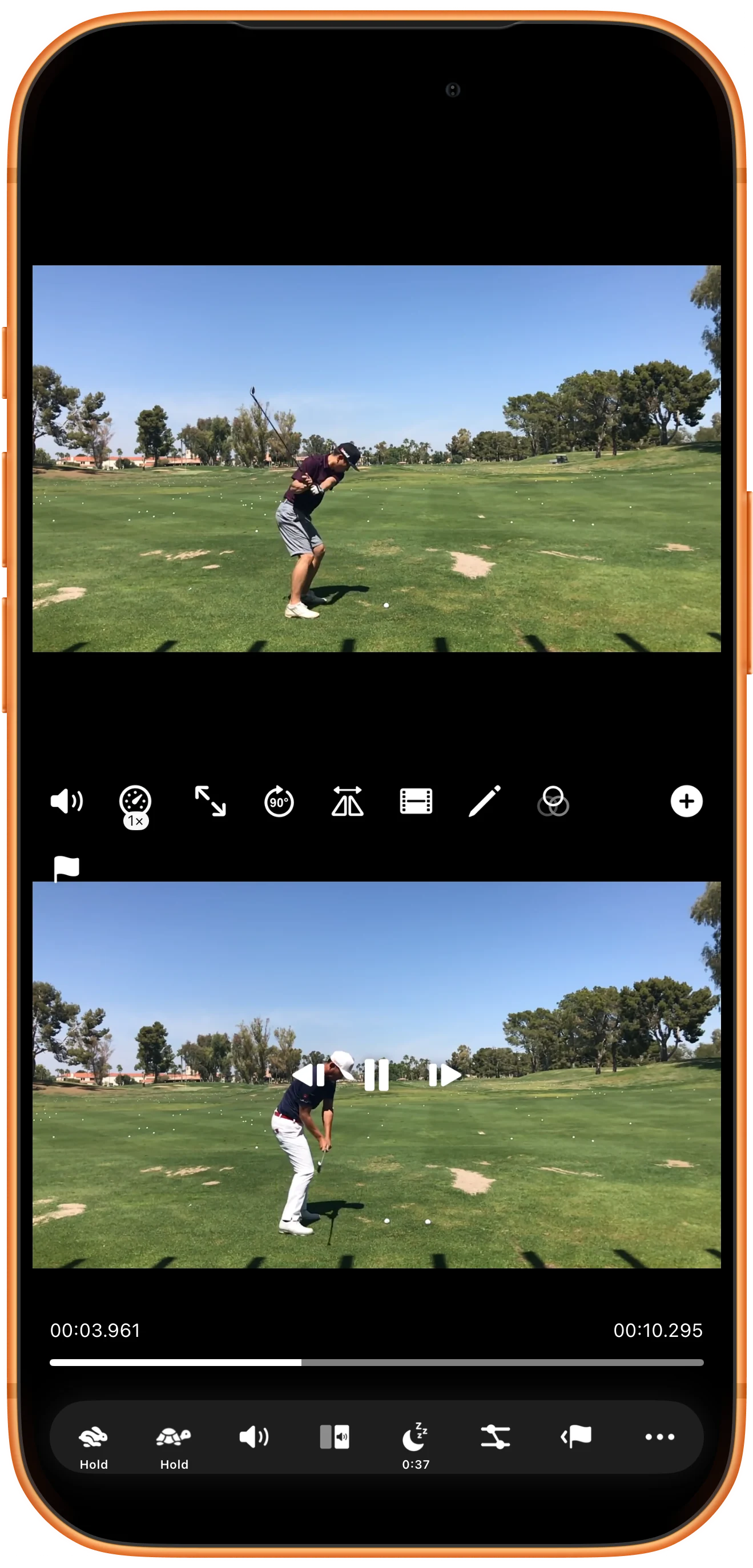
開啟 Sleep Timer,選擇預設或 Custom 時長,再開始播放。底部工具欄顯示倒計時;到時會暫停播放,應用也會調低螢幕亮度。
開啟定時選項
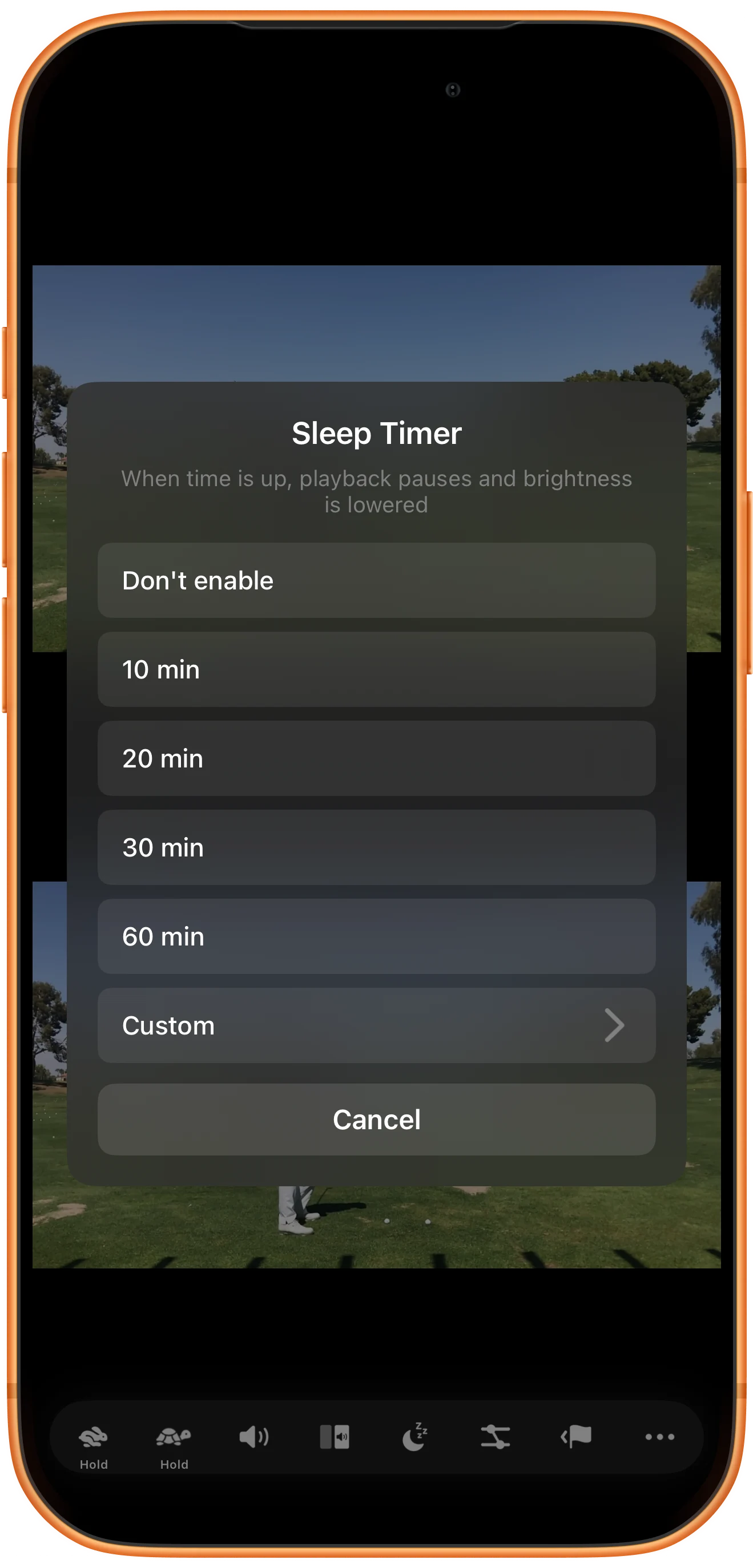
點按 Sleep Timer,可選 10、20、30、60 分鐘或 Custom。要取消正在執行的定時器,也可在這裡選擇 Don't enable。
輸入自定義時長
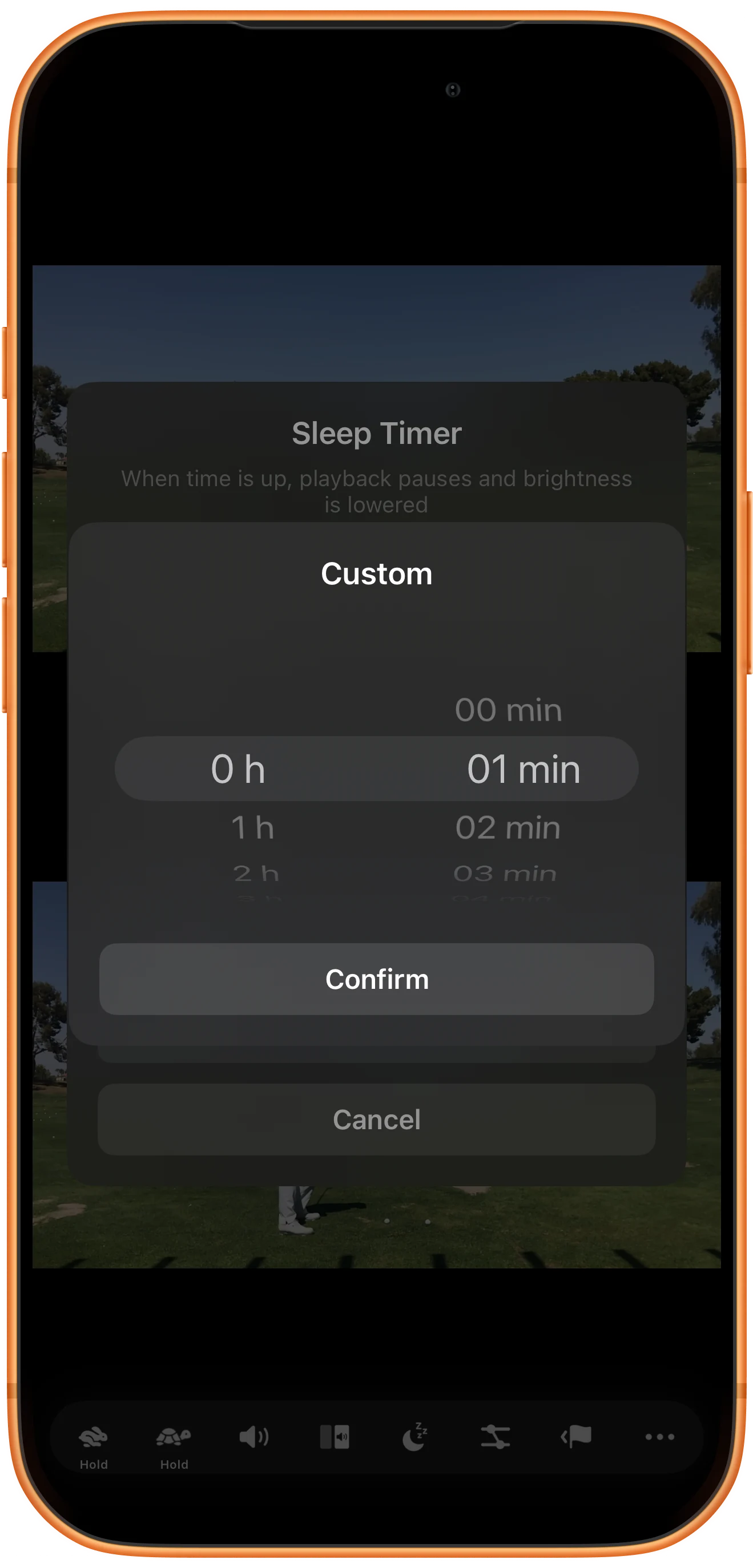
選擇 Custom,在小時和分鐘滾輪中設定 0 h、01 min,再點 Confirm。確認前檢查選中行。
播放並檢查倒計時
返回工作區,開始播放影片,觀察工具欄剩餘時間。設定定時器不能代替正常的播放操作。
確認到時暫停
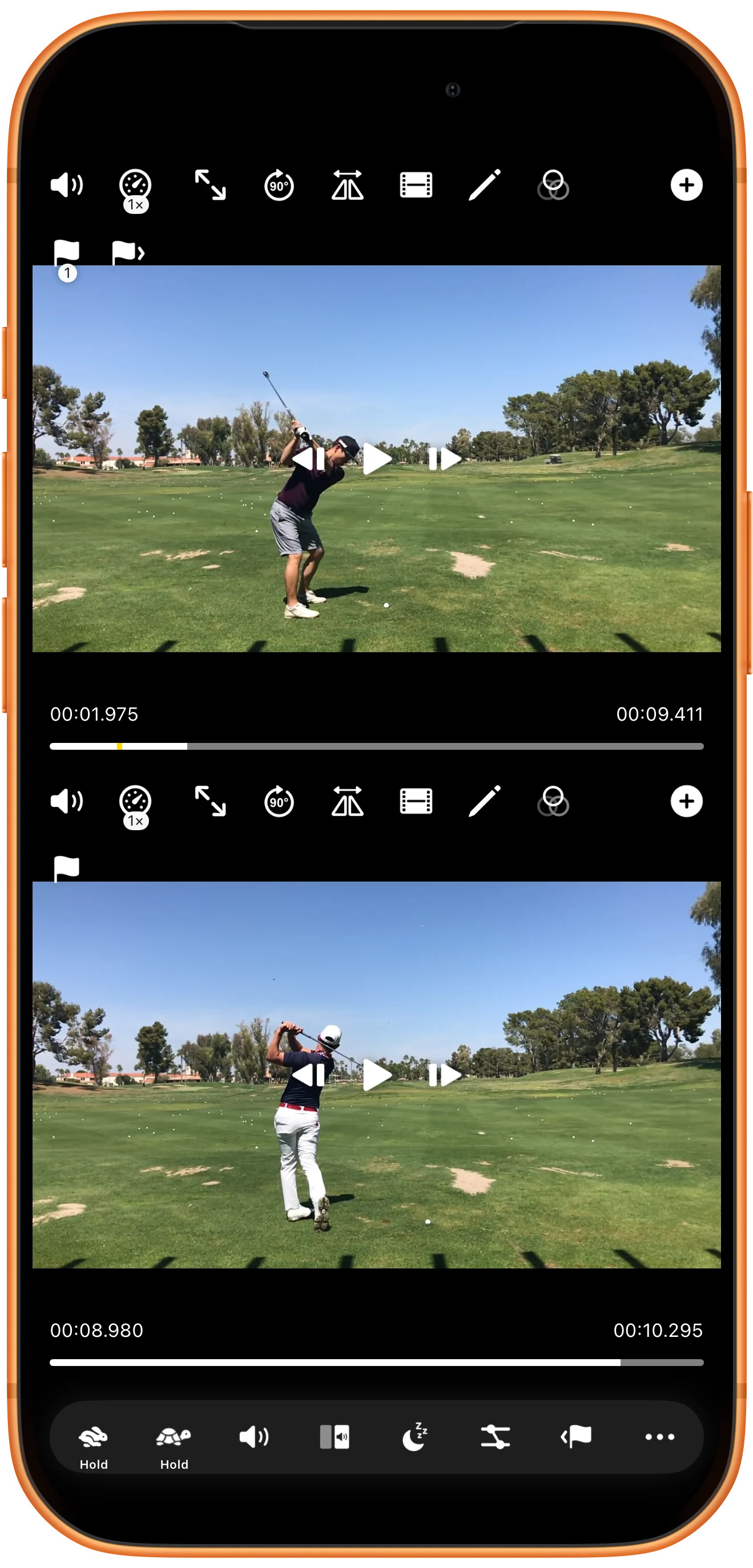
倒計時結束後檢查兩段影片是否暫停。本次上方停在 00:01.975,下方停在 00:08.980,計時標記消失。
更多使用方式
操作補充
按步驟操作時,還可以留意以下細節。
144種預設版面配置
36部影片,最多同時播放
自由調整位置、大小與分隔線
從原選單取消
不再需要定時停止時,重新開啟 Sleep Timer 並選擇 Don't enable。若想繼續觀看,應在截止前取消。
定時器不會關閉手機
這是播放定時,不是關機定時,不會刪除或匯出媒體。
常見問題
設定後會自動開始播放嗎?
請使用正常播放按鈕開始播放,並同時檢查影片狀態與定時倒計時。
為什麼到時後螢幕變暗?
到時也會調低螢幕亮度。模擬器截圖展示影片暫停狀態,不能證明 iPhone 或 iPad 真機的實際亮度變化。
Split Screen Player
用自己的素材試一試
開啟 Split Screen Player,選擇要使用的素材,按照步驟完成操作。

