
Öffnen Sie Sleep Timer, wählen Sie eine Vorgabe oder Custom und starten Sie die Videos. Unten läuft der Countdown; danach pausiert die Wiedergabe und die Bildschirmhelligkeit wird gesenkt.
Die Zeitoptionen öffnen
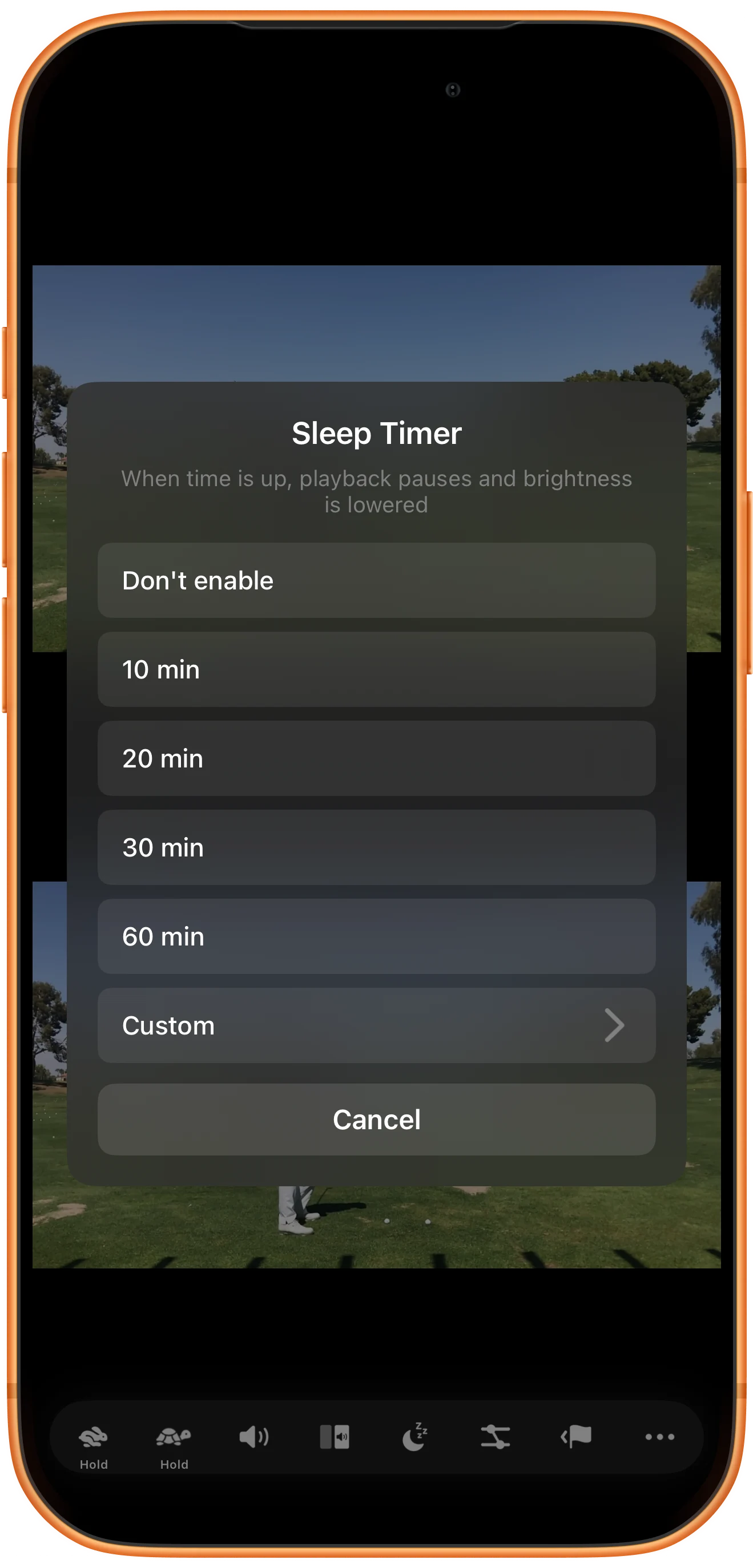
Tippen Sie auf Sleep Timer. Wählen Sie 10, 20, 30 oder 60 Minuten oder Custom. Don't enable beendet einen aktiven Timer.
Eine eigene Dauer eingeben
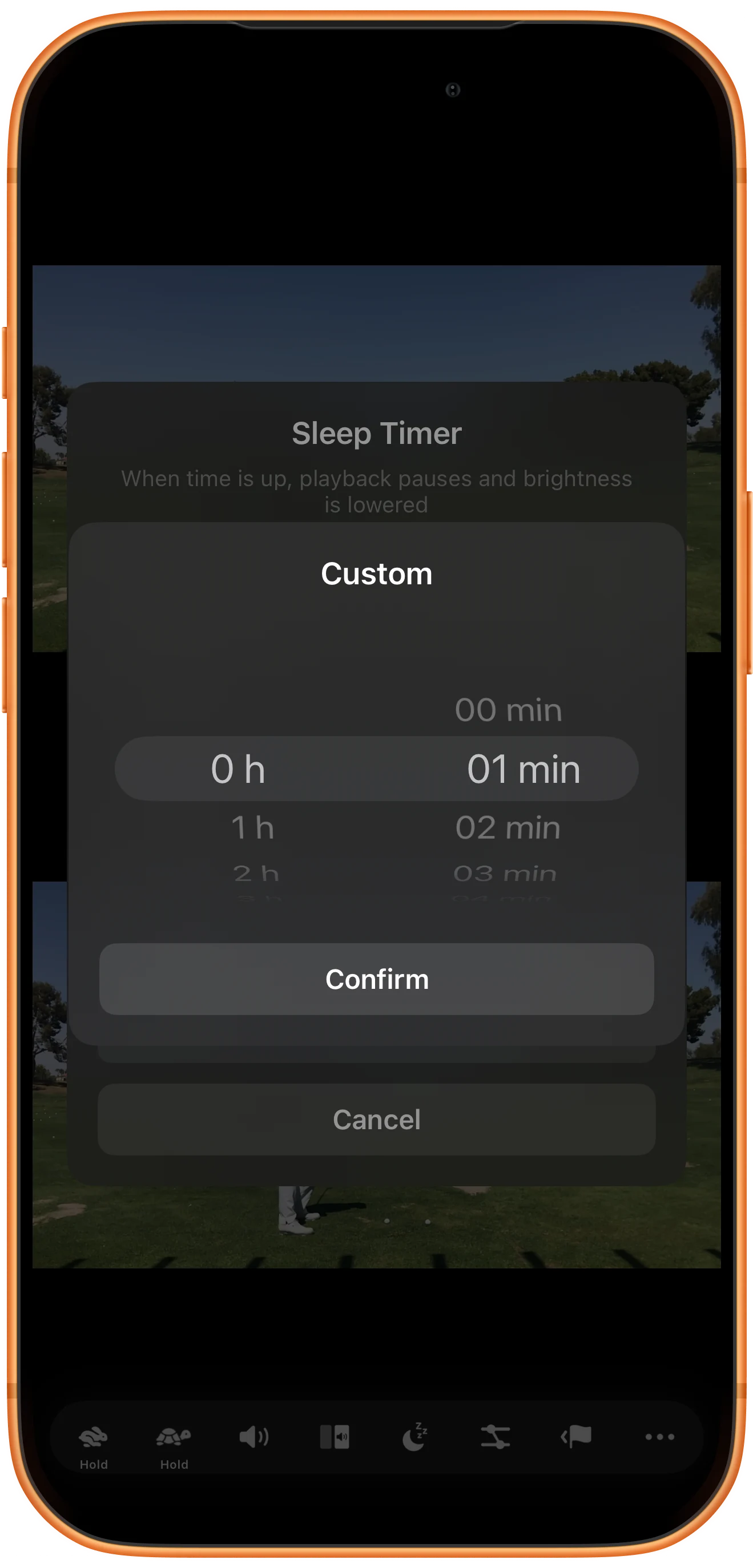
Wählen Sie unter Custom mit den Stunden- und Minutenrädern 0 h und 01 min, dann Confirm. Prüfen Sie vorher die ausgewählte Zeile.
Wiedergabe und Countdown prüfen
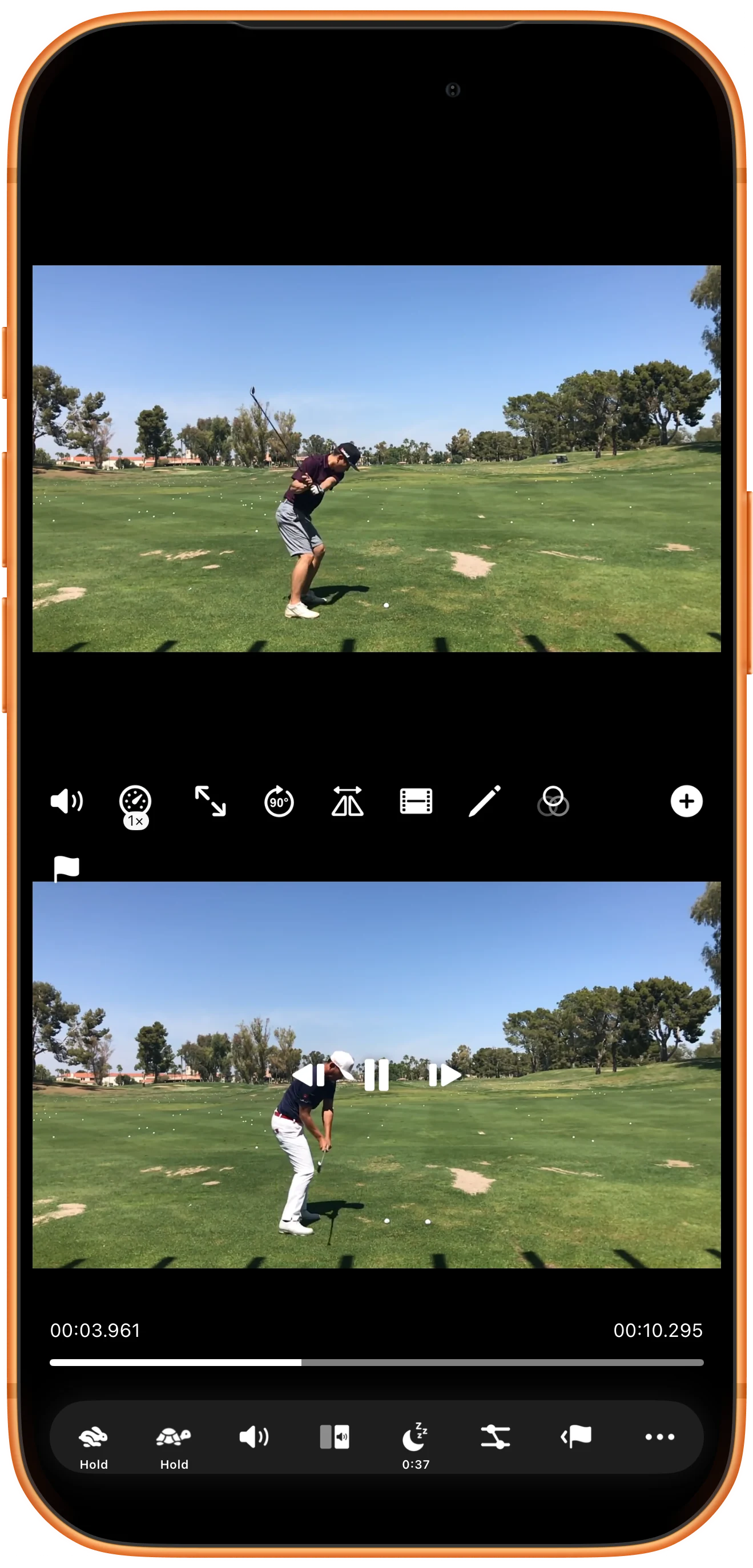
Kehren Sie zurück, starten Sie die Videos und prüfen Sie die Restzeit in der Werkzeugleiste. Der Timer ersetzt nicht die normale Wiedergabetaste.
Das Anhalten kontrollieren
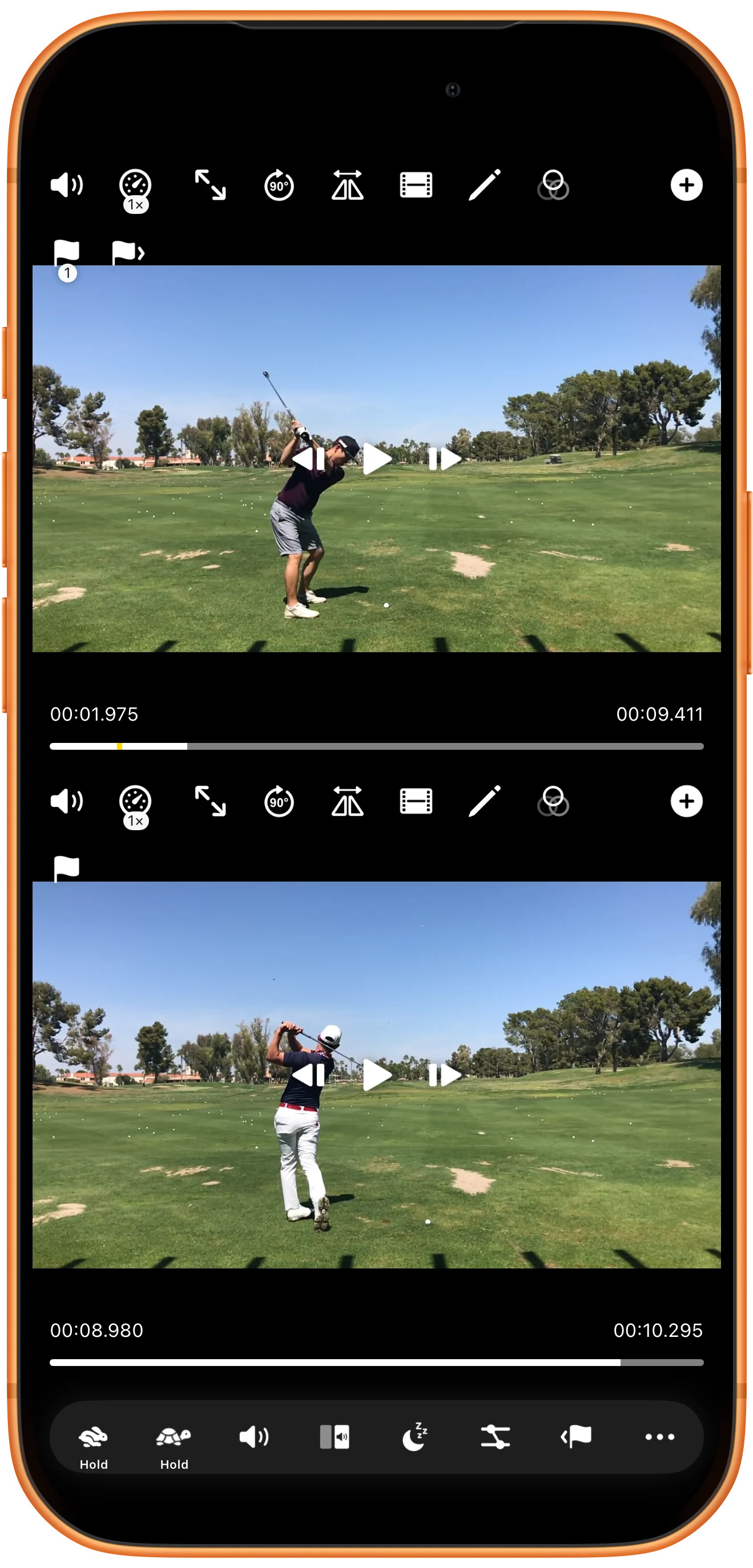
Prüfen Sie nach Ablauf, ob beide Videos pausieren. Im Test stoppt das obere bei 00:01.975 und das untere bei 00:08.980. Der Countdown verschwindet.
Weitere Möglichkeiten
Nützliche Hinweise
Beachten Sie während der einzelnen Schritte auch diese Hinweise.
Im selben Menü abbrechen
Öffnen Sie Sleep Timer und wählen Sie Don't enable, wenn die Wiedergabe weiterlaufen soll. Brechen Sie vor Ablauf ab.
Der Timer schaltet das Telefon nicht aus
Dies ist ein Wiedergabetimer, keine Geräteabschaltung. Er löscht oder exportiert keine Medien.
Häufige Fragen
Startet der Timer die Wiedergabe?
Nutzen Sie die normalen Wiedergabetasten und prüfen Sie sowohl den Player-Zustand als auch den Countdown.
Warum ist der Bildschirm danach dunkler?
Der Timer senkt auch die Bildschirmhelligkeit. Simulatorbilder zeigen den Pausenzustand, belegen aber keine physische Helligkeitsänderung auf einem iPhone oder iPad.
Split Screen Player
Mit eigenen Medien ausprobieren
Öffnen Sie Split Screen Player, wählen Sie Ihre Dateien und folgen Sie der Anleitung.

