
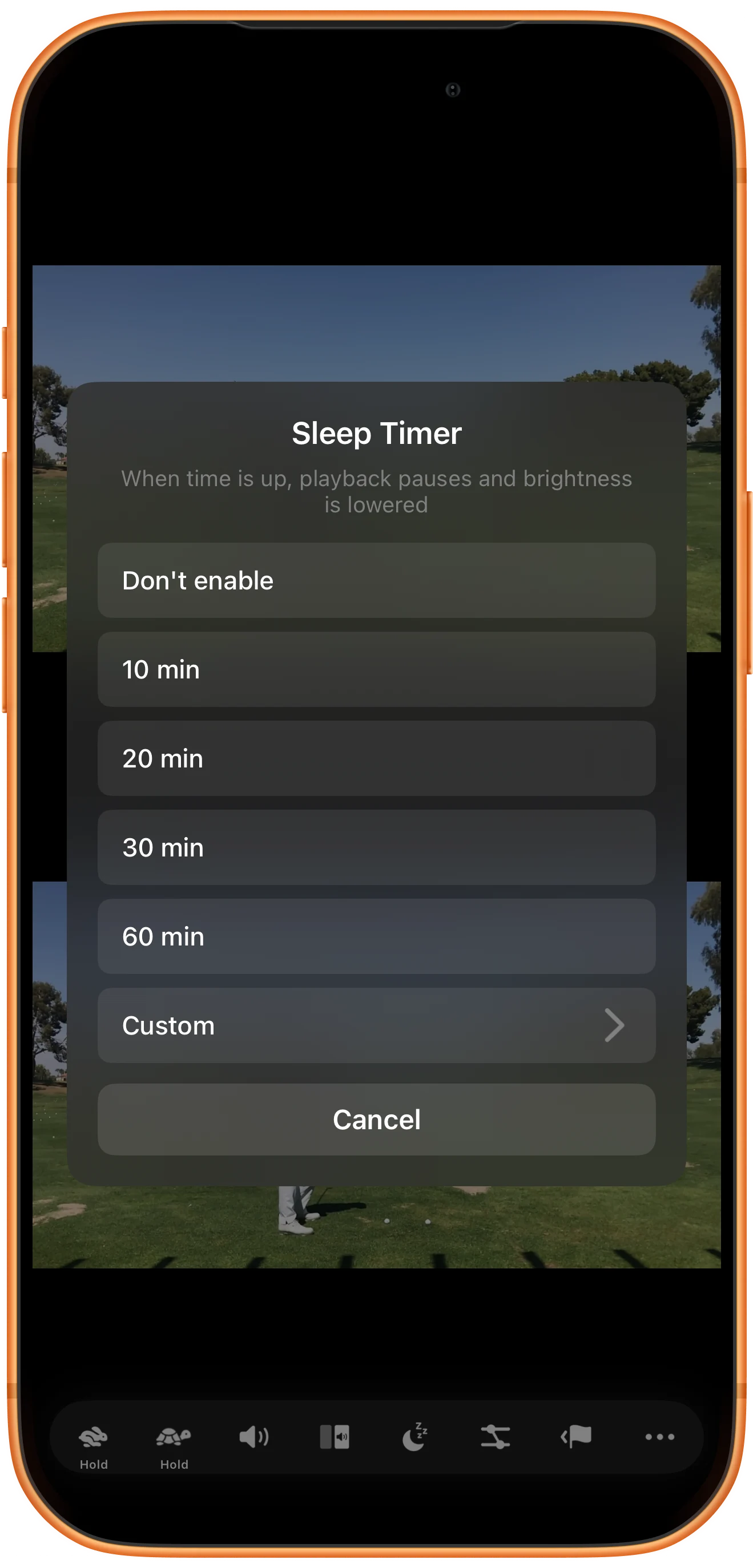
Sleep Timer에서 프리셋이나 Custom 시간을 선택하고 영상을 재생하세요. 아래에 남은 시간이 표시되며 종료 시 재생이 멈추고 화면 밝기도 낮아집니다.
타이머 선택지 열기
Sleep Timer에서 10, 20, 30, 60분이나 Custom을 선택할 수 있습니다. 실행 중인 타이머를 취소할 때는 Off를 사용하세요.
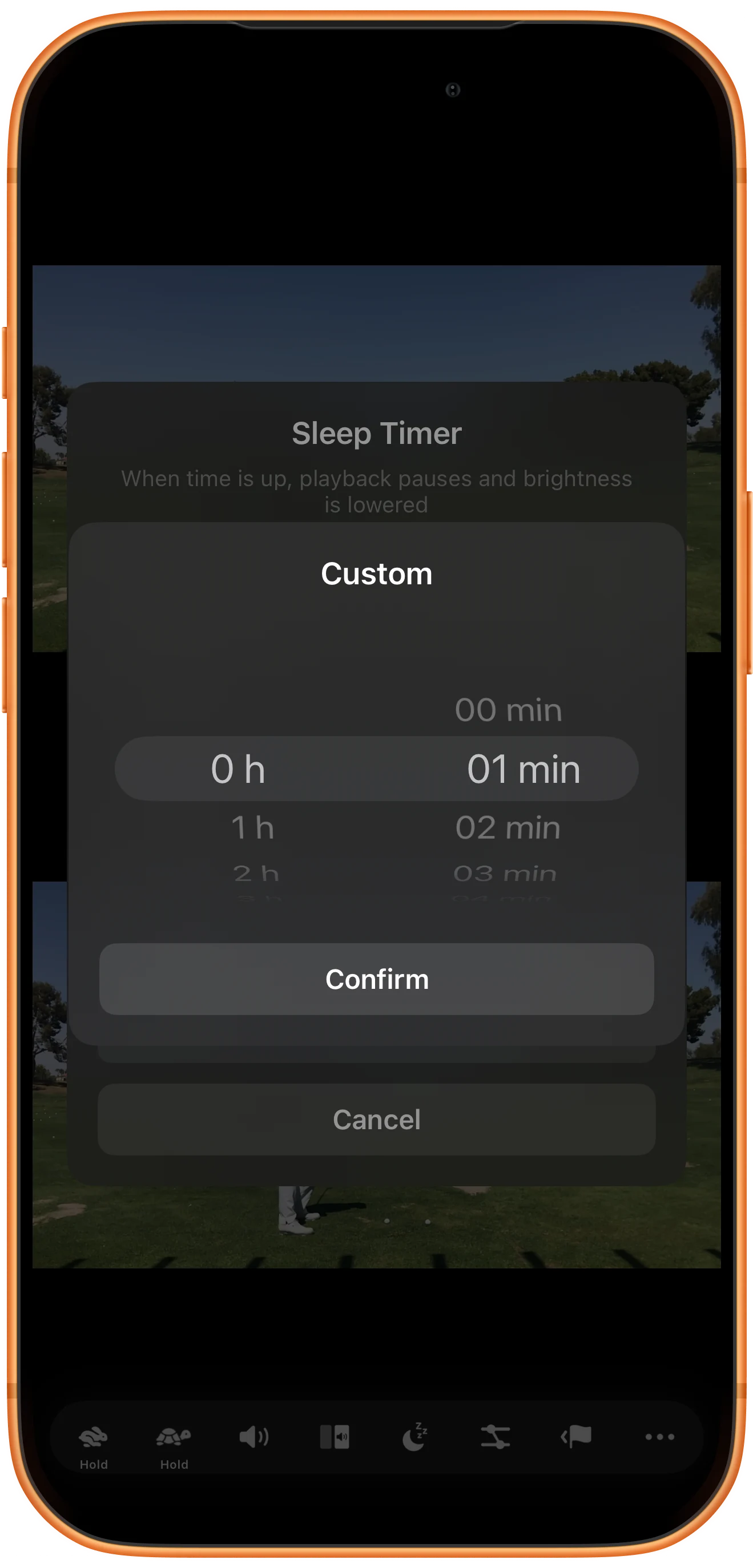
사용자 지정 시간 입력하기
Custom의 시간 및 분 휠에서 0 h와 01 min을 선택한 다음 Confirm을 누르세요. 확인 전에 선택된 행을 점검하세요.
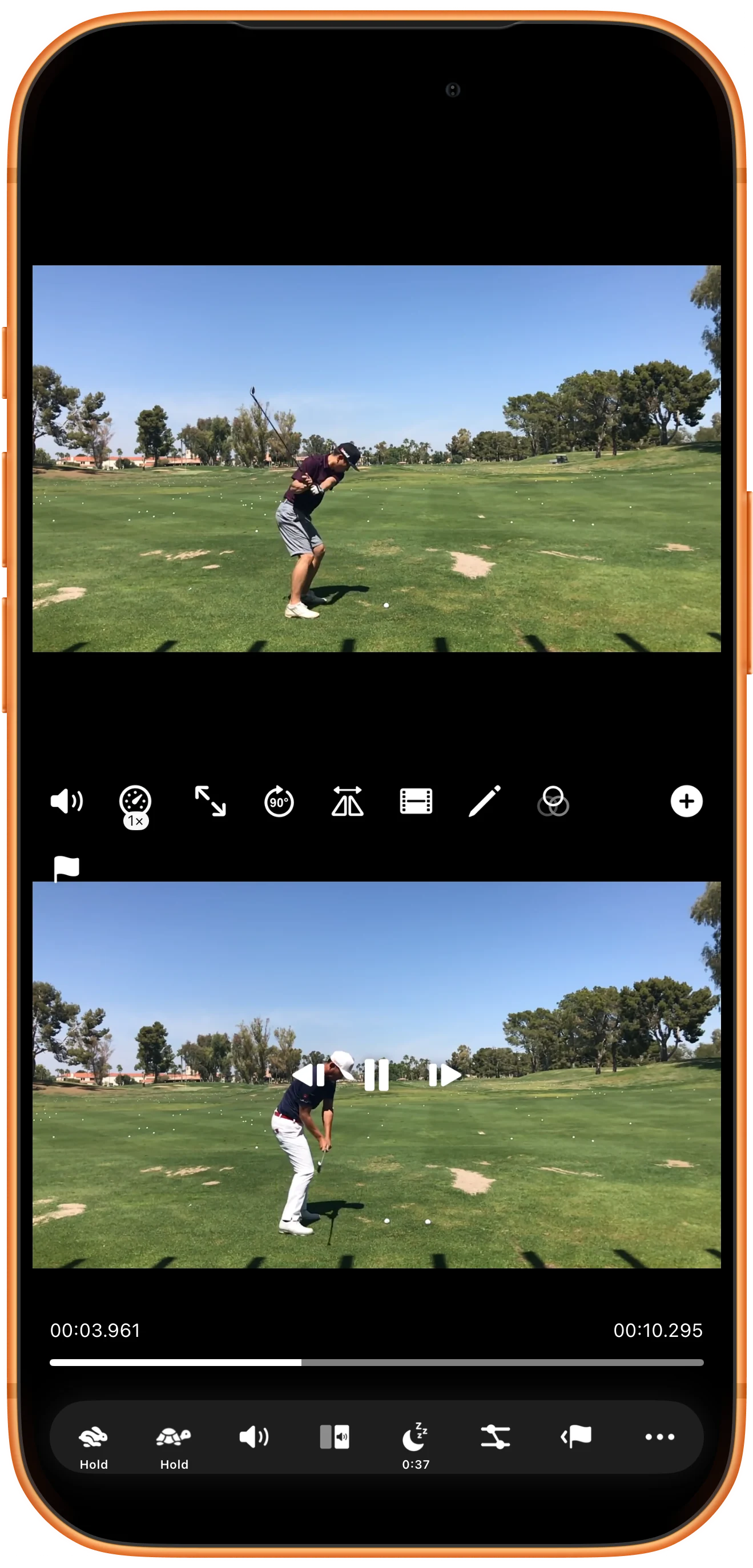
재생과 남은 시간 확인하기
작업 공간으로 돌아가 영상을 재생하고 도구 모음의 남은 시간을 보세요. 타이머 설정이 일반 재생 조작을 대신하지는 않습니다.
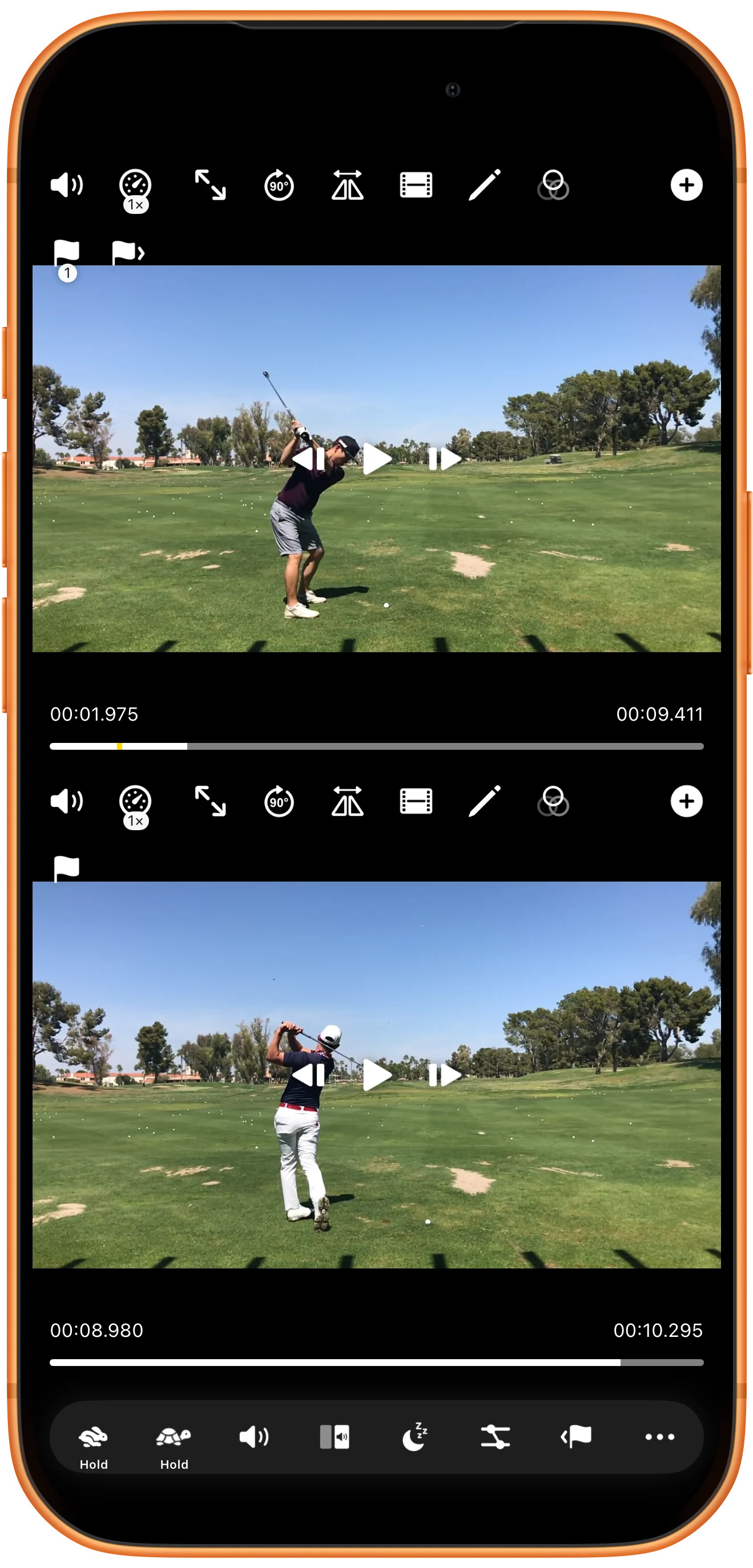
시간 종료 후 정지 확인하기
종료 후 두 영상이 멈췄는지 확인하세요. 이 테스트에서는 위쪽이 00:01.975, 아래쪽이 00:08.980에서 멈추고 시간 표시가 사라졌습니다.
더 다양한 활용법
알아두면 좋은 점
단계를 따라 하며 다음 사항도 확인하세요.
144가지 기본 레이아웃
36개 동영상까지 동시 재생
자유롭게 조정위치, 크기 및 구분선
같은 메뉴에서 취소하세요
더 이상 자동 정지가 필요 없으면 Sleep Timer에서 Off를 선택하세요. 계속 시청하려면 종료 전에 취소합니다.
휴대폰 전원은 끄지 않습니다
재생 타이머이며 기기 종료 타이머가 아닙니다. 미디어를 삭제하거나 내보내지 않습니다.
자주 묻는 질문
타이머가 재생도 시작하나요?
일반 재생 버튼으로 시작한 후 영상 상태와 카운트다운을 모두 확인하세요.
종료 후 화면이 어두워지는 이유는 무엇인가요?
종료 시 화면 밝기도 낮아집니다. 시뮬레이터 스크린샷은 영상의 정지 상태를 보여 주며 실제 iPhone 또는 iPad의 물리적 밝기 변화는 증명하지 않습니다.
Split Screen Player
내 미디어로 사용해 보세요
Split Screen Player를 열고 사용할 파일을 선택한 다음 안내에 따라 진행하세요.

